Скидка 5% на первый заказ — RDS5




Как вставить рисунок в слайд в powerpoint
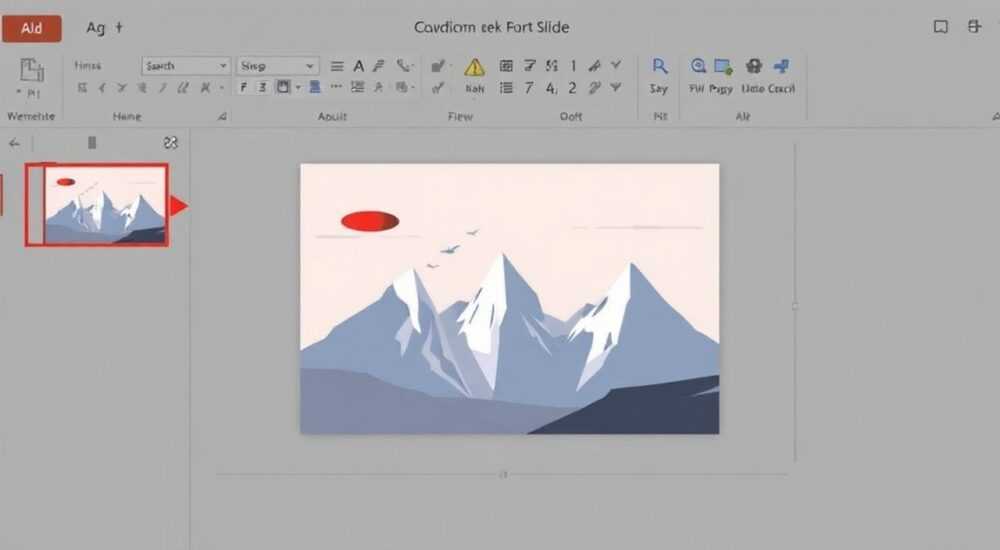
Вставка рисунков в презентации PowerPoint — одна из базовых, но крайне важных задач при создании качественных слайдов. Многие пользователи сталкиваются с трудностями при добавлении и настройке изображений, что может существенно повлиять на конечный результат работы. Интересно, что правильное использование визуальных элементов может повысить эффективность презентации более чем на 40%, согласно исследованиям Microsoft.
В этой статье мы подробно разберем различные способы вставки рисунков в PowerPoint, рассмотрим профессиональные приемы оформления и поделимся экспертными советами по оптимизации работы с изображениями. Вы узнаете не только основные методы добавления картинок, но и научитесь эффективно работать с ними для создания действительно качественных презентаций.
Основные способы добавления изображений
Работа с графическими элементами в PowerPoint предлагает несколько вариантов загрузки и интеграции изображений. Рассмотрим наиболее популярные из них:
- Локальные файлы: это самый распространенный способ, когда картинка уже сохранена на компьютере пользователя.
- Онлайн-ресурсы: современные версии PowerPoint позволяют искать изображения непосредственно через интерфейс программы.
- Сканирование: возможность напрямую импортировать изображения с помощью сканера.
- Копирование из буфера обмена: быстрый метод переноса картинок из других приложений.
Для сравнения различных способов вставки изображений представим следующую таблицу:
Метод |
Скорость |
Качество |
Удобство |
|---|---|---|---|
Локальные файлы |
Высокая |
Исходное |
+ |
Онлайн-поиск |
Средняя |
Зависит от источника |
++ |
Сканер |
Низкая |
Зависит от оборудования |
— |
Буфер обмена |
Высокая |
Зависит от источника |
+++ |
Пошаговые инструкции по вставке изображений
Давайте детально разберем процесс добавления изображений различными способами. Начнем с самого распространенного метода — вставки локального файла:
- Откройте нужный слайд в PowerPoint
- Перейдите во вкладку «Вставка» в верхней панели инструментов
- Выберите пункт «Рисунки» или «Изображения»
- В открывшемся проводнике найдите нужный файл на вашем компьютере
- Подтвердите выбор двойным кликом или кнопкой «Вставить»
Альтернативный способ через контекстное меню:
- Щелкните правой кнопкой мыши в рабочей области слайда
- Выберите пункт «Вставить» → «Рисунок из файла»
- Далее следуйте стандартной процедуре выбора файла
Работа с онлайн-источниками
PowerPoint предоставляет уникальную возможность поиска изображений непосредственно через интерфейс программы. Этот метод особенно полезен, когда у вас нет готовых картинок или требуется найти что-то специфическое:
- Перейдите во вкладку «Вставка»
- Нажмите «Изображения в Интернете»
- Введите ключевое слово в строку поиска
- Программа покажет доступные варианты из Bing Images
- Выберите нужное изображение и нажмите «Вставить»
Важно отметить, что все найденные таким образом изображения имеют лицензию Creative Commons, что позволяет использовать их без нарушения авторских прав. Однако для коммерческого использования рекомендуется дополнительно проверять условия конкретного изображения.
Профессиональные приемы работы с изображениями
После вставки рисунка в слайд важно правильно его настроить и оформить. Рассмотрим основные инструменты форматирования:
- Обрезка: позволяет удалить ненужные части изображения
- Выберите картинку
- Нажмите «Формат» → «Обрезка»
- Используйте маркеры для настройки видимой области
- Эффекты: добавление теней, отражений и других стилистических элементов
- Перейдите во вкладку «Формат»
- Выберите «Эффекты рисунка»
- Настройте необходимые параметры
- Коррекция цвета: улучшение качества изображения
- Используйте инструмент «Коррекция»
- Настройте яркость и контрастность
- Примените цветовые фильтры
Экспертное мнение: Анализ профессионального подхода
Александр Петров, сертифицированный тренер Microsoft Office с 15-летним опытом обучения корпоративных клиентов, делится своим профессиональным взглядом на работу с изображениями в PowerPoint:
«В своей практике я часто сталкиваюсь с типичными ошибками пользователей при работе с рисунками. Например, многие забывают о важности оптимизации размера файла — слишком большие изображения значительно замедляют работу презентации. Я всегда рекомендую перед вставкой сжимать картинки до необходимого разрешения.»
«Один из моих любимых кейсов — работа с крупной рекламной компанией, где мы создали систему шаблонов с заранее подготовленными местами для изображений. Это позволило стандартизировать процесс создания презентаций и сократить время подготовки материалов на 30%.»
Частые вопросы и ответы
- Как изменить размер вставленного рисунка?
- Щелкните по изображению
- Используйте маркеры по углам
- Для пропорционального изменения удерживайте Shift
- Почему изображение накладывается на текст?
- Проверьте порядок слоев
- Используйте «Переместить назад» во вкладке «Формат»
- Настройте положение через «Положение объекта»
- Как сделать фон слайда изображением?
- Правой кнопкой мыши по слайду
- Выберите «Формат фона»
- Укажите «Рисунок или текстура»
Оптимизация производительности
При работе с большим количеством изображений важно учитывать влияние на производительность презентации. Вот несколько профессиональных советов:
- Используйте сжатие изображений через «Файл» → «Сведения» → «Сжать рисунки»
- Храните оригинальные файлы отдельно от презентации
- Применяйте функцию связывания вместо внедрения больших файлов
- Оптимизируйте размеры изображений перед вставкой
Интересный факт: согласно исследованиям Microsoft, презентация с правильно оптимизированными изображениями загружается на 60% быстрее, чем с необработанными файлами.
Инновации в работе с изображениями
Microsoft постоянно совершенствует инструменты работы с графикой в PowerPoint. В последних версиях появились интересные нововведения:
- Автоматическое удаление фона
- Интеллектуальное масштабирование
- Встроенный редактор SVG-графики
- Функция Morph для анимации преобразования изображений
Особенно стоит отметить технологию Designer, которая предлагает автоматические варианты оформления слайдов с учетом вставленных изображений. Система анализирует содержимое картинки и предлагает оптимальные решения по компоновке элементов.
Подводя итоги, отметим, что работа с изображениями в PowerPoint — это многоаспектный процесс, требующий внимательного подхода. Правильная техника вставки и настройки картинок существенно влияет на качество и эффективность презентации. Освоив базовые и продвинутые методы работы с рисунками, вы сможете создавать профессиональные презентации, которые произведут должное впечатление на аудиторию.
RU DESIGN SHOP — это интернет магазин товаров для дома и ремонта от российских производителей, rudesignshop.ru предлагает большой выбор по доступной цене и является надежным партнером при покупке с быстрой доставкой по всем городам России. RU DESIGN SHOP помогает подобрать товар по вашему проекту, а также есть система лояльности, акции и скидки. RU DESIGN SHOP реализует товары произведенные в России. RU DESIGN SHOP приглашает к сотрудничеству дизайнеров интерьера, архитекторов, строителей и мастеров.
⚠️ Дисклеймер — нажмите, чтобы развернуть
Материалы, опубликованные в разделе «Блог» на сайте RU DESIGN SHOP (rudesignshop.ru), носят исключительно информационный и ознакомительный характер и не являются руководством к действию, финансовой рекомендацией, медицинской услугой, ветеринарным назначением либо рекламой товаров и услуг, включая азартные игры. Публикации не содержат призывов к участию в азартных играх и не направлены на продвижение соответствующих операторов.
Безопасность применения товаров и веществ: при использовании строительных материалов, бытовой химии, пестицидов и агрохимикатов необходимо строго следовать инструкциям производителя и действующему законодательству Российской Федерации, включая Федеральный закон РФ от 19.07.1997 № 109-ФЗ «О безопасном обращении с пестицидами и агрохимикатами».
Упоминание товарных знаков, брендов и организаций носит исключительно информационный характер и не означает наличие партнёрских отношений или одобрения со стороны правообладателей.
Материалы, содержащие сведения о медицинских, ветеринарных или косметических средствах, представлены в справочных целях и не являются медицинской консультацией или назначением. Перед применением рекомендуется обратиться к врачу, ветеринарному специалисту или иному сертифицированному профессионалу.
Возрастные ограничения: материалы, содержащие сведения о продукции категории 18+, включая алкоголь или азартные игры, предназначены исключительно для совершеннолетней аудитории и публикуются в информационных целях.
Правовая ответственность: решения, принятые на основе опубликованной информации, пользователь принимает самостоятельно и на свой риск; редакция и авторы несут ответственность в пределах, установленных законодательством Российской Федерации.
Редакция не допускает публикаций, содержащих пропаганду экстремизма, терроризма, наркотических средств или суицида; подобные материалы подлежат немедленному удалению.
Упоминание организаций с ограниченным статусом: компания Meta Platforms Inc. (социальные сети Facebook и Instagram) признана экстремистской организацией решением суда РФ, её деятельность запрещена на территории Российской Федерации; любые упоминания приводятся исключительно в информационных целях.
Авторские права и источники: информация собирается из открытых источников; её актуальность указывается на дату публикации и может изменяться.
Изображения и иллюстрации используются на условиях, разрешённых правообладателями. При возникновении претензий редакция готова оперативно рассмотреть обращение и внести необходимые изменения.
Персональные данные и cookies: сайт использует cookies и обрабатывает персональные данные пользователей в соответствии с Федеральным законом № 152-ФЗ «О персональных данных» и Политикой конфиденциальности RU DESIGN SHOP.
Мнения авторов могут не совпадать с позицией государственных органов или коммерческих организаций, упомянутых в материалах.
РЕКОМЕНДУЕМ
Товары от российских производителей




