Скидка 5% на первый заказ — RDS5




Как изменить измерение в sketchup
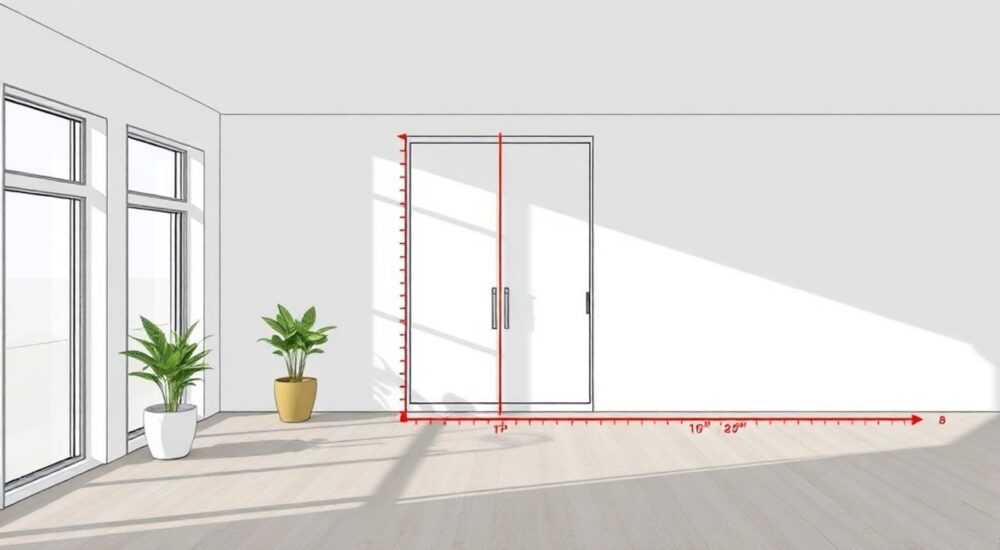
Изменение измерений в SketchUp — одна из базовых, но критически важных операций для точного моделирования. Независимо от того, работаете ли вы с архитектурными проектами, интерьерами или промышленным дизайном, корректные размеры обеспечивают соответствие реальным объектам и позволяют избежать ошибок на этапах проектирования и строительства. В программе существует несколько способов задания и изменения размеров: через инструмент «Размер» (Tape Measure), редактирование компонентов, использование полей ввода при масштабировании и привязку к системе координат.
Чтобы изменить измерения в SketchUp, используйте инструмент «Размер» или вводите точные значения в поле ввода после выполнения команды масштабирования, перемещения или растягивания. Для точной работы всегда проверяйте единицы измерения в настройках модели.
Содержание статьи:
- Основные инструменты для работы с размерами
- Шаги для добавления размерной метки
- Как изменить размер объекта через масштабирование
- Пошаговое изменение размера через Scale
- Работа с компонентами и группами
- Пример: изменение высоты стены в компоненте
- Точное задание размеров в поле ввода
- Единицы измерения и настройки модели
- Частые ошибки и как их избежать
- Чек-лист для точного изменения размеров
- Экспортные форматы и сохранение точности
- Экспертное мнение
- Вопросы и ответы
- Заключение
Основные инструменты для работы с размерами
SketchUp предлагает широкий набор инструментов, позволяющих не только создавать 3D-модели, но и точно управлять их геометрией. Ключевыми среди них являются инструменты «Линейка» (Tape Measure), «Переместить» (Move), «Масштабировать» (Scale) и «Выдавить» (Push/Pull). Эти инструменты работают в тесной связке с полем ввода размеров, расположенным в правом нижнем углу интерфейса.
Поле ввода позволяет указывать точные значения длины, ширины, высоты, углов и других параметров. Например, после использования инструмента «Линейка» можно задать расстояние между двумя точками, которое автоматически станет эталоном для пропорций модели. Это особенно полезно при работе с импортированными чертежами без масштаба.
Инструмент «Размер» (Dimension Tool) помогает визуализировать текущие габариты объектов. Он не влияет на геометрию напрямую, но служит ориентиром при редактировании. При этом, если вы активируете режим редактирования размера (двойной щелчок по линии размера), SketchUp предложит изменить значение, что может повлечь за собой перестроение смежных элементов — поведение зависит от контекста и наличия привязок.
Полезно знать: Инструмент «Линейка» можно использовать не только для измерения, но и для создания вспомогательных линий (guides), которые помогают точно позиционировать объекты.
Шаги для добавления размерной метки
- Выберите инструмент «Размер» на панели инструментов (иконка линейки).
- Щёлкните по первой точке, затем по второй — появится размерная линия.
- Переместите курсор наружу, чтобы установить положение размерной метки, и кликните.
- Для редактирования значения дважды щёлкните по цифре и введите новое число с единицами измерения (например, 1500мм).
Как изменить размер объекта через масштабирование
Один из самых быстрых способов изменения габаритов — использование инструмента «Масштабировать» (Scale). Он доступен через значок квадрата с угловыми маркерами или комбинацией клавиш S. После выбора объекта появляются опорные точки по углам и сторонам, с помощью которых можно пропорционально или непропорционально изменять размеры.
Для пропорционального масштабирования достаточно потянуть за угловой маркер, удерживая Shift. Если нужно изменить только одну сторону — используйте боковые маркеры. Однако максимальная точность достигается не мышью, а вводом конкретного значения в поле после завершения действия.
Например, выбрав объект и потянув за маркер, вы можете ввести 2x — и объект увеличится в два раза. Или указать конкретный размер: 1800мм — и SketchUp подгонит выбранную сторону под это значение. Программа сама определит, какой размер вы имеете в виду, в зависимости от направления растягивания.
«При масштабировании всегда следите за центром преобразования — он влияет на то, вокруг какой точки будет происходить изменение размеров. Его можно перетащить вручную перед началом операции.» — Алексей Морозов, 3D-визуализатор, 12 лет опыта в SketchUp
Пошаговое изменение размера через Scale
- Выберите объект (группу, компонент или грань).
- Активируйте инструмент «Масштабировать» (S).
- Потяните за нужный маркер в желаемом направлении.
- Отпустите кнопку мыши и введите новое значение: число с единицами (например, 250см) или множитель (1.5x).
- Нажмите Enter, чтобы применить изменения.
Работа с компонентами и группами
Компоненты и группы — основа эффективной работы в SketchUp. Они позволяют изолировать части модели, избегать случайных изменений и повторно использовать элементы. При этом изменение размеров компонентов имеет свои особенности.
Если вы изменяете один экземпляр компонента, все остальные обновляются автоматически — такова природа компонентов. Группы же действуют независимо. Это важно учитывать при масштабировании мебели, окон, дверей и других типовых элементов.
Чтобы изменить размер компонента, его необходимо сначала отредактировать. Двойной щелчок по компоненту переводит вас в режим редактирования, где можно менять внутреннюю геометрию. После выхода из режима (щелчок вне объекта или Esc) изменения применяются ко всем экземплярам.
Полезно знать: Чтобы разорвать связь между экземплярами, щёлкните правой кнопкой по компоненту и выберите «Создать уникальный экземпляр». Теперь его можно масштабировать независимо.
Пример: изменение высоты стены в компоненте
- Создайте компонент стены (выделите грань и нажмите Ctrl+G).
- Дважды щёлкните по стене, чтобы войти в редактирование.
- Используйте инструмент «Выдавить» (Push/Pull), кликните по верхней грани и введите новую высоту: 3000мм.
- Выйдите из режима редактирования — все стены этого компонента обновятся.
Точное задание размеров в поле ввода
Поле ввода в правом нижнем углу — ваш главный союзник в достижении точности. Оно интерпретирует числа, введённые после любой команды, как финальные параметры. Это касается длины, радиусов, углов, количества копий и масштабов.
Формат ввода прост: число + единица измерения. SketchUp поддерживает мм, см, м, дюймы («), футы (‘). Например, ввод «2.5м» будет интерпретирован как 2500 миллиметров. Если единица не указана, программа использует текущие настройки модели.
Особенно мощна работа с относительными величинами. Вы можете ввести «+500мм», чтобы увеличить размер на полметра, или «*2» — чтобы удвоить значение. Такой подход ускоряет итерации при проектировании.
Действие |
Пример ввода |
Результат |
|---|---|---|
Масштабирование |
1.75x |
Объект увеличивается в 1.75 раза |
Растяжение грани |
1800мм |
Грань выдавливается на 1.8 метра |
Смещение объекта |
+30см |
Объект сдвигается на 30 см в текущем направлении |
Изменение радиуса |
4″ |
Устанавливается радиус 4 дюйма |
Единицы измерения и настройки модели
Правильная настройка единиц — залог точной модели. Перейдите в «Окно» → «Информация о модели» → «Единицы», чтобы задать формат отображения и ввода. Здесь вы выбираете десятичные или дробные значения, метрическую или имперскую систему.
Рекомендуется использовать метрическую систему с миллиметрами для архитектурных проектов — это минимизирует ошибки округления. Для ландшафтного дизайна или крупномасштабных моделей подойдут метры.
SketchUp также позволяет задавать точность отображения размеров — до 0.001 мм или до целых метров. Чем выше точность, тем больше нагрузка на систему, но важные проекты требуют детализации.
Полезно знать: Изменение единиц в настройках не конвертирует существующие размеры — оно лишь меняет способ отображения и ввода. Убедитесь, что вы используете правильные единицы с самого начала.
Частые ошибки и как их избежать
Новички часто сталкиваются с проблемами, связанными с потерей точности. Одна из распространённых — масштабирование без фиксации центра. Если вы потянули за маркер, но не ввели точное значение, модель может оказаться с погрешностью.
Другая ошибка — попытка изменить размеры внутри группы, не входя в режим редактирования. SketchUp не позволит вам изменить геометрию компонента, пока вы не дважды щёлкните по нему.
Также стоит избегать частого копирования и масштабирования одних и тех же объектов без контроля за пропорциями. Это приводит к «дрейфу» размеров и несоответствию в проекте.
Чек-лист для точного изменения размеров
- Проверьте единицы измерения в настройках модели.
- Используйте поле ввода вместо «на глаз».
- Всегда вводите значение после масштабирования или перемещения.
- Для компонентов — входите в режим редактирования перед изменением.
- После изменений проверяйте размеры с помощью инструмента «Размер».
Экспортные форматы и сохранение точности
После завершения модели важно правильно экспортировать данные. Форматы .DWG, .DXF и .IFC используются в BIM и CAD-системах, где критична точность размеров. При экспорте убедитесь, что масштаб и единицы совпадают с требованиями принимающей системы.
SketchUp Pro позволяет задавать масштаб при экспорте в 2D (например, 1:50). Это влияет на размеры текста и размерных линий. Всегда проверяйте результат в программе-приёмнике — AutoCAD, Revit или ArchiCAD.
Экспертное мнение
«Самая большая ошибка — игнорировать поле ввода. Большинство пользователей полагаются на визуальное восприятие, но в профессиональном проектировании каждый миллиметр важен. Я всегда ввожу точные значения, даже если они кажутся очевидными.» — Екатерина Волкова, архитектор, руководитель студии «Forma+»
Она также отмечает, что использование компонентов с параметризацией (через плагины вроде Skalp или FredoScale) значительно ускоряет работу. «Когда нужно изменить высоту потолков во всём здании, достаточно отредактировать один компонент — и всё обновляется автоматически. Это спасает часы работы.»
Вопросы и ответы
Можно ли изменить размер уже созданной грани без перерисовки?
Да, используйте инструмент «Переместить» (M), выберите край грани и переместите его, затем введите точное значение смещения в поле ввода.
Почему после масштабирования размеры становятся «плавающими»?
Это происходит, если вы не ввели точное значение. SketchUp запоминает только последнее введённое число. Всегда завершайте операцию вводом данных.
Как изменить размеры в импортированном DWG-файле?
Используйте инструмент «Линейка», чтобы измерить известный размер (например, дверь 900 мм), затем введите правильное значение — SketchUp предложит пересчитать масштаб всей модели.
Можно ли делать размеры зависимыми, как в САПР?
В базовом SketchUp нет параметрического моделирования, но плагины вроде SketchUp Dynamic Components позволяют создавать объекты с привязкой размеров.
Что делать, если поле ввода не реагирует?
Убедитесь, что вы завершили действие (отпустили кнопку мыши) и что курсор находится в рабочей области. Иногда помогает перезапуск программы или сброс настроек.
Заключение
Изменение измерений в SketchUp — процесс, сочетающий визуальное управление и точный численный контроль. Владение инструментами масштабирования, редактирования компонентов и полем ввода позволяет создавать проекты, соответствующие реальным требованиям. Главное — не полагаться на глаз, а использовать цифровые значения на каждом этапе.
Точность в SketchUp достигается не сложными инструментами, а дисциплиной: постоянным использованием поля ввода, контролем единиц измерения и правильной организацией компонентов.
- Всегда вводите точные значения после любых изменений.
- Используйте компоненты для повторяющихся элементов.
- Настройте единицы измерения до начала работы.
- Проверяйте размеры с помощью инструмента «Размер».
- Экспортируйте модели с учётом масштаба и формата.
⚠️ Дисклеймер — нажмите, чтобы развернуть
Материалы, опубликованные в разделе «Блог» на сайте RU DESIGN SHOP (rudesignshop.ru), носят исключительно информационный и ознакомительный характер и не являются руководством к действию, финансовой рекомендацией, медицинской услугой, ветеринарным назначением либо рекламой товаров и услуг, включая азартные игры. Публикации не содержат призывов к участию в азартных играх и не направлены на продвижение соответствующих операторов.
Безопасность применения товаров и веществ: при использовании строительных материалов, бытовой химии, пестицидов и агрохимикатов необходимо строго следовать инструкциям производителя и действующему законодательству Российской Федерации, включая Федеральный закон РФ от 19.07.1997 № 109-ФЗ «О безопасном обращении с пестицидами и агрохимикатами».
Упоминание товарных знаков, брендов и организаций носит исключительно информационный характер и не означает наличие партнёрских отношений или одобрения со стороны правообладателей.
Материалы, содержащие сведения о медицинских, ветеринарных или косметических средствах, представлены в справочных целях и не являются медицинской консультацией или назначением. Перед применением рекомендуется обратиться к врачу, ветеринарному специалисту или иному сертифицированному профессионалу.
Возрастные ограничения: материалы, содержащие сведения о продукции категории 18+, включая алкоголь или азартные игры, предназначены исключительно для совершеннолетней аудитории и публикуются в информационных целях.
Правовая ответственность: решения, принятые на основе опубликованной информации, пользователь принимает самостоятельно и на свой риск; редакция и авторы несут ответственность в пределах, установленных законодательством Российской Федерации.
Редакция не допускает публикаций, содержащих пропаганду экстремизма, терроризма, наркотических средств или суицида; подобные материалы подлежат немедленному удалению.
Упоминание организаций с ограниченным статусом: компания Meta Platforms Inc. (социальные сети Facebook и Instagram) признана экстремистской организацией решением суда РФ, её деятельность запрещена на территории Российской Федерации; любые упоминания приводятся исключительно в информационных целях.
Авторские права и источники: информация собирается из открытых источников; её актуальность указывается на дату публикации и может изменяться.
Изображения и иллюстрации используются на условиях, разрешённых правообладателями. При возникновении претензий редакция готова оперативно рассмотреть обращение и внести необходимые изменения.
Персональные данные и cookies: сайт использует cookies и обрабатывает персональные данные пользователей в соответствии с Федеральным законом № 152-ФЗ «О персональных данных» и Политикой конфиденциальности RU DESIGN SHOP.
Мнения авторов могут не совпадать с позицией государственных органов или коммерческих организаций, упомянутых в материалах.
РЕКОМЕНДУЕМ
Товары от российских производителей




