Скидка 5% на первый заказ — RDS5




Как перенести из архикада в люмион
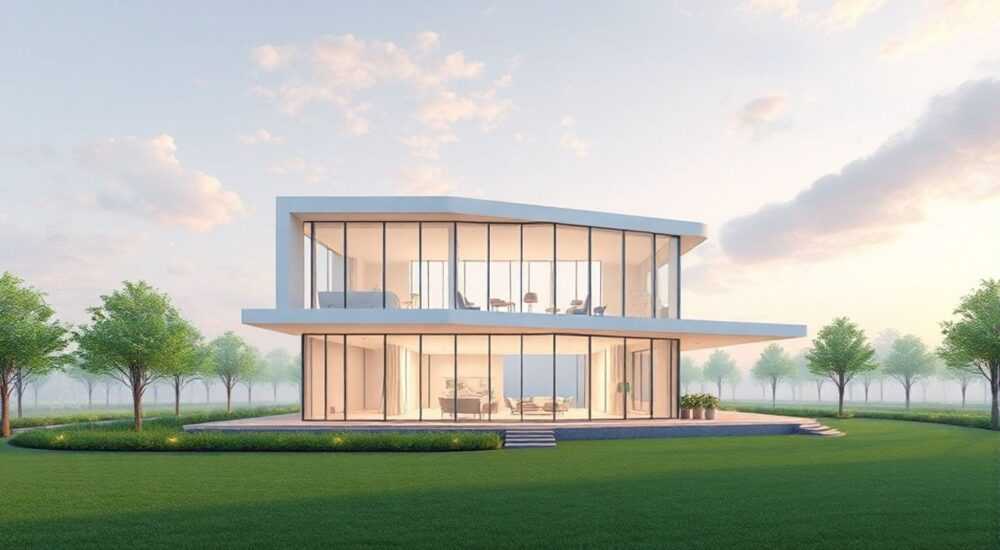
Проектирование в ArchiCAD — это мощный инструмент для создания архитектурных моделей, но для визуализации реалистичной среды зачастую требуется переход в специализированный рендерер. Lumion — один из самых популярных решений для быстрой и качественной визуализации архитектуры, и умение переносить проекты из ArchiCAD в Lumion становится критически важным навыком для современных архитекторов и визуализаторов. Процесс может показаться сложным, особенно при работе с большими моделями, текстурами и освещением, однако при правильной подготовке он становится отлаженным и эффективным.
Чтобы успешно перенести модель из ArchiCAD в Lumion, экспортируйте её в формате FBX или 3DS с корректными настройками масштаба, единиц и текстур. Перед экспортом обязательно оптимизируйте геометрию и структуру проекта, чтобы избежать ошибок импорта и снижения производительности в Lumion.
Содержание статьи:
- Форматы импорта: FBX, 3DS, DWG — что выбрать?
- Какой формат выбрать в зависимости от задачи?
- Подготовка проекта в ArchiCAD перед экспортом
- Оптимизация геометрии
- Работа с материалами
- Экспорт из ArchiCAD: пошаговая инструкция
- Шаг 1: Выбор области экспорта
- Шаг 2: Настройка параметров экспорта
- Шаг 3: Сохранение и проверка
- Импорт в Lumion: как принять модель без потерь
- Процесс импорта
- Что происходит после импорта?
- Настройка материалов в Lumion
- Распространённые ошибки и как их исправить
- Ошибка 1: Модель не видна или слишком мала/велика
- Ошибка 2: Нет текстур или материалы серые
- Ошибка 3: Сцена тормозит или Lumion зависает
- Ошибка 4: Объекты смещены от центра
- Экспертные советы по эффективной работе между ArchiCAD и Lumion
- Вопросы и ответы
- Заключение
Форматы импорта: FBX, 3DS, DWG — что выбрать?
При переносе модели из ArchiCAD в Lumion ключевое значение имеет выбор формата экспорта. Не все форматы поддерживают одинаковый набор данных: геометрия, материалы, иерархия слоёв, освещение и камеры. Понимание различий между ними позволяет избежать потерь информации и повторной настройки.
Наиболее подходящие форматы для передачи данных в Lumion — FBX, 3DS и DWG/DXF. Однако каждый из них имеет свои ограничения и особенности применения.
- FBX (Filmbox) — наиболее предпочтительный формат. Поддерживает геометрию, материалы, текстуры, иерархию объектов и анимацию. Хорошо читается Lumion и сохраняет структуру группировки.
- 3DS — старый, но стабильный формат. Поддерживается всеми версиями Lumion, но ограничен по размеру файлов (до 2 ГБ) и не передаёт сложные материалы.
- DWG/DXF — подходит для чертежей и каркасов, но не рекомендуется для полноценной 3D-визуализации, так как теряет текстуры и сложную геометрию.
Полезно знать: Формат FBX лучше всего подходит для передачи архитектурных моделей с материалами. Используйте его, если ваша цель — максимально точный перенос внешнего вида и структуры.
Для сравнения характеристик форматов приведём таблицу:
Формат |
Геометрия |
Материалы |
Текстуры |
Ограничения |
|---|---|---|---|---|
FBX |
Полная |
Частичная |
Да (при правильном пути) |
Требует настройки экспорта |
3DS |
Упрощённая |
Нет |
Нет |
Ограниченный размер, нет UV-развёртки |
DWG/DXF |
Каркасная |
Нет |
Нет |
Подходит только для линий и плоскостей |
Какой формат выбрать в зависимости от задачи?
- Если вы хотите передать модель с текстурами и цветами — используйте FBX.
- Если нужна только геометрия для дальнейшей стилизации в Lumion — подойдёт 3DS.
- Если вы работаете с ландшафтом или каркасом здания — можно рассмотреть DWG, но лучше конвертировать через промежуточное ПО.
Подготовка проекта в ArchiCAD перед экспортом
Перед тем как начать экспорт, необходимо тщательно подготовить проект. Неподготовленная модель может вызвать сбои при импорте, увеличить время загрузки или потерять материалы. Архитекторы часто сталкиваются с проблемой «тяжёлых» файлов, которые Lumion не может обработать.
Вот ключевые шаги подготовки:
- Удалите скрытые слои, временные объекты и вспомогательные элементы (например, уровни, разрезы, примечания).
- Объедините повторяющиеся объекты и используйте группы или комбинированные элементы.
- Проверьте масштаб проекта — он должен быть в метрах, так как Lumion работает именно в этой системе единиц.
- Убедитесь, что центр модели близок к началу координат (0,0,0), чтобы избежать смещения при импорте.
«Всегда делайте копию проекта перед экспортом. Это защитит вас от случайного повреждения исходного файла при удалении слоёв или группировке объектов.» — Алексей Миронов, BIM-менеджер, ArchViz Studio
Оптимизация геометрии
Слишком высокая детализация — частая причина падения производительности в Lumion. Архитектурные модели в ArchiCAD могут содержать миллионы полигонов из-за сложных фасадов, мебели или ограждений.
Рекомендации по оптимизации:
- Замените сложные объекты на упрощённые версии (LOD — уровень детализации).
- Используйте команду «Упростить геометрию» в ArchiCAD, если доступна.
- Для мебели и растений применяйте 2D-спрайты или импорт из библиотек Lumion.
Работа с материалами
Материалы в ArchiCAD не всегда корректно переносятся. Чтобы минимизировать проблемы:
- Назначайте материалы явно, а не полагайтесь на стили слоёв.
- Используйте стандартные названия (без спецсимволов и пробелов).
- Проверьте пути к текстурам — они должны быть встроены или находиться в одной папке с файлом.
Полезно знать: Если Lumion не видит текстуры, проверьте, встроены ли они в FBX-файл. В настройках экспорта выберите опцию «Embed Media».
Экспорт из ArchiCAD: пошаговая инструкция
Экспорт — самый ответственный этап. Даже небольшая ошибка в настройках может сделать файл непригодным для использования.
Шаг 1: Выбор области экспорта
- Откройте проект в ArchiCAD.
- Перейдите в меню Файл → Экспорт → Экспорт в 3D…
- Выберите режим: Текущее окно, Вид или Все виды. Рекомендуется Текущее окно для контроля.
Шаг 2: Настройка параметров экспорта
После выбора формата (FBX) откройте диалог настроек:
- Единицы измерения: Установите «Метры».
- Масштаб: 1:1, если единицы в метрах.
- Геометрия: Выберите «Только видимая геометрия».
- Материалы: Включите опцию «Экспортировать материалы».
- Текстуры: Отметьте «Встроить текстуры» или укажите путь к папке с изображениями.
- Координация: Центр модели — «Центр проекта» или «Начало координат».
Шаг 3: Сохранение и проверка
- Укажите путь сохранения — желательно отдельную папку с проектом и текстурами.
- Нажмите «Экспорт» и дождитесь завершения процесса.
- Проверьте файл: откройте его в другом 3D-редакторе (например, Blender) или в Lumion Test Import.
«После экспорта сразу сделайте тестовый импорт в Lumion. Это поможет быстро выявить проблемы с масштабом или потерей материалов.» — Екатерина Лебедева, 3D-визуализатор, ArchiMedia Group
Импорт в Lumion: как принять модель без потерь
Lumion автоматически распознаёт FBX-файлы, но интерпретация данных зависит от версии программы и настроек системы.
Процесс импорта
- Запустите Lumion и создайте новый проект или откройте существующий.
- Перейдите на вкладку Импорт в библиотеке объектов.
- Нажмите + Импортировать модель и выберите ваш FBX-файл.
- Дождитесь прогресс-бара. Lumion может предложить преобразовать материалы.
Что происходит после импорта?
- Геометрия появляется в библиотеке под разделом «Импортировано».
- Материалы могут быть переопределены Lumion — например, бетон станет серым, а дерево — тёмным.
- Объекты сохраняют иерархию, но группы могут быть разгруппированы.
Полезно знать: После импорта проверьте масштаб. Если дом кажется слишком большим или маленьким — скорее всего, была ошибка в единицах измерения при экспорте.
Настройка материалов в Lumion
Даже при корректном экспорте материалы нужно дорабатывать:
- Выделите импортированный объект в сцене.
- Откройте редактор материалов (значок шарика).
- Примените новые текстуры из библиотеки Lumion или загрузите свои.
- Настройте блеск, шероховатость, нормальные карты для реализма.
Для экономии времени используйте функцию «Применить ко всем» — она позволяет назначить один материал сразу на все поверхности с похожим названием (например, «Brick_Red»).
Распространённые ошибки и как их исправить
Даже опытные пользователи сталкиваются с проблемами. Ниже — самые частые сценарии и способы их решения.
Ошибка 1: Модель не видна или слишком мала/велика
- Причина: Неправильные единицы измерения (например, сантиметры вместо метров).
- Решение: Пересохраните FBX с масштабом 1:100 (если в ArchiCAD использовались см).
Ошибка 2: Нет текстур или материалы серые
- Причина: Текстуры не встроены или путь к ним утерян.
- Решение: В ArchiCAD включите «Embed Media» при экспорте. Либо скопируйте папку с текстурами в ту же директорию, где находится FBX.
Ошибка 3: Сцена тормозит или Lumion зависает
- Причина: Слишком высокая полигональность или большое количество объектов.
- Решение: Упростите модель в ArchiCAD. Разделите здание на части (фасад, крыша, интерьер) и импортируйте по отдельности.
Ошибка 4: Объекты смещены от центра
- Причина: Модель далеко от начала координат в ArchiCAD.
- Решение: Переместите центр проекта в ArchiCAD (через команду «Позиционирование») и пересохраните.
Полезно знать: Если Lumion не импортирует FBX вообще, попробуйте экспортировать в 3DS — этот формат проще и стабильнее, хотя и менее информативен.
Экспертные советы по эффективной работе между ArchiCAD и Lumion
Профессионалы используют ряд приёмов, чтобы сделать процесс переноса быстрее и надёжнее.
- Создайте шаблон экспорта: Настройте один раз параметры FBX и сохраните профиль. Это сэкономит время при работе с несколькими проектами.
- Используйте именование по стандарту: Например, «FACADE_Brick», «ROOF_Tile». Это упрощает поиск и замену материалов в Lumion.
- Не перегружайте сцену: Импортируйте только то, что нужно для текущего кадра. Интерьер можно добавить позже.
- Тестируйте на простом примере: Сначала экспортируйте небольшой домик, чтобы проверить настройки.
«Я всегда начинаю с импорта каркаса — стен, крыши, полов. Затем добавляю окна, двери и детали. Так проще контролировать нагрузку на систему.» — Дмитрий Ковалёв, архитектор, UrbanVision Lab
Также стоит обратить внимание на развитие технологий. С 2024 года Graphisoft и Lumion активно работают над улучшением совместимости. Появились плагины и прямые коннекторы, позволяющие отправлять модель из ArchiCAD в Lumion одним кликом. Хотя такие инструменты пока в бета-версии, они уже доступны для тестирования в рамках программ партнёрства.
Вопросы и ответы
Можно ли переносить освещение и камеры из ArchiCAD в Lumion?
Нет, камеры и источники света не переносятся через FBX. Вам нужно будет заново создать камеру в Lumion и настроить освещение вручную. Однако вы можете использовать положение камеры из ArchiCAD как ориентир.
Почему после импорта в Lumion текстуры «плывут» или растянуты?
Это связано с UV-развёрткой. ArchiCAD иногда некорректно экспортирует UV-координаты. Решение — переназначить материалы в Lumion или исправить развёртку в стороннем редакторе (Blender, 3ds Max).
Как часто нужно обновлять драйвера для работы с Lumion?
Рекомендуется обновлять видеодрайвера каждые 2–3 месяца, особенно если вы используете новую версию Lumion. NVIDIA и AMD выпускают специальные Game Ready и Studio-драйвера, оптимизированные под рендеринг.
Можно ли использовать одну модель в нескольких сценах Lumion?
Да. После импорта модель сохраняется в локальной библиотеке и доступна во всех проектах. Изменения оригинального FBX-файла не повлияют на уже импортированные копии.
Поддерживаются ли BIM-данные при переносе?
Нет. Lumion — это рендерер, а не BIM-система. Все параметры (высота этажа, площадь и т.п.) теряются при экспорте. Для аналитики используйте ArchiCAD, для визуализации — Lumion.
Заключение
Перенос модели из ArchiCAD в Lumion — это не просто техническая операция, а часть рабочего процесса архитектора-визуализатора. Успешный результат зависит от правильной подготовки, выбора формата и внимания к деталям. При соблюдении рекомендаций процесс становится быстрым и предсказуемым.
Главное — помнить, что Lumion не заменяет ArchiCAD, а дополняет его. Первый предназначен для проектирования и документации, второй — для эмоционального восприятия проекта. Чёткое разделение ролей помогает достичь лучшего результата.
- Используйте формат FBX с встроенными текстурами и масштабом в метрах.
- Подготавливайте модель: удаляйте лишнее, упрощайте геометрию, проверяйте центр.
- Всегда тестируйте импорт на небольшом примере перед работой с крупным проектом.
- Регулярно обновляйте ПО и драйвера для стабильной работы.
- Используйте именование и структурирование объектов для удобства в Lumion.
⚠️ Дисклеймер — нажмите, чтобы развернуть
Материалы, опубликованные в разделе «Блог» на сайте RU DESIGN SHOP (rudesignshop.ru), носят исключительно информационный и ознакомительный характер и не являются руководством к действию, финансовой рекомендацией, медицинской услугой, ветеринарным назначением либо рекламой товаров и услуг, включая азартные игры. Публикации не содержат призывов к участию в азартных играх и не направлены на продвижение соответствующих операторов.
Безопасность применения товаров и веществ: при использовании строительных материалов, бытовой химии, пестицидов и агрохимикатов необходимо строго следовать инструкциям производителя и действующему законодательству Российской Федерации, включая Федеральный закон РФ от 19.07.1997 № 109-ФЗ «О безопасном обращении с пестицидами и агрохимикатами».
Упоминание товарных знаков, брендов и организаций носит исключительно информационный характер и не означает наличие партнёрских отношений или одобрения со стороны правообладателей.
Материалы, содержащие сведения о медицинских, ветеринарных или косметических средствах, представлены в справочных целях и не являются медицинской консультацией или назначением. Перед применением рекомендуется обратиться к врачу, ветеринарному специалисту или иному сертифицированному профессионалу.
Возрастные ограничения: материалы, содержащие сведения о продукции категории 18+, включая алкоголь или азартные игры, предназначены исключительно для совершеннолетней аудитории и публикуются в информационных целях.
Правовая ответственность: решения, принятые на основе опубликованной информации, пользователь принимает самостоятельно и на свой риск; редакция и авторы несут ответственность в пределах, установленных законодательством Российской Федерации.
Редакция не допускает публикаций, содержащих пропаганду экстремизма, терроризма, наркотических средств или суицида; подобные материалы подлежат немедленному удалению.
Упоминание организаций с ограниченным статусом: компания Meta Platforms Inc. (социальные сети Facebook и Instagram) признана экстремистской организацией решением суда РФ, её деятельность запрещена на территории Российской Федерации; любые упоминания приводятся исключительно в информационных целях.
Авторские права и источники: информация собирается из открытых источников; её актуальность указывается на дату публикации и может изменяться.
Изображения и иллюстрации используются на условиях, разрешённых правообладателями. При возникновении претензий редакция готова оперативно рассмотреть обращение и внести необходимые изменения.
Персональные данные и cookies: сайт использует cookies и обрабатывает персональные данные пользователей в соответствии с Федеральным законом № 152-ФЗ «О персональных данных» и Политикой конфиденциальности RU DESIGN SHOP.
Мнения авторов могут не совпадать с позицией государственных органов или коммерческих организаций, упомянутых в материалах.
РЕКОМЕНДУЕМ
Товары от российских производителей




-5%
