Скидка 5% на первый заказ — RDS5




Как изменить картинку в фотошопе

Изменение изображения в Photoshop — это базовый навык, необходимый как для начинающих, так и для опытных дизайнеров. Программа предоставляет широкий инструментарий: от простого обрезания до сложного ретуширования и композиции. Главное — понимать, какие инструменты подходят под конкретную задачу, и соблюдать правильный порядок действий.
Чтобы изменить картинку в Photoshop, сначала определите цель — цветокоррекция, обрезка, замена фона или ретушь. Используйте соответствующие инструменты: «Перо», «Кисть», «Выделение» и корректирующие слои. Работайте на дубликатах слоёв, чтобы сохранить оригинальное изображение.
Содержание статьи:
- Основные инструменты для изменения картинки
- Популярные комбинации инструментов
- Как обрезать и повернуть изображение
- Советы по точной обрезке
- Изменение цвета и тонов
- Пример: исправление блеклого фото
- Удаление фона и замена окружения
- Пошаговая инструкция: замена фона
- Ретушь и восстановление фотографий
- Восстановление старых фото
- Работа с текстом и надписями
- Советы по оформлению текста
- Экспертное мнение
- Вопросы и ответы
- Заключение
Основные инструменты для изменения картинки
Photoshop предлагает более 50 инструментов, но для большинства задач по изменению изображения достаточно освоить 10–15 ключевых. Начните с панели инструментов слева. Каждый инструмент имеет горячую клавишу, что ускоряет работу. Например, буква V — это перемещение (Move Tool), M — выделение прямоугольника или овала, а B — кисть.
Для точной работы важно использовать режим быстрой маски (Q). Он позволяет видеть выделение как полупрозрачную красную маску, что особенно полезно при работе с волосами или сложными контурами. Также активно применяйте сочетание Alt + клик мышью для проверки масок — это покажет чёрно-белое представление, где белое — видимая область, чёрное — скрытое.
Популярные комбинации инструментов
- L + Shift+L — циклическое переключение между инструментами выделения (прямоугольник, лассо, магическое лассо).
- W — волшебная палочка для быстрого выделения однотонных областей.
- P — инструмент «Перо», необходимый для создания точных контуров.
- J — штамп (Healing Brush) и его аналоги для ретуши.
- S — штамп (Clone Stamp Tool) для копирования фрагментов изображения.
Полезно знать: Все действия лучше выполнять на дублированных слоях. Это защитит оригинал и позволит откатить изменения через прозрачность или удаление слоя.
Как обрезать и повернуть изображение
Обрезка — один из самых частых этапов редактирования. Она нужна для компоновки, устранения лишних элементов или подготовки под формат соцсетей. Инструмент «Обрезка» (Crop Tool, C) позволяет не только менять размер, но и поворачивать, выпрямлять горизонт и задавать пропорции.
После активации инструмента в верхней панели появляются параметры: фиксированный размер, соотношение сторон (например, 16:9 или 1:1), прозрачный фон при расширении холста. Можно ввести конкретные значения в пикселях — например, 1080×1080 для Instagram. При этом Photoshop автоматически предложит сетку для золотого сечения.
Если нужно повернуть изображение, используйте команду Редактирование → Трансформирование → Повернуть или сочетание Ctrl+T (Cmd+T на Mac), затем щёлкните за пределами рамки и потяните. Удерживайте Shift для поворота с шагом 15 градусов.
Советы по точной обрезке
- Включите сетку (Ctrl+») и направляющие (Ctrl+R), чтобы выравнивать объекты.
- Используйте функцию «Выпрямить» в инструменте обрезки, если фото сделано под углом.
- Не обрезайте слишком сильно — оставьте запас для дальнейшей ретуши или добавления текста.
- Проверяйте результат на 100% масштабе, чтобы убедиться в отсутствии пикселей на краях.
«Всегда работайте с учётом целевой платформы. Для Instagram Stories нужен вертикальный формат 9:16, а для печати — разрешение не менее 300 ppi.» — Мария Соколова, графический дизайнер, 8 лет в Adobe
Изменение цвета и тонов
Цветокоррекция — ключ к профессиональному виду изображения. В Photoshop есть два подхода: прямые корректировки (через меню «Изображение») и корректирующие слои (через палитру «Слои»). Второй способ предпочтительнее, так как он не меняет пиксели оригинала и допускает последующую настройку.
Наиболее полезные корректирующие слои:
- Уровни (Levels) — регулировка теней, светов и середины тона.
- Кривые (Curves) — точная настройка яркости и контраста по всему тоновому диапазону.
- Цветовой баланс — коррекция оттенков в тенях, средних тонах и светах.
- Насыщенность/Неприятные цвета (Hue/Saturation) — изменение отдельных цветовых каналов.
- Выборочная коррекция цвета — тонкая настройка конкретных цветов (например, сделать кожу теплее).
Пример: исправление блеклого фото
Представьте, что у вас фото сделано в пасмурный день и выглядит плоско. Добавьте слой «Кривые», слегка поднимите S-образную кривую — это увеличит контраст. Затем добавьте «Насыщенность» и повысьте значение на 15–20. Если небо стало слишком синим, создайте маску и закрасьте кистью область лица чёрным — эффект будет применён только к фону.
Тип проблемы |
Решение |
Инструмент |
|---|---|---|
Фото слишком тёмное |
Добавить света в тени |
Уровни / Кривые |
Пересвечено |
Вернуть детали в светах |
Кривые (спуск правого конца) |
Холодный оттенок кожи |
Добавить жёлто-красный оттенок |
Цветовой баланс |
Одноцветный фон |
Сделать глубже или интереснее |
Градиентная карта + прозрачность |
Полезно знать: Корректирующие слои можно объединять с группами. Например, поместите несколько слоёв ретуши в группу и примените к ней маску — это упростит управление эффектами.
Удаление фона и замена окружения
Удаление фона — одна из самых востребованных задач, особенно в e-commerce и рекламе. Раньше это делалось вручную с помощью «Магического лассо» или «Пера». Сегодня Photoshop предлагает продвинутые AI-инструменты: «Выделение объекта» и «Удаление фона».
Чтобы быстро убрать фон, выберите слой и откройте панель «Свойства» (если её нет — Окно → Свойства). Нажмите «Удалить фон» — Photoshop автоматически сделает фон прозрачным. Этот инструмент работает особенно хорошо с людьми, животными и крупными объектами на простом фоне.
Для сложных случаев (например, волосы на светлом фоне) используйте «Выбор → Выделение объекта». После выделения добавьте маску и уточните границы с помощью «Уточнение края» (Select and Mask). Здесь можно регулировать радиус, сглаживание, контраст и смещение края.
Пошаговая инструкция: замена фона
- Откройте изображение и продублируйте фоновый слой (Ctrl+J).
- Выделите объект с помощью «Выделение объекта» или «Пера».
- Нажмите на значок «Добавить маску» внизу панели «Слои».
- Под корректирующей маской добавьте новый слой с другим фоном (градиент, текстура, фото).
- При необходимости отредактируйте маску: белая кисть — показать, чёрная — скрыть.
«AI-инструменты экономят до 70% времени, но всегда проверяйте результат. Особенно на краях волос, очках и прозрачных элементах.» — Дмитрий Лебедев, ретушёр, 12 лет опыта
Ретушь и восстановление фотографий
Ретушь — это не только про красоту моделей. Она включает удаление дефектов, сглаживание кожи, восстановление старых снимков и коррекцию освещения. Профессионалы используют комбинацию инструментов, а не один «волшебный» фильтр.
Для удаления прыщей, пятен или пылинок подойдёт Healing Brush (J). Он берёт текстуру с соседнего участка и смешивает её с целевым, сохраняя освещение. Для больших областей — Spot Healing Brush, который работает без предварительного выбора источника.
Для сглаживания кожи применяют технику «частотного разложения». Она разделяет изображение на два слоя: один отвечает за цвет и тон (низкие частоты), другой — за текстуру (высокие). На нижнем слое размывают кожу (фильтр «Размытие по Гауссу»), а на верхнем оставляют поры и детали. Это позволяет сгладить тон, не теряя естественной текстуры.
Восстановление старых фото
Старые снимки часто имеют трещины, пятна и выцветание. Для их реставрации:
- Отсканируйте фото с разрешением не менее 600 ppi.
- Используйте «Штамп» (S) для копирования целых участков поверх повреждений.
- Примените «Точечная кисть восстановления» (Healing Brush) для мелких дефектов.
- Добавьте слой «Кривые» и «Цветовой баланс», чтобы вернуть глубину и насыщенность.
- При необходимости — раскрасьте ч/б фото с помощью кистей и режимов наложения (например, «Насыщение»).
Полезно знать: В Photoshop 2024 появилась функция «Neural Filters — Restore Old Photo», которая автоматически улучшает чёткость, убирает шум и восстанавливает цвет. Доступна через Фильтр → Neural Filters.
Работа с текстом и надписями
Добавление текста — важный этап при создании баннеров, обложек и рекламы. Инструмент «Текст» (T) создаёт векторный слой, который можно редактировать в любой момент: менять шрифт, размер, цвет, интерлиньяж.
После ввода текста его можно трансформировать: искривить по пути, повернуть, растягивать. Чтобы текст следовал по кривой линии, сначала создайте контур с помощью «Пера», затем выберите «Текст по контуру» и щёлкните по линии.
Для эффектов используйте стили слоя (дважды щёлкните по текстовому слою): тень, обводка, наложение цвета, градиент. Эти стили не сливаются с изображением и могут быть изменены позже.
Советы по оформлению текста
- Используйте контрастный цвет текста по отношению к фону — читаемость важнее красоты.
- Не применяйте более двух шрифтов на одном изображении.
- Оставляйте отступы: текст не должен прижиматься к краям.
- Проверяйте орфографию (Ctrl+Shift+I) — особенно в коммерческих проектах.
«Текст — это не просто надпись. Он должен вписываться в композицию: по цвету, размеру и расположению. Представьте, что глаз движется от объекта к тексту, а не наоборот.» — Анна Петрова, арт-директор, студия BrandUp
Экспертное мнение
Мы поговорили с Алексеем Ковалёвым, профессиональным фоторедактором и преподавателем Photoshop с 2010 года. Вот его главные рекомендации:
«Большинство пользователей хотят быстрых решений, но качество достигается через системный подход. Начните с анализа: что не так с фото? Пересвет? Плохое выделение? Неправильные пропорции? Только после этого выбирайте инструмент. И никогда не забывайте про историю действий — она спасает в 80% случаев.» — Алексей Ковалёв, эксперт по цифровой ретуши, Adobe Certified Instructor
Он также отметил, что новые AI-функции — это помощники, а не замена навыкам. «Например, “Content-Aware Fill” отлично удаляет объекты, но если вы не знаете, как правильно выделить область, результат будет плохим. Учитесь основам, даже если используете ИИ.»
Вопросы и ответы
Можно ли изменить картинку без потери качества?
Да, если использовать несвязанные коррекции: корректирующие слои, векторные маски, Smart Objects. Избегайте постоянного изменения размера растровых слоёв — это вызывает пикселизацию.
Как сделать фон прозрачным и сохранить изображение?
Удалите фон (через маску или выделение), затем сохраните файл в формате PNG (Файл → Сохранить для веба). PNG поддерживает прозрачность, в отличие от JPEG.
Что делать, если Photoshop тормозит при работе с большими файлами?
Увеличьте объём видеопамяти в настройках (Редактирование → Настройки → Производительность). Также закройте ненужные вкладки и используйте 16-битные режимы только при необходимости.
Как научиться быстро выделять сложные объекты?
Тренируйтесь с «Пером» и «Select and Mask». Также используйте горячие клавиши: Ctrl+D — снять выделение, Ctrl+Shift+I — инвертировать, Ctrl+Alt+R — открыть уточнение края.
Где найти бесплатные кисти и экшены для Photoshop?
Популярные ресурсы: Brusheezy, DeviantArt, Adobe Exchange. Убедитесь, что кисти совместимы с вашей версией Photoshop (форматы .abr или .ASL).
Заключение
Изменение изображения в Photoshop — это не набор случайных действий, а продуманный процесс, сочетающий технические навыки и художественное чутьё. От правильного выбора инструментов до аккуратной работы с масками и слоями — каждый шаг влияет на конечный результат.
Главное — не бояться экспериментировать. Photoshop создан для проб и ошибок. Используйте историю, дублируйте слои, применяйте корректирующие слои. Со временем вы разработаете свой стиль и алгоритм работы.
- Работайте на копиях слоёв, чтобы сохранить оригинал.
- Используйте корректирующие слои вместо прямых изменений.
- Освойте выделение и маски — это основа точной ретуши.
- Применяйте AI-инструменты, но контролируйте результат.
- Постоянно учитесь — Photoshop обновляется, появляются новые функции.
⚠️ Дисклеймер — нажмите, чтобы развернуть
Материалы, опубликованные в разделе «Блог» на сайте RU DESIGN SHOP (rudesignshop.ru), носят исключительно информационный и ознакомительный характер и не являются руководством к действию, финансовой рекомендацией, медицинской услугой, ветеринарным назначением либо рекламой товаров и услуг, включая азартные игры. Публикации не содержат призывов к участию в азартных играх и не направлены на продвижение соответствующих операторов.
Безопасность применения товаров и веществ: при использовании строительных материалов, бытовой химии, пестицидов и агрохимикатов необходимо строго следовать инструкциям производителя и действующему законодательству Российской Федерации, включая Федеральный закон РФ от 19.07.1997 № 109-ФЗ «О безопасном обращении с пестицидами и агрохимикатами».
Упоминание товарных знаков, брендов и организаций носит исключительно информационный характер и не означает наличие партнёрских отношений или одобрения со стороны правообладателей.
Материалы, содержащие сведения о медицинских, ветеринарных или косметических средствах, представлены в справочных целях и не являются медицинской консультацией или назначением. Перед применением рекомендуется обратиться к врачу, ветеринарному специалисту или иному сертифицированному профессионалу.
Возрастные ограничения: материалы, содержащие сведения о продукции категории 18+, включая алкоголь или азартные игры, предназначены исключительно для совершеннолетней аудитории и публикуются в информационных целях.
Правовая ответственность: решения, принятые на основе опубликованной информации, пользователь принимает самостоятельно и на свой риск; редакция и авторы несут ответственность в пределах, установленных законодательством Российской Федерации.
Редакция не допускает публикаций, содержащих пропаганду экстремизма, терроризма, наркотических средств или суицида; подобные материалы подлежат немедленному удалению.
Упоминание организаций с ограниченным статусом: компания Meta Platforms Inc. (социальные сети Facebook и Instagram) признана экстремистской организацией решением суда РФ, её деятельность запрещена на территории Российской Федерации; любые упоминания приводятся исключительно в информационных целях.
Авторские права и источники: информация собирается из открытых источников; её актуальность указывается на дату публикации и может изменяться.
Изображения и иллюстрации используются на условиях, разрешённых правообладателями. При возникновении претензий редакция готова оперативно рассмотреть обращение и внести необходимые изменения.
Персональные данные и cookies: сайт использует cookies и обрабатывает персональные данные пользователей в соответствии с Федеральным законом № 152-ФЗ «О персональных данных» и Политикой конфиденциальности RU DESIGN SHOP.
Мнения авторов могут не совпадать с позицией государственных органов или коммерческих организаций, упомянутых в материалах.
РЕКОМЕНДУЕМ
Товары от российских производителей
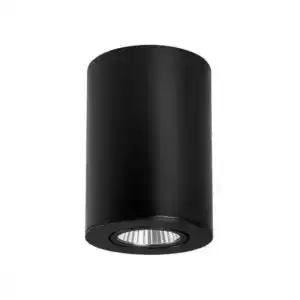

-3%
Встраиваемый светильник CANOPUS FLAT SN102
Первоначальная цена составляла 4600 руб..4460 руб.Текущая цена: 4460 руб..

-3%
