Скидка 5% на первый заказ — RDS5




Как сделать фон в фотошопе белым
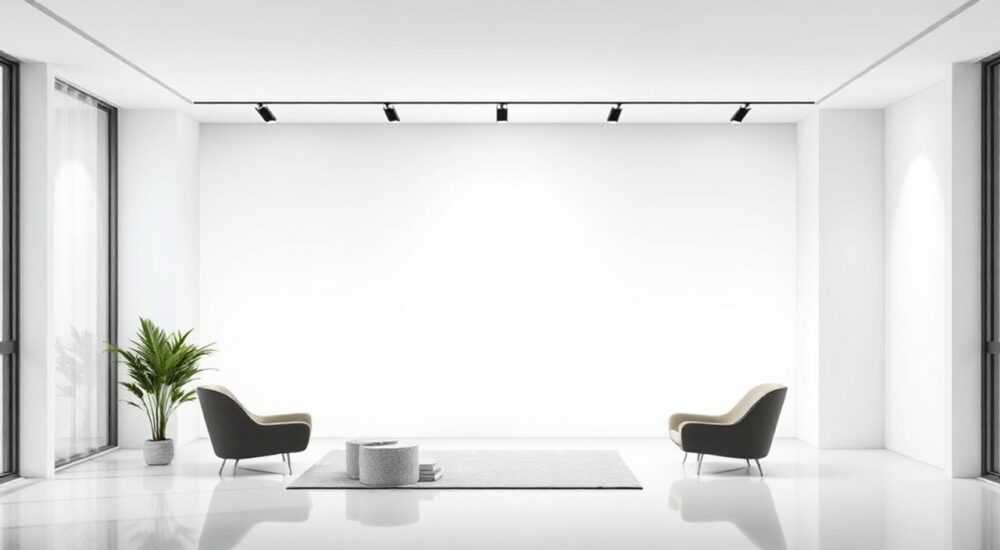
Вы хотите получить идеально белый фон на фотографии — будь то портрет, товар для интернет-магазина или графический проект. Это не просто вопрос «заливки белым»: требуется точность, сохранение деталей, естественность и профессиональная обработка, особенно если фон изначально сложный — темный, текстурированный или с полупрозрачными элементами. В Adobe Photoshop для этого существует несколько надежных методов, каждый из которых подходит под определённый тип изображения. Главное — не спешить, не использовать «автоматические» инструменты без проверки и всегда работать с масками, а не с удалением пикселей.
Чтобы сделать фон в Photoshop белым, используйте инструмент «Выбор по цвету» или «Маска слоя» с коррекцией яркости/контраста, затем примените заливку белым цветом через маску. Для сложных изображений с волосами или полупрозрачными элементами — обязательно используйте «Выбор волос» и коррекцию «Уточнение края». Не удаляйте фон напрямую — всегда работайте с масками.
Содержание статьи:
- Почему белый фон — стандарт в профессиональной фотостоке и e-commerce
- Метод 1: Выбор по цвету и заливка белым
- Метод 2: Маска слоя с коррекцией яркости
- Метод 3: Работа с волосами и прозрачными краями
- Метод 4: Использование каналов для сложных фонов
- Частые ошибки и как их избежать
- Экспертное мнение: Как профессионалы работают с фоном
- Вопросы и ответы
- Заключение
Почему белый фон — стандарт в профессиональной фотостоке и e-commerce
Белый фон — это не просто эстетика. Это стандарт, заданный Amazon, Ozon, Яндекс.Маркетом, Etsy и другими крупными платформами. Исследования показывают, что товары на белом фоне получают на 30–40% больше кликов и конверсий, чем на цветных или текстурированных. Причина проста: белый фон не отвлекает, фокусирует внимание на объекте и позволяет легко интегрировать изображение в любой дизайн. Кроме того, белый фон — обязательное требование для многих фотостоков, таких как Shutterstock, Adobe Stock и iStock.
В реальности большинство фотографий снимаются не на белом фоне. Даже студийные снимки часто имеют сероватый, светло-серый или слегка теневой фон. Задача дизайнера — превратить его в идеальный, чистый белый без потерь деталей, теней и естественных переходов. Это требует не просто заливки, а точной работы с масками, уровнями и краями.
Полезно знать: Идеальный белый фон — это не #FFFFFF везде, а белый с небольшими световыми переходами, которые сохраняют объем. Полностью однородный белый выглядит неестественно и «пластиково».
Метод 1: Выбор по цвету и заливка белым
Этот метод идеален для изображений с однородным, светлым фоном — например, при съемке на белой бумаге, белом картоне или светлом фоне в студии. Он быстрый, но требует аккуратности.
1. Откройте изображение в Photoshop. Убедитесь, что слой не заблокирован — дважды кликните по нему в панели «Слои».
2. Выберите инструмент «Выбор по цвету» (Magic Wand Tool) — он находится в группе инструментов выделения. В настройках вверху укажите:
— Толерантность: 20–40 (если фон неоднородный — увеличьте до 60)
— Снимите галочку с «Непрерывный» (если фон не сплошной)
— Поставьте галочку «Уточнение края» (в новых версиях Photoshop)
3. Кликните по фону. Photoshop выделит все пиксели, близкие по цвету. Если выделение неполное — удерживайте Shift и кликните по другим участкам фона.
4. Перейдите в меню «Выбор» → «Уточнить края».
— Увеличьте «Радиус» до 1–3 пикселей.
— Включите «Уточнение» и используйте «Контраст» (5–10%) и «Сглаживание» (10–15%).
— Включите «Смазывание» (1–2%), если фон имеет мягкие переходы.
5. Нажмите ОК, затем создайте новый слой ниже текущего. Заполните его белым цветом (Shift + F5 → Белый).
6. Убедитесь, что исходный слой не перекрывает белый фон — если есть остатки, используйте «Кисть» (B) с черным цветом на маске слоя, чтобы аккуратно убрать лишнее.
Полезно знать: Если фон неоднородный (например, с легкими тенями), не пытайтесь выделить всё за один клик. Лучше выделять по частям, используя Shift для добавления и Alt для вычитания.
Метод 2: Маска слоя с коррекцией яркости
Этот метод — золотой стандарт для профессионалов. Он позволяет сохранить все детали, даже если фон слегка сероватый или имеет сложные переходы. Подходит для товаров с глянцевыми поверхностями и тонкими краями.
1. Создайте новый слой коррекции → «Уровни» (Layer → New Adjustment Layer → Levels).
2. В настройках уровней перетащите белый ползунок (справа) влево до тех пор, пока фон не станет белым. Не трогайте черный и серый ползунки — они влияют на тени объекта.
3. Если объект начинает «сжиматься» или теряются детали — нажмите на маску слоя коррекции (белый прямоугольник рядом с миниатюрой слоя) и инвертируйте её (Ctrl+I). Теперь коррекция применяется только к фону.
4. Возьмите черную кисть (B) и аккуратно закрасьте области объекта, чтобы восстановить его цвет. Используйте мягкую кисть с низкой жесткостью (10–20%).
5. Если фон всё ещё не белый — добавьте второй слой коррекции «Кривые» (Curves). Поднимите правый конец кривой немного выше, чтобы «выжать» остаточную серость.
«Я использую только маски и коррекции — никогда не удаляю пиксели. Это позволяет в любой момент вернуться к исходнику, даже если клиент передумает и захочет серый фон.» — Анна Морозова, старший ретушер, 12 лет в e-commerce
Метод 3: Работа с волосами и прозрачными краями
Самая сложная задача — белый фон под волосами, шелковыми тканями, прозрачными стеклами или дымом. Здесь стандартные инструменты не справляются. Используйте «Выбор волос» — новейшую функцию Photoshop 2023–2025.
1. Выберите объект с помощью «Быстрого выделения» (Quick Selection Tool) или «Магнитного лассо» (Magnetic Lasso). Не пытайтесь точно обвести волосы — достаточно приблизительного контура.
2. Перейдите в меню «Выбор» → «Выбор волос» (Select > Select Subject → затем в появившемся окне нажмите «Select and Mask»).
3. В режиме «Уточнение края»:
— Выберите «Режим просмотра» → «На белом» (White Background).
— Активируйте «Уточнение волос» (Refine Hair) — он автоматически анализирует тонкие края.
— Увеличьте «Радиус» до 5–10 пикселей.
— Установите «Контраст» на 10–15%, «Сглаживание» — 20–30%.
— Включите «Удаление фона» (Remove Background) — это автоматически создаст маску.
4. Нажмите ОК. Photoshop создаст маску и удалит фон.
5. Создайте новый белый слой под объектом. Убедитесь, что маска работает корректно — увеличьте изображение до 200% и проверьте края волос. Если остались серые или темные остатки — используйте кисть с белым цветом на маске, чтобы «подсветить» их.
Полезно знать: Если волосы кажутся «пушистыми» или «пятнистыми» после обработки — добавьте слой коррекции «Яркость/Контраст» с низкой насыщенностью (10–15%) и примените его только к маске, чтобы выровнять свет.
Метод 4: Использование каналов для сложных фонов
Этот метод — для профессионалов, работающих с фотографиями, где фон и объект имеют близкие оттенки. Например, светлый человек на светлом фоне, или предмет с белыми бликами на белом фоне.
1. Перейдите в панель «Каналы» (Window → Channels).
2. Посмотрите на каждый канал: Red, Green, Blue. Найдите тот, где контраст между объектом и фоном максимальный. Часто это канал Blue.
3. Кликните по этому каналу правой кнопкой → «Копировать канал».
4. На скопированном канале нажмите Ctrl+L (Уровни). Поднимите черный ползунок до тех пор, пока фон станет черным, а объект — белым. Инвертируйте (Ctrl+I), если нужно.
5. Зажмите Ctrl и кликните по миниатюре канала — это создаст выделение.
6. Вернитесь на вкладку «Слои», создайте маску текущего слоя (Add Layer Mask).
7. Удалите исходный фон — он теперь скрыт маской. Создайте белый слой под ним.
«Каналы — это как рентген для Photoshop. Они показывают, где цвета различаются, даже если глаз не видит разницы. Это спасает, когда другие методы терпят крах.» — Дмитрий Кузнецов, фотомонтажист, Adobe Certified Expert
Частые ошибки и как их избежать
Многие пользователи совершают одни и те же ошибки, из-за которых белый фон выглядит неестественно или «грязно». Вот основные:
- Удаление фона напрямую — вместо маски. Результат необратим. Всегда используйте маски.
- Использование «Заливки» без уточнения краев — приводит к «белым обводкам» или потере деталей. Всегда применяйте «Уточнение края».
- Слишком высокая толерантность — выделяет не только фон, но и светлые участки объекта. Начинайте с 20–30.
- Не проверяете на белом фоне — в Photoshop по умолчанию фон серый. Перед финальной проверкой создайте белый слой под объектом.
- Игнорирование световых переходов — идеальный белый фон не должен быть плоским. Добавьте легкую градиентную коррекцию, если объект стоит близко к краю.
Ошибка |
Последствия |
Как исправить |
|---|---|---|
Удаление фона вместо маски |
Невозможно вернуться к исходнику |
Всегда создавайте маску (Layer → Layer Mask → Reveal All) |
Слишком жесткая кисть на маске |
Резкие границы, «пилы» на краях |
Используйте кисть с жесткостью 0–10%, радиус 1–5 пикселей |
Нет проверки на белом фоне |
Остатки серого выглядят как грязь |
Создайте белый слой под объектом и увеличьте изображение до 100% |
Использование «Фильтр → Удалить шум» |
Потеря деталей, объект становится «мутным» |
Работайте с масками и коррекциями, а не с фильтрами |
Экспертное мнение: Как профессионалы работают с фоном
«Мой принцип — “не удаляй, а скрой”. Я не удаляю ни одного пикселя. Я маскирую, корректирую, уточняю. Даже если клиент говорит “сделайте просто белым”, я всегда сохраняю оригинал. Через месяц он может захотеть изменить фон — и тогда я уже не смогу это сделать, если удалил.»
Ольга использует следующий рабочий процесс:
— Сначала — «Выбор волос» для всех объектов с деталями.
— Затем — слой коррекции «Уровни» для фона.
— После — маска с кистью для ручной доводки.
— Финал — экспорт в PNG (для прозрачности) или JPG с качеством 95% и включенным «Сохранить цвета».
Она также рекомендует всегда сохранять файл в PSD с раздельными слоями — даже если клиент просит только JPG. Это экономит время на будущие правки.
Вопросы и ответы
Можно ли сделать белый фон в бесплатных программах, например, GIMP?
Да, можно. GIMP имеет аналоги: «Выбор по цвету», «Каналы», «Маски». Однако процесс сложнее, а инструмент «Выбор волос» отсутствует. Для сложных изображений Photoshop остаётся предпочтительным выбором. Для простых задач — GIMP подойдет, но требует больше времени.
Почему после заливки белым остаются серые края?
Это артефакт неполного выделения. Часто происходит, когда фон и объект имеют близкие оттенки. Решение — используйте «Уточнение края» с включенным «Удаление фона» и проверьте результат на белом слое.
Как сделать фон белым без потери теней на объекте?
Тени — это часть изображения. Их не нужно удалять, если они естественны. Но если тень на фоне — её можно убрать с помощью маски. Выделите тень, создайте маску и снизьте яркость на 10–15%. Не удаляйте её полностью — это сделает объект «парящим».
Какой формат сохранять: JPG или PNG?
Если фон должен быть белым — JPG с качеством 95% и цветовой моделью sRGB. Если нужна прозрачность — PNG-24. Для интернет-магазинов — JPG. Для графических дизайнов — PNG.
Можно ли автоматизировать процесс для сотен фото?
Да. Используйте «Действия» (Actions) в Photoshop. Запишите последовательность: «Выбор по цвету → Уточнение края → Заливка белым → Сохранить». Затем примените пакетную обработку (File → Automate → Batch).
Заключение
Сделать белый фон в Photoshop — это не просто замена цвета. Это точная, многоуровневая работа, требующая понимания масок, коррекций и деталей изображения. Неважно, обрабатываете ли вы товар для интернет-магазина, портрет для фотостока или рекламный баннер — результат должен быть безупречным. Используйте маски вместо удаления, проверяйте результат на белом фоне, не пренебрегайте уточнением краев — и ваша работа будет соответствовать профессиональным стандартам.
Белый фон — это не фон. Это инструмент, который делает ваш объект видимым, привлекательным и продаваемым. Качественная обработка фона — это инвестиция в конверсию, доверие и имидж бренда.
- Никогда не удаляйте фон напрямую — используйте маски.
- Для волос и прозрачных объектов — только «Выбор волос» + «Уточнение края».
- Проверяйте результат на белом слое, а не на сером фоне Photoshop.
- Сохраняйте PSD с раздельными слоями для будущих правок.
- Для массовой обработки — используйте действия (Actions) и пакетную обработку.
⚠️ Дисклеймер — нажмите, чтобы развернуть
Материалы, опубликованные в разделе «Блог» на сайте RU DESIGN SHOP (rudesignshop.ru), носят исключительно информационный и ознакомительный характер и не являются руководством к действию, финансовой рекомендацией, медицинской услугой, ветеринарным назначением либо рекламой товаров и услуг, включая азартные игры. Публикации не содержат призывов к участию в азартных играх и не направлены на продвижение соответствующих операторов.
Безопасность применения товаров и веществ: при использовании строительных материалов, бытовой химии, пестицидов и агрохимикатов необходимо строго следовать инструкциям производителя и действующему законодательству Российской Федерации, включая Федеральный закон РФ от 19.07.1997 № 109-ФЗ «О безопасном обращении с пестицидами и агрохимикатами».
Упоминание товарных знаков, брендов и организаций носит исключительно информационный характер и не означает наличие партнёрских отношений или одобрения со стороны правообладателей.
Материалы, содержащие сведения о медицинских, ветеринарных или косметических средствах, представлены в справочных целях и не являются медицинской консультацией или назначением. Перед применением рекомендуется обратиться к врачу, ветеринарному специалисту или иному сертифицированному профессионалу.
Возрастные ограничения: материалы, содержащие сведения о продукции категории 18+, включая алкоголь или азартные игры, предназначены исключительно для совершеннолетней аудитории и публикуются в информационных целях.
Правовая ответственность: решения, принятые на основе опубликованной информации, пользователь принимает самостоятельно и на свой риск; редакция и авторы несут ответственность в пределах, установленных законодательством Российской Федерации.
Редакция не допускает публикаций, содержащих пропаганду экстремизма, терроризма, наркотических средств или суицида; подобные материалы подлежат немедленному удалению.
Упоминание организаций с ограниченным статусом: компания Meta Platforms Inc. (социальные сети Facebook и Instagram) признана экстремистской организацией решением суда РФ, её деятельность запрещена на территории Российской Федерации; любые упоминания приводятся исключительно в информационных целях.
Авторские права и источники: информация собирается из открытых источников; её актуальность указывается на дату публикации и может изменяться.
Изображения и иллюстрации используются на условиях, разрешённых правообладателями. При возникновении претензий редакция готова оперативно рассмотреть обращение и внести необходимые изменения.
Персональные данные и cookies: сайт использует cookies и обрабатывает персональные данные пользователей в соответствии с Федеральным законом № 152-ФЗ «О персональных данных» и Политикой конфиденциальности RU DESIGN SHOP.
Мнения авторов могут не совпадать с позицией государственных органов или коммерческих организаций, упомянутых в материалах.
РЕКОМЕНДУЕМ
Товары от российских производителей

Светильник НЕРТА 1 ABSOLUT SKANDIC
14000 руб.
-6%