Скидка 5% на первый заказ — RDS5




Как изменить картинку в презентации powerpoint
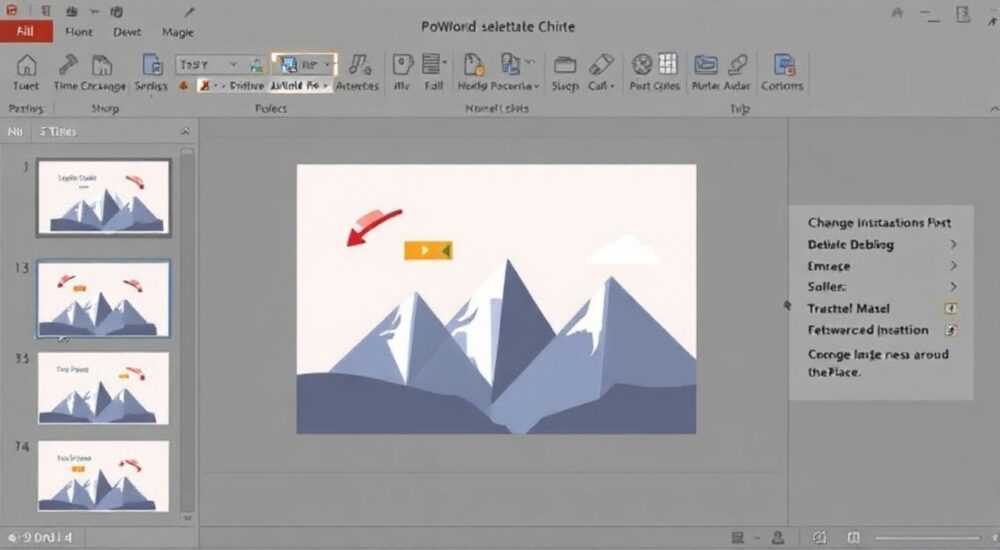
Изменение изображения в презентации PowerPoint — одна из самых частых задач при редактировании слайдов. Это можно сделать как через замену существующего графического элемента, так и с помощью инструментов форматирования и автоматизации. Главное — сохранить качество картинки и согласованность стиля всей презентации.
Чтобы быстро заменить изображение в PowerPoint, щёлкните по нему, выберите «Заменить изображение» в контекстном меню и укажите новый файл. Убедитесь, что новое изображение соответствует размеру слайда и не нарушает композицию.
Создание эффективной презентации требует не только грамотного текстового наполнения, но и качественной визуальной составляющей. Изображения играют ключевую роль: они привлекают внимание, помогают лучше воспринимать информацию и делают выступление запоминающимся. Однако часто возникает необходимость изменить уже вставленную картинку — например, обновить логотип, заменить устаревшее фото или адаптировать визуальный ряд под новую аудиторию. Современные версии Microsoft PowerPoint предлагают несколько способов выполнить эту задачу без потери качества и времени. В этой статье мы детально разберём все возможные методы, типичные ошибки и профессиональные рекомендации по замене изображений в презентациях.
Содержание статьи:
- Базовая замена изображения: пошаговый алгоритм
- Как проверить совместимость формата
- Расширенные методы замены: масштабирование, кадрирование и стили
- Сохранение стилей при замене
- Изменение изображений в образцах слайдов и мастере презентации
- Как вставить изображение в мастер и закрепить его
- Типичные ошибки и как их избежать
- Как проверить качество изображения в PowerPoint
- Автоматизация: макросы и сторонние инструменты
- Экспертное мнение
- Вопросы и ответы
- Заключение
Базовая замена изображения: пошаговый алгоритм
Замена изображения в PowerPoint начинается с простого действия — выбора нужного объекта на слайде. Для этого достаточно кликнуть по картинке левой кнопкой мыши. При этом вокруг изображения появятся маркеры изменения размера, а в верхнем меню активируется вкладка «Формат», относящаяся к работе с рисунками.
Далее можно использовать один из двух основных способов замены. Первый — через контекстное меню. Щёлкните правой кнопкой мыши по изображению и выберите пункт «Заменить изображение». Откроется стандартное окно проводника Windows, где нужно указать путь к новому файлу. Поддерживаются форматы JPEG, PNG, GIF, BMP и SVG. После выбора файла старое изображение будет мгновенно заменено, при этом все применённые эффекты (теня, обтекание, рамка) сохраняются.
Второй способ — через ленту инструментов. На вкладке «Формат» найдите группу «Подкорректировать» и нажмите кнопку «Заменить». Здесь также открывается проводник для выбора нового изображения. Этот подход особенно удобен, если вы работаете с несколькими вкладками одновременно.
- Убедитесь, что новое изображение имеет схожие пропорции с предыдущим, чтобы не нарушить композицию слайда.
- Если изображение было повёрнуто или отражено, эти параметры сохраняются после замены.
- PowerPoint автоматически подгоняет размер нового изображения под размер оригинала, но при необходимости его можно скорректировать вручную.
Как проверить совместимость формата
PowerPoint поддерживает большинство распространённых графических форматов, однако важно понимать особенности каждого. Например, PNG идеален для логотипов и иконок благодаря прозрачному фону, а JPEG лучше подходит для фотографий. Формат SVG позволяет масштабировать векторную графику без потерь качества, но требует актуальной версии Office (2016 и выше).
Полезно знать: Если вы используете PowerPoint 2013 или более раннюю версию, SVG-файлы могут не отображаться корректно. В этом случае конвертируйте их в EMF или PNG перед вставкой.
Расширенные методы замены: масштабирование, кадрирование и стили
Иногда простая замена недостаточна — требуется дополнительная настройка внешнего вида изображения. PowerPoint предоставляет мощные инструменты для тонкой настройки: кадрирование, цветовые фильтры, эффекты и художественные стили.
После замены изображения перейдите на вкладку «Формат». В группе «Размер» вы найдёте инструмент «Кадрировать». Он позволяет обрезать лишние части изображения, сохранив нужный фокус. Например, если на фото несколько человек, а нужно оставить только одного, используйте кадрирование, чтобы убрать всё, кроме центрального объекта.
Инструмент |
Назначение |
Где находится |
|---|---|---|
Кадрирование |
Обрезка изображения по краям |
Вкладка «Формат» → группа «Размер» |
Цвет |
Изменение оттенка, яркости, контрастности |
Вкладка «Формат» → группа «Настройка» |
Эффекты |
Добавление тени, свечения, 3D-поворота |
Вкладка «Формат» → группа «Стили рисунка» |
Художественные эффекты |
Применение фильтров (размытие, акварель, карандаш) |
Вкладка «Формат» → «Художественные эффекты» |
Сохранение стилей при замене
Один из главных плюсов функции «Заменить изображение» — сохранение всех применённых стилей. Если вы использовали рамку, тень или поворот, они остаются и для нового изображения. Это экономит время, особенно при работе с шаблонами, где важна единая стилистика.
«При массовой замене изображений в презентации всегда проверяйте, как новый файл смотрится в контексте слайда. Иногда даже при сохранении стилей требуется ручная корректировка кадрирования или яркости.» — Анна Ковалёва, ведущий дизайнер презентаций, 8 лет опыта
Изменение изображений в образцах слайдов и мастере презентации
Если изображение является частью шаблона — например, логотип в нижнем углу каждого слайда — его нельзя заменить обычным способом. Такие элементы находятся в режиме «Мастер-слайдов» и требуют специального доступа.
Чтобы попасть в этот режим, перейдите на вкладку «Вид» и выберите «Образец слайдов». Перед вами откроется иерархия: главный мастер и связанные с ним макеты. Найдите тот макет, на котором размещено изображение, и кликните по нему. Теперь вы можете удалить старую картинку и вставить новую.
Важно помнить: изменения в мастер-слайдах применяются ко всем слайдам, которые используют соответствующий макет. Поэтому будьте внимательны — случайное удаление может повлиять на десятки слайдов.
- Перед редактированием мастера сделайте резервную копию презентации.
- Если вы хотите, чтобы логотип был на всех слайдах, вставьте его именно в мастер, а не на отдельные слайды.
- Используйте привязку к сетке, чтобы изображение всегда оставалось в одном положении.
Как вставить изображение в мастер и закрепить его
После перехода в режим «Образец слайдов» выберите нужный макет. Затем на вкладке «Вставка» нажмите «Рисунки» и укажите файл. После вставки задайте нужный размер и положение. Чтобы избежать случайного перемещения, выделите изображение, щёлкните правой кнопкой и выберите «Формат рисунка». В разделе «Свойства» установите параметр «Защитить от изменения и перемещения».
Полезно знать: Изображения в мастер-слайдах не подлежат замене через функцию «Заменить изображение». Их нужно удалять и вставлять заново.
Типичные ошибки и как их избежать
Даже опытные пользователи допускают ошибки при замене изображений. Одна из самых распространённых — использование низкокачественных файлов. Если новое изображение имеет маленькое разрешение, при увеличении оно становится пиксельным. Рекомендуется использовать файлы с разрешением не менее 150 DPI для экранного просмотра и 300 DPI — если презентация будет распечатываться.
Ещё одна проблема — несоответствие цветовой гаммы. Например, вы вставили чёрно-белое фото в презентацию с яркими цветами. Это нарушает визуальную гармонию. Перед заменой проверьте, сочетается ли изображение с общей палитрой.
Ошибка |
Последствия |
Решение |
|---|---|---|
Низкое разрешение изображения |
Размытость, пикселизация |
Используйте исходники с высоким DPI |
Несоответствие пропорций |
Искажение формы (растянутость) |
Сохраняйте соотношение сторон при масштабировании |
Отсутствие альтернативного текста |
Недоступность для слабовидящих |
Добавляйте описание в свойствах изображения |
Замена в мастере без резервной копии |
Потеря данных на всех слайдах |
Сохраняйте бэкап перед редактированием |
Как проверить качество изображения в PowerPoint
PowerPoint не показывает DPI напрямую, но вы можете оценить качество визуально. Увеличьте масштаб до 150–200% и посмотрите на границы объектов. Если края «ломаются» или видны точки — изображение слишком мелкое. Также можно щёлкнуть правой кнопкой по файлу, выбрать «Свойства» и посмотреть размер в пикселях. Для полноэкранного слайда (16:9) оптимальный размер — не менее 1920×1080 px.
«Не полагайтесь только на внешний вид в редакторе. Проверяйте презентацию в режиме демонстрации — именно так её увидят зрители.» — Дмитрий Петров, технический консультант по Office, 12 лет в IT
Автоматизация: макросы и сторонние инструменты
Если вы работаете с большими презентациями (50+ слайдов), ручная замена изображений может занять много времени. В таких случаях на помощь приходят макросы и VBA-скрипты.
Например, можно создать макрос, который автоматически заменяет все изображения с определённым именем. Для этого откройте редактор VBA (Alt + F11), добавьте новый модуль и введите код:
Sub ReplaceAllImages()

    Dim oSlide As Slide

    Dim oShape As Shape

    Dim newImage As String

    newImage = "C:Imagesnew_logo.png"
For Each oSlide In ActivePresentation.Slides
For Each oShape In oSlide.Shapes
If oShape.Type = msoPicture Then
oShape.ReplaceFromFile newImage
End If
Next oShape
Next oSlide
End Sub
Этот скрипт проходит по всем слайдам и заменяет каждое изображение на указанное. Его можно адаптировать под конкретные условия — например, заменять только те картинки, которые содержат слово «old» в названии.
Кроме макросов, существуют сторонние инструменты, такие как OfficeTool, PowerTools от Add-in Express или облачные решения вроде PPTX Editor. Они позволяют массово обрабатывать презентации, включая замену изображений, изменение шрифтов и экспорт в PDF.
Полезно знать: Перед запуском макроса обязательно сохраните резервную копию презентации. Ошибка в коде может привести к потере данных.
Экспертное мнение
Мы поговорили с Еленой Михайловой, руководителем отдела визуальных коммуникаций в международной консалтинговой компании, имеющей более 15 лет опыта в подготовке презентаций для Fortune 500.
«Сегодня скорость обновления контента критически важна. Мы регулярно меняем изображения в презентациях — от фото команды до рыночных графиков. Ключевой совет: используйте единые шаблоны и мастер-слайды. Это позволяет за пару кликов обновить логотипы или фирменные изображения на всех слайдах. Также настоятельно рекомендую внедрять систему именования файлов. Например, “logo_main_color.png”, “chart_Q4_2025.png” — это упрощает поиск и замену. И, конечно, никогда не вставляйте изображения с низким разрешением. Это сразу снижает доверие к содержанию.»
По её словам, крупные компании всё чаще используют PowerPoint в связке с SharePoint и Power Automate, чтобы автоматизировать процессы обновления визуального контента.
Вопросы и ответы
Можно ли заменить изображение, не теряя анимации?
Да, если анимация применена к самому объекту (а не к слайду), она сохраняется после замены. Однако если анимация завязана на определённые части изображения (например, появление по фрагментам), может потребоваться повторная настройка.
Что делать, если после замены изображение сжимается?
PowerPoint автоматически сжимает изображения для экономии места. Чтобы отключить это, перейдите в «Файл» → «Параметры» → «Дополнительно» и снимите галочку с пункта «Автоматически сжимать изображения при сохранении».
Как заменить изображение на всех слайдах сразу?
Используйте макрос, как описано выше, или внесите изменения в мастер-слайд. Если изображение не в мастере, придётся заменять вручную или с помощью скрипта.
Поддерживаются ли прозрачные PNG при замене?
Да, полностью. Прозрачность сохраняется, если исходный файл её содержит. Убедитесь, что фон слайда не скрывает прозрачные области.
Можно ли заменить изображение на видео?
Нет, функция «Заменить изображение» работает только с графическими файлами. Чтобы добавить видео, нужно удалить картинку и вставить медиа отдельно.
Заключение
Замена изображения в PowerPoint — простая, но важная операция, от которой зависит качество и профессионализм всей презентации. Современные версии программы предлагают удобные инструменты для быстрой замены, сохранения стилей и автоматизации процессов. Главное — соблюдать базовые правила: использовать качественные изображения, проверять пропорции и цветовую согласованность, а также работать с мастер-слайдами при массовых обновлениях.
Освоив эти методы, вы сможете быстро адаптировать презентации под новые задачи, аудитории и бренд-гайдлайны, не тратя время на рутинные действия.
- Используйте функцию «Заменить изображение» для быстрого обновления графики.
- Работайте с мастер-слайдами, чтобы внести изменения на всех слайдах сразу.
- Следите за качеством и форматом новых изображений — это влияет на восприятие.
- Автоматизируйте процесс с помощью макросов при работе с большими презентациями.
- Всегда делайте резервные копии перед массовыми изменениями.
⚠️ Дисклеймер — нажмите, чтобы развернуть
Материалы, опубликованные в разделе «Блог» на сайте RU DESIGN SHOP (rudesignshop.ru), носят исключительно информационный и ознакомительный характер и не являются руководством к действию, финансовой рекомендацией, медицинской услугой, ветеринарным назначением либо рекламой товаров и услуг, включая азартные игры. Публикации не содержат призывов к участию в азартных играх и не направлены на продвижение соответствующих операторов.
Безопасность применения товаров и веществ: при использовании строительных материалов, бытовой химии, пестицидов и агрохимикатов необходимо строго следовать инструкциям производителя и действующему законодательству Российской Федерации, включая Федеральный закон РФ от 19.07.1997 № 109-ФЗ «О безопасном обращении с пестицидами и агрохимикатами».
Упоминание товарных знаков, брендов и организаций носит исключительно информационный характер и не означает наличие партнёрских отношений или одобрения со стороны правообладателей.
Материалы, содержащие сведения о медицинских, ветеринарных или косметических средствах, представлены в справочных целях и не являются медицинской консультацией или назначением. Перед применением рекомендуется обратиться к врачу, ветеринарному специалисту или иному сертифицированному профессионалу.
Возрастные ограничения: материалы, содержащие сведения о продукции категории 18+, включая алкоголь или азартные игры, предназначены исключительно для совершеннолетней аудитории и публикуются в информационных целях.
Правовая ответственность: решения, принятые на основе опубликованной информации, пользователь принимает самостоятельно и на свой риск; редакция и авторы несут ответственность в пределах, установленных законодательством Российской Федерации.
Редакция не допускает публикаций, содержащих пропаганду экстремизма, терроризма, наркотических средств или суицида; подобные материалы подлежат немедленному удалению.
Упоминание организаций с ограниченным статусом: компания Meta Platforms Inc. (социальные сети Facebook и Instagram) признана экстремистской организацией решением суда РФ, её деятельность запрещена на территории Российской Федерации; любые упоминания приводятся исключительно в информационных целях.
Авторские права и источники: информация собирается из открытых источников; её актуальность указывается на дату публикации и может изменяться.
Изображения и иллюстрации используются на условиях, разрешённых правообладателями. При возникновении претензий редакция готова оперативно рассмотреть обращение и внести необходимые изменения.
Персональные данные и cookies: сайт использует cookies и обрабатывает персональные данные пользователей в соответствии с Федеральным законом № 152-ФЗ «О персональных данных» и Политикой конфиденциальности RU DESIGN SHOP.
Мнения авторов могут не совпадать с позицией государственных органов или коммерческих организаций, упомянутых в материалах.
РЕКОМЕНДУЕМ
Товары от российских производителей




