Скидка 5% на первый заказ — RDS5




Как включить линейку в powerpoint
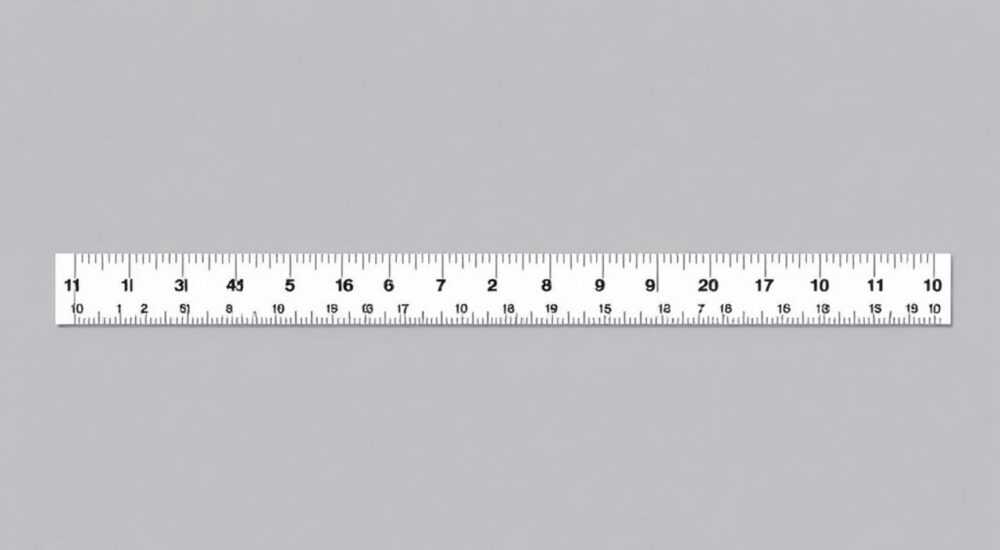
В PowerPoint линейка — это вспомогательный инструмент, который помогает точно выравнивать и размещать объекты на слайдах. Её можно быстро включить через вкладку «Вид» в верхнем меню программы. Главное — убедиться, что функция не скрыта из-за настроек масштабирования или особенностей интерфейса.
Линейку в PowerPoint легко включить через вкладку «Вид» — достаточно поставить галочку напротив пункта «Линейки». Она появится сразу по горизонтали и вертикали, если включена соответствующая опция.
PowerPoint остаётся одним из ключевых инструментов для создания презентаций как в бизнесе, так и в образовании. При этом внешний вид слайдов во многом определяет восприятие информации аудиторией. Чем аккуратнее и структурированнее подача, тем выше шансы на успешное выступление. Одним из важнейших элементов точного дизайна является линейка — вспомогательная сетка, позволяющая выравнивать текстовые блоки, изображения, фигуры и другие объекты с миллиметровой точностью.
Несмотря на простоту использования, многие пользователи сталкиваются с трудностями при попытке её активировать. Иногда линейка просто не отображается, хотя должна быть доступна. Причин может быть несколько: настройки отображения, особенности версии программы или неправильное понимание интерфейса. В этой статье мы детально разберём, как включить линейку в PowerPoint, какие параметры она имеет, как её настроить под свои задачи и как использовать максимально эффективно.
Содержание статьи:
- Как включить линейку в PowerPoint: пошаговая инструкция
- Когда линейка особенно полезна
- Настройки и кастомизация линейки
- Как изменить единицы измерения
- Привязка к линейке и сетке
- Практическое применение линейки в работе
- Создание корпоративного шаблона
- Подготовка презентации для печати
- Анимация и движение объектов
- Распространённые проблемы и их решения
- Линейка не отображается
- Линейка появляется только одна
- Линейка «плавает» при прокрутке
- Экспертное мнение
- О важности точности в презентациях
- О новых возможностях
- Практический совет
- Вопросы и ответы
- Заключение
Как включить линейку в PowerPoint: пошаговая инструкция
Активация линейки в PowerPoint — простая операция, но важно следовать правильной последовательности действий. Процесс одинаков для большинства современных версий программы: PowerPoint 2016, 2019, 2021, а также Microsoft 365 (ранее Office 365).
- Откройте PowerPoint и выберите нужную презентацию или создайте новую.
- Перейдите на вкладку «Вид» в верхней панели инструментов.
- В группе «Показать» найдите флажок «Линейки».
- Установите галочку. Если она уже установлена, но линейка не отображается — возможно, скрыты вспомогательные линии или масштаб слишком мал.
После этого появятся две линейки: горизонтальная — сверху над рабочей областью слайда и вертикальная — слева от него. Они показывают текущие координаты курсора и помогают точно позиционировать объекты.
Если вы используете PowerPoint на Mac, интерфейс немного отличается, но принцип тот же. Вкладка «Вид» также содержит пункт «Линейки», который нужно активировать. На некоторых устройствах с высоким разрешением экрана линейки могут быть едва заметны — в этом случае увеличьте масштаб слайда до 100% или выше.
Полезно знать: Линейка отображается только в режиме редактирования слайда. В режиме демонстрации (слайд-шоу) она автоматически скрывается.
Когда линейка особенно полезна
Линейка становится незаменимым помощником при выполнении следующих задач:
- Выравнивание нескольких объектов по одной оси.
- Создание симметричных композиций.
- Точное позиционирование заголовков, иконок или диаграмм.
- Подготовка материалов для печати, где важны поля и пропорции.
Без линейки такие действия выполняются «на глаз», что может привести к дисбалансу и снижению профессионального вида презентации.
Настройки и кастомизация линейки
PowerPoint позволяет не только включить линейку, но и адаптировать её под индивидуальные предпочтения. Это особенно актуально для пользователей, работающих с международными командами или готовящими документы по стандартам разных стран.
По умолчанию линейка отображается в сантиметрах (если система настроена на метрическую систему). Однако её можно переключить на дюймы, пункты или пики — единицы, традиционно используемые в типографике и дизайне.
Как изменить единицы измерения
Чтобы поменять формат отсчёта на линейке, необходимо изменить настройки языка и региональные параметры системы:
- Откройте «Параметры» PowerPoint (Файл → Параметры).
- Выберите раздел «Дополнительно».
- Прокрутите вниз до блока «Показать».
- Найдите пункт «Единицы измерения» и выберите нужный формат: сантиметры, дюймы, миллиметры, пункты и т.д.
- Нажмите «ОК» и перезапустите PowerPoint для применения изменений.
«Изменение единиц измерения влияет не только на линейку, но и на все вспомогательные инструменты — сетку, направляющие и размеры объектов. Убедитесь, что команда использует единый стандарт.» — Алексей Миронов, UX-дизайнер, 8 лет опыта в корпоративных презентациях
Привязка к линейке и сетке
PowerPoint предлагает функцию «привязки», которая автоматически подстраивает объекты под деления линейки и сетки. Это значительно ускоряет процесс выравнивания.
Чтобы настроить привязку:
- Перейдите на вкладку «Вид».
- Нажмите «Параметры для привязки» (внизу группы «Показать»).
- В открывшемся окне можно задать шаг привязки, включить привязку к другим объектам, сетке или направляющим.
Параметр |
Описание |
Рекомендованное значение |
|---|---|---|
Шаг привязки по горизонтали |
Расстояние между точками привязки по X |
0,5 см |
Шаг привязки по вертикали |
Расстояние между точками привязки по Y |
0,5 см |
Привязка к сетке |
Автоматическое выравнивание по линиям сетки |
Включено |
Привязка к объектам |
Подстройка к краям других фигур и текстов |
Включено |
Полезно знать: Если объект «прыгает» при перемещении, скорее всего, включена привязка. Для свободного перемещения удерживайте клавишу Alt (Windows) или Option (Mac).
Практическое применение линейки в работе
Линейка — не просто декоративный элемент. Она играет ключевую роль в создании профессиональных презентаций. Рассмотрим несколько реальных сценариев, когда её использование критически важно.
Создание корпоративного шаблона
При разработке фирменного стиля компании требуется соблюдать единые отступы, размеры логотипа и расположение элементов. Линейка позволяет задать точные координаты для каждого объекта.
Например, логотип должен находиться на расстоянии 1,5 см от верхнего и левого края слайда. С помощью линейки вы можете точно установить его положение и сохранить как мастер-слайд.
Подготовка презентации для печати
Если слайды будут распечатаны (например, как раздаточный материал), крайне важно учитывать поля. Стандартные принтеры не печатают вплотную к краю бумаги. Используя линейку, можно заранее задать безопасную зону — оставить поля не менее 1 см со всех сторон.
Анимация и движение объектов
При создании анимированных эффектов (например, плавное появление текста слева направо) линейка помогает рассчитать начальную и конечную позицию. Это обеспечивает плавность и согласованность анимации на всех слайдах.
«Я всегда начинаю работу с включения линейки и сетки. Даже если потом их отключу — на этапе макета они незаменимы. Это как чертёж перед строительством дома.» — Екатерина Лебедева, арт-директор студии SlidePro, 12 лет в дизайне презентаций
Распространённые проблемы и их решения
Несмотря на простоту, пользователи часто сталкиваются с ситуациями, когда линейка не появляется, исчезает или работает некорректно.
Линейка не отображается
Проверьте следующие моменты:
- Убедитесь, что включена опция «Линейки» на вкладке «Вид».
- Проверьте масштаб слайда: при значении ниже 25–30% линейка может не отображаться.
- Убедитесь, что вы находитесь в режиме «Обычный» (не в режиме сортировщика или заметок).
Линейка появляется только одна
Иногда отображается только горизонтальная или только вертикальная линейка. Это может происходить из-за ошибки отрисовки интерфейса. Решение:
- Переключитесь на другую вкладку и вернитесь обратно.
- Измените масштаб слайда.
- Перезапустите PowerPoint.
Линейка «плавает» при прокрутке
Если при прокрутке слайда линейка будто «сдвигается», это связано с особенностями графического рендеринга. Обновите видеодрайверы или отключите аппаратное ускорение в настройках PowerPoint (Файл → Параметры → Дополнительно → Отключить ускорение графики).
Полезно знать: На некоторых ноутбуках с сенсорными экранами возможны баги с отображением UI-элементов. Проверьте обновления Windows и Microsoft Office.
Экспертное мнение
Мы пообщались с Дмитрием Ковалёвым, ведущим преподавателем курсов по PowerPoint в бизнес-школе «Профиленд», с опытом более 10 лет.
О важности точности в презентациях
«Сегодня аудитория стала более требовательной. Даже малейший перекос или неравномерный отступ вызывает ощущение непрофессионализма. Линейка — это базовый инструмент, который должен быть в арсенале каждого, кто серьёзно работает с презентациями. Мы учим студентов включать её с первого занятия.»
О новых возможностях
«Microsoft постепенно интегрирует AI-функции в PowerPoint. Например, Designer предлагает автоматические макеты, но даже он не заменит ручную настройку с линейкой. Особенно при работе с нестандартными форматами — вертикальными слайдами для соцсетей или многостраничными отчётами.»
Практический совет
«Советую сочетать линейку с направляющими. Создайте 2–3 фиксированные направляющие под основные колонки макета. Это ускорит работу в 2–3 раза.»
Вопросы и ответы
Можно ли включить линейку только по горизонтали или только по вертикали?
Нет, в PowerPoint нельзя включить только одну линейку. Активация функции «Линейки» включает обе — и горизонтальную, и вертикальную. Однако вы можете визуально игнорировать одну из них.
Работает ли линейка в онлайн-версии PowerPoint?
Нет, в веб-версии PowerPoint (PowerPoint for the web) функция линейки временно недоступна. Для её использования необходим установленный клиент на Windows или macOS.
Влияет ли линейка на размер презентации в Мб?
Нет, линейка — это вспомогательный элемент интерфейса. Она не сохраняется в файле и не влияет на его объём. Отображается только при редактировании.
Можно ли скрыть линейку для конкретного слайда?
Нет, линейка включается или выключается глобально для всей презентации. Однако она автоматически скрывается в режиме слайд-шоу.
Почему после обновления Office линейка исчезла?
Иногда после обновлений настройки сбрасываются. Просто снова включите линейку через вкладку «Вид». Также проверьте, не изменился ли профиль пользователя или не произошло ли повреждение настроек.
Заключение
Линейка в PowerPoint — это простой, но мощный инструмент, который повышает качество и профессионализм ваших презентаций. Её включение занимает считанные секунды, но эффект от использования ощущается сразу: точное выравнивание, симметрия, визуальный порядок. Независимо от того, готовите ли вы отчёт для руководства, презентацию для клиента или учебный материал, линейка помогает довести дизайн до совершенства.
Не стоит пренебрегать вспомогательными инструментами. Именно внимание к деталям делает презентацию не просто информативной, но и эстетически приятной. Включите линейку сегодня — и вы удивитесь, как много она изменит в вашей работе.
- Линейка включается через вкладку «Вид» → «Линейки».
- Поддерживает разные единицы измерения: см, дюймы, пункты.
- Работает в паре с сеткой и направляющими для максимальной точности.
- Не доступна в веб-версии PowerPoint.
- Автоматически скрывается в режиме демонстрации.
⚠️ Дисклеймер — нажмите, чтобы развернуть
Материалы, опубликованные в разделе «Блог» на сайте RU DESIGN SHOP (rudesignshop.ru), носят исключительно информационный и ознакомительный характер и не являются руководством к действию, финансовой рекомендацией, медицинской услугой, ветеринарным назначением либо рекламой товаров и услуг, включая азартные игры. Публикации не содержат призывов к участию в азартных играх и не направлены на продвижение соответствующих операторов.
Безопасность применения товаров и веществ: при использовании строительных материалов, бытовой химии, пестицидов и агрохимикатов необходимо строго следовать инструкциям производителя и действующему законодательству Российской Федерации, включая Федеральный закон РФ от 19.07.1997 № 109-ФЗ «О безопасном обращении с пестицидами и агрохимикатами».
Упоминание товарных знаков, брендов и организаций носит исключительно информационный характер и не означает наличие партнёрских отношений или одобрения со стороны правообладателей.
Материалы, содержащие сведения о медицинских, ветеринарных или косметических средствах, представлены в справочных целях и не являются медицинской консультацией или назначением. Перед применением рекомендуется обратиться к врачу, ветеринарному специалисту или иному сертифицированному профессионалу.
Возрастные ограничения: материалы, содержащие сведения о продукции категории 18+, включая алкоголь или азартные игры, предназначены исключительно для совершеннолетней аудитории и публикуются в информационных целях.
Правовая ответственность: решения, принятые на основе опубликованной информации, пользователь принимает самостоятельно и на свой риск; редакция и авторы несут ответственность в пределах, установленных законодательством Российской Федерации.
Редакция не допускает публикаций, содержащих пропаганду экстремизма, терроризма, наркотических средств или суицида; подобные материалы подлежат немедленному удалению.
Упоминание организаций с ограниченным статусом: компания Meta Platforms Inc. (социальные сети Facebook и Instagram) признана экстремистской организацией решением суда РФ, её деятельность запрещена на территории Российской Федерации; любые упоминания приводятся исключительно в информационных целях.
Авторские права и источники: информация собирается из открытых источников; её актуальность указывается на дату публикации и может изменяться.
Изображения и иллюстрации используются на условиях, разрешённых правообладателями. При возникновении претензий редакция готова оперативно рассмотреть обращение и внести необходимые изменения.
Персональные данные и cookies: сайт использует cookies и обрабатывает персональные данные пользователей в соответствии с Федеральным законом № 152-ФЗ «О персональных данных» и Политикой конфиденциальности RU DESIGN SHOP.
Мнения авторов могут не совпадать с позицией государственных органов или коммерческих организаций, упомянутых в материалах.
РЕКОМЕНДУЕМ
Товары от российских производителей




