Скидка 5% на первый заказ — RDS5




Как изменить масштаб в солид воркс
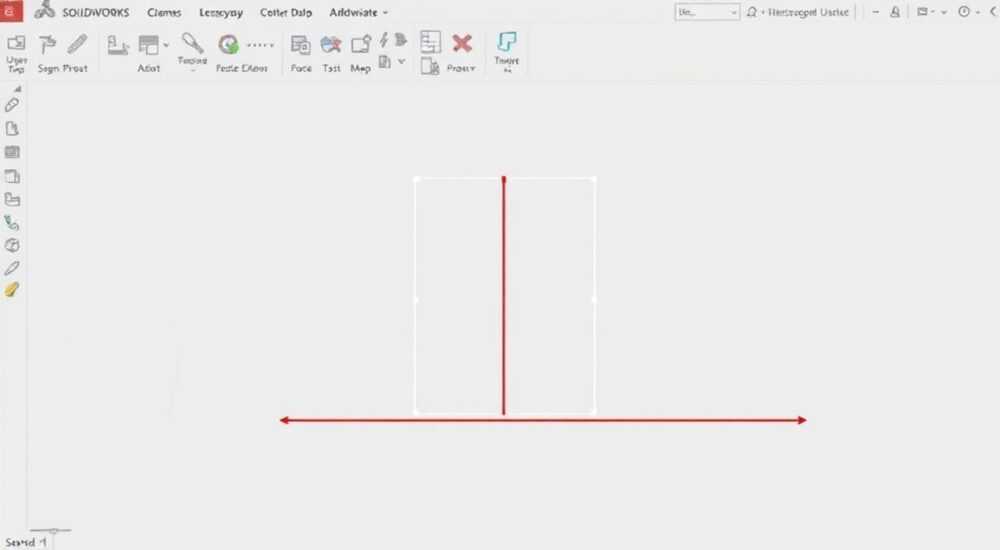
Изменение масштаба в SolidWorks — ключевой навык для точного моделирования, корректной аннотации чертежей и подготовки документации к производству. Неправильный масштаб может привести к ошибкам при изготовлении деталей, несоответствию сборок и задержкам в разработке. В зависимости от контекста — это может быть масштаб эскиза, масштаб вида на чертеже или масштаб отображения в окне программы.
Чтобы изменить масштаб в SolidWorks, определите, где именно вы работаете: в эскизе, на чертеже или в 3D-виде. Для эскизов используйте команду «Масштаб/переместить геометрию», для чертежей — параметр масштаба в свойствах вида, а для удобства просмотра — колесо мыши и панель навигации.
Содержание статьи:
- Как изменить масштаб геометрии в эскизе
- Пошаговое масштабирование эскиза
- Масштаб видов на чертежах: как установить и изменить
- Изменение масштаба существующего вида
- Автомасштабирование при создании вида
- Масштаб отображения: зум в окне SolidWorks
- Альтернативные методы управления видом
- Распространённые ошибки и как их избежать
- Ошибка 1: Изменение масштаба эскиза после создания вытягивания
- Ошибка 2: Неудачный масштаб чертежа, ведущий к плохой читаемости
- Ошибка 3: Смешение масштаба отображения и масштаба чертежа
- Экспертное мнение
- Практические советы от профессионалов
- Вопросы и ответы
- Заключение
Как изменить масштаб геометрии в эскизе
При работе с эскизами в SolidWorks может возникнуть необходимость пропорционально изменить размер фигур — например, при переносе геометрии из другого файла или при корректировке проекта. В отличие от простого изменения размеров, масштабирование позволяет равномерно увеличить или уменьшить всю форму без потери пропорций.
Для этого используется команда «Масштаб/переместить геометрию», доступная во вкладке «Инструменты» → «Геометрия». Эта функция работает только в активном эскизе. Перед началом убедитесь, что вы находитесь в режиме редактирования эскиза, а не в 3D-модели.
Пошаговое масштабирование эскиза
- Откройте деталь и войдите в редактирование нужного эскиза (двойной щелчок по эскизу в дереве построения).
- Перейдите на вкладку Инструменты → Геометрия → выберите Масштаб/переместить.
- В появившемся меню выберите тип преобразования: Масштаб.
- Укажите базовую точку — центр, относительно которого будет происходить масштабирование (например, начало координат или произвольная вершина).
- Введите коэффициент масштаба (например, 2 для увеличения вдвое, 0.5 для уменьшения вдвое).
- Подтвердите операцию нажатием «ОК».
После применения масштаба все размеры, связи и зависимости сохраняются, но физические размеры геометрии изменяются. Это особенно полезно при адаптации стандартных контуров под новые требования.
Полезно знать: Если вы попытаетесь масштабировать эскиз, содержащий внешние ссылки (например, привязки к другим деталям), могут возникнуть ошибки обновления. Рекомендуется делать это на ранних этапах проектирования.
Масштаб видов на чертежах: как установить и изменить
На листах чертежей масштаб определяет соотношение между реальными размерами детали и её изображением на бумаге или экране. Правильный выбор масштаба критически важен для читаемости чертежа и соответствия ГОСТам.
SolidWorks автоматически предлагает масштаб 1:1, но при необходимости его можно изменить при создании вида или в любой момент позже через свойства вида. Масштаб указывается в формате, например, 1:2 (уменьшение), 2:1 (увеличение) или дробью — 0.5, 2.0.
Изменение масштаба существующего вида
- Щёлкните правой кнопкой мыши по нужному виду на чертеже.
- Выберите пункт «Свойства».
- В открывшемся окне найдите раздел «Масштаб».
- Выберите предустановленный масштаб из списка или введите собственный (например, 1.5:1).
- Нажмите «ОК» — вид автоматически перерисуется с новым масштабом.
Если масштаб был изменён, все размеры, нанесённые на этом виде, остаются корректными, так как SolidWorks хранит реальные значения, а не графические.
Масштаб (формат) |
Тип |
Применение |
|---|---|---|
1:1 |
Натуральный |
Стандартный масштаб для большинства чертежей |
2:1, 5:1 |
Увеличение |
Мелкие детали, сложные элементы |
1:2, 1:5, 1:10 |
Уменьшение |
Крупногабаритные изделия |
Произвольный (например, 1.3:1) |
Пользовательский |
Необходим при нестандартной укладке на лист |
«Всегда проверяйте, какой масштаб указан в основной надписи чертежа. Даже если вид масштабирован, он должен быть явно обозначен по ГОСТ 2.316–2020.» — Алексей Миронов, ведущий конструктор, машиностроительное предприятие
Автомасштабирование при создании вида
При добавлении нового вида (например, главного или проекционного) SolidWorks предлагает диалог, где можно сразу выбрать масштаб. Также доступна опция «Масштаб для размещения», которая автоматически подбирает масштаб так, чтобы вид поместился на листе с заданными полями.
Полезно знать: Если вы используете шаблоны чертежей, настройки масштаба по умолчанию можно задать заранее. Это экономит время при массовом оформлении документации.
Масштаб отображения: зум в окне SolidWorks
Отдельно стоит выделить масштаб отображения — то, как модель или чертёж выглядят на экране. Это не влияет на реальные размеры, но критично для удобства работы. Управление зумом осуществляется с помощью мыши, горячих клавиш и инструментов на панели.
Основной способ — использование колесика мыши. Прокрутка вперёд увеличивает изображение, назад — уменьшает. Центр масштабирования совпадает с положением курсора, что позволяет точно фокусироваться на нужной области.
Альтернативные методы управления видом
- Панель навигации — в правом верхнем углу окна находится интерактивная мини-карта, позволяющая быстро перемещаться и масштабироваться.
- Клавиши Z и z — Z увеличивает, z уменьшает (зависит от настройки сочетаний).
- Инструмент «Обзор» (Zoom to Fit) — автоматически подгоняет модель под размеры окна (Ctrl+Q или кнопка на панели).
- Прямоугольный зум — нажмите и удерживайте Shift+Z, затем выделите область для увеличения.
Для пользователей с 3D-мышами (SpaceMouse) масштабирование становится ещё более интуитивным — достаточно слегка потянуть ручку на себя или от себя.
«Настройте чувствительность зума в параметрах системы: Сервис → Параметры → Вид → Скорость увеличения. При работе с крупными сборками снижение скорости помогает избежать резких скачков.» — Татьяна Ковалёва, инженер-проектировщик, опыт 12 лет в CAD
Распространённые ошибки и как их избежать
Несмотря на простоту функций масштабирования, пользователи часто сталкиваются с проблемами, особенно при переходе от эскизов к чертежам.
Ошибка 1: Изменение масштаба эскиза после создания вытягивания
Если вы измените масштаб эскиза после того, как уже создано тело (например, выдавливание), SolidWorks может не обновить модель корректно. В некоторых случаях это приводит к разрыву зависимостей.
Решение: всегда применяйте масштабирование до создания объёмных операций. Если необходимо изменить размеры позже — лучше отредактировать сам эскиз или использовать параметрические размеры.
Ошибка 2: Неудачный масштаб чертежа, ведущий к плохой читаемости
Слишком мелкий или крупный масштаб делает чертёж неудобным для чтения. Размеры могут накладываться друг на друга, а линии становятся размытыми при печати.
Рекомендация: используйте стандартные масштабы из ГОСТ 2.302–68. Например, для деталей до 300 мм — 1:1, для крупных — 1:5 или 1:10. При необходимости создайте несколько видов с разными масштабами.
Ошибка 3: Смешение масштаба отображения и масштаба чертежа
Многие новички путают зум на экране с реальным масштабом вида. Увеличив модель на 400%, они думают, что вид масштабирован, но при печати изображение выводится в соответствии с указанным в свойствах масштабе.
Полезно знать: Масштаб отображения — это временный параметр просмотра. Он не сохраняется в файле и не влияет на экспорт PDF или DWG.
Экспертное мнение
Правильное управление масштабом — не просто техническая операция, а часть системного подхода к проектированию. Опытные инженеры используют масштаб как инструмент контроля качества и согласованности данных.
В современных проектах, особенно при работе в команде, согласованность масштабов критична. Использование шаблонов, стандартов компании и параметрического проектирования позволяет минимизировать ошибки.
Практические советы от профессионалов
- Всегда проверяйте масштаб в свойствах вида перед выпуском чертежа в производство.
- Используйте слои и группы в эскизах перед масштабированием, чтобы контролировать, какие элементы подвергаются изменению.
- При работе с импортированными данными (DXF, DWG) сразу проверяйте единицы измерения и масштаб — часто файлы приходят в миллиметрах, а модель настроена на дюймы.
- Настройте быстрые клавиши для «Масштаб/переместить геометрию» и «Обзор» — это ускорит рабочий процесс.
«Масштаб — это не просто число. Это связь между виртуальной моделью и реальным миром. Убедитесь, что ваш чертёж понятен даже тому, кто никогда не видел исходную 3D-модель.» — Дмитрий Петров, руководитель CAD-центра, инжиниринговая компания
Вопросы и ответы
Можно ли масштабировать только часть эскиза?
Нет, команда «Масштаб/переместить» применяется ко всему эскизу. Однако вы можете скопировать нужные элементы в новый эскиз и масштабировать их отдельно. Альтернатива — использование блоков (Blocks), которые можно масштабировать независимо.
Почему после масштабирования эскиза размеры остались прежними?
Потому что SolidWorks пересчитывает геометрию, но не обновляет управляющие размеры автоматически. Вам нужно вручную изменить значения размеров в соответствии с новым масштабом или использовать уравнения (Equations) для автоматизации.
Как сделать, чтобы все виды на чертеже были в одном масштабе?
При создании видов выберите один масштаб и примените его ко всем. Можно использовать функцию «Привязать масштаб» — тогда последующие виды будут наследовать масштаб первого. Настройка находится в параметрах чертежа: Сервис → Параметры → Чертёж.
Можно ли изменить масштаб уже готовой детали без пересоздания эскиза?
Напрямую — нет. SolidWorks не поддерживает масштабирование всей детали как объекта. Но вы можете отредактировать исходный эскиз, изменить размеры пропорционально или использовать Design Table для управления параметрами.
Влияет ли масштаб на вес и физические свойства модели?
Да, косвенно. Если вы масштабируете эскиз и создаёте тело, объём и масса пересчитываются автоматически. SolidWorks учитывает плотность материала и геометрию, поэтому масштабирование в 2 раза увеличивает объём в 8 раз (по кубическому закону).
Заключение
Изменение масштаба в SolidWorks — это не одна, а целая группа взаимосвязанных функций, каждая из которых решает свою задачу: от точного проектирования эскизов до подготовки наглядной документации. Понимание различий между масштабом геометрии, масштабом вида и масштабом отображения позволяет избежать типичных ошибок и повысить качество проектов.
Главное — действовать осознанно. Определите, зачем вам нужно изменение масштаба, и выберите правильный инструмент. Используйте стандарты, шаблоны и параметризацию, чтобы сделать процесс стабильным и воспроизводимым.
- Масштабирование эскиза выполняется через «Масштаб/переместить геометрию» и должно проводиться до создания объёмных операций.
- Масштаб вида на чертеже задаётся в свойствах и обязательно указывается в основной надписи.
- Масштаб отображения — это временный параметр просмотра, не влияющий на печать и экспорт.
- Избегайте путаницы между типами масштабов, особенно при работе с импортированными данными.
- Используйте стандартные масштабы по ГОСТ и настраивайте шаблоны для повышения эффективности.
⚠️ Дисклеймер — нажмите, чтобы развернуть
Материалы, опубликованные в разделе «Блог» на сайте RU DESIGN SHOP (rudesignshop.ru), носят исключительно информационный и ознакомительный характер и не являются руководством к действию, финансовой рекомендацией, медицинской услугой, ветеринарным назначением либо рекламой товаров и услуг, включая азартные игры. Публикации не содержат призывов к участию в азартных играх и не направлены на продвижение соответствующих операторов.
Безопасность применения товаров и веществ: при использовании строительных материалов, бытовой химии, пестицидов и агрохимикатов необходимо строго следовать инструкциям производителя и действующему законодательству Российской Федерации, включая Федеральный закон РФ от 19.07.1997 № 109-ФЗ «О безопасном обращении с пестицидами и агрохимикатами».
Упоминание товарных знаков, брендов и организаций носит исключительно информационный характер и не означает наличие партнёрских отношений или одобрения со стороны правообладателей.
Материалы, содержащие сведения о медицинских, ветеринарных или косметических средствах, представлены в справочных целях и не являются медицинской консультацией или назначением. Перед применением рекомендуется обратиться к врачу, ветеринарному специалисту или иному сертифицированному профессионалу.
Возрастные ограничения: материалы, содержащие сведения о продукции категории 18+, включая алкоголь или азартные игры, предназначены исключительно для совершеннолетней аудитории и публикуются в информационных целях.
Правовая ответственность: решения, принятые на основе опубликованной информации, пользователь принимает самостоятельно и на свой риск; редакция и авторы несут ответственность в пределах, установленных законодательством Российской Федерации.
Редакция не допускает публикаций, содержащих пропаганду экстремизма, терроризма, наркотических средств или суицида; подобные материалы подлежат немедленному удалению.
Упоминание организаций с ограниченным статусом: компания Meta Platforms Inc. (социальные сети Facebook и Instagram) признана экстремистской организацией решением суда РФ, её деятельность запрещена на территории Российской Федерации; любые упоминания приводятся исключительно в информационных целях.
Авторские права и источники: информация собирается из открытых источников; её актуальность указывается на дату публикации и может изменяться.
Изображения и иллюстрации используются на условиях, разрешённых правообладателями. При возникновении претензий редакция готова оперативно рассмотреть обращение и внести необходимые изменения.
Персональные данные и cookies: сайт использует cookies и обрабатывает персональные данные пользователей в соответствии с Федеральным законом № 152-ФЗ «О персональных данных» и Политикой конфиденциальности RU DESIGN SHOP.
Мнения авторов могут не совпадать с позицией государственных органов или коммерческих организаций, упомянутых в материалах.
РЕКОМЕНДУЕМ
Товары от российских производителей




