Скидка 5% на первый заказ — RDS5




Как создать поверхность в solidworks
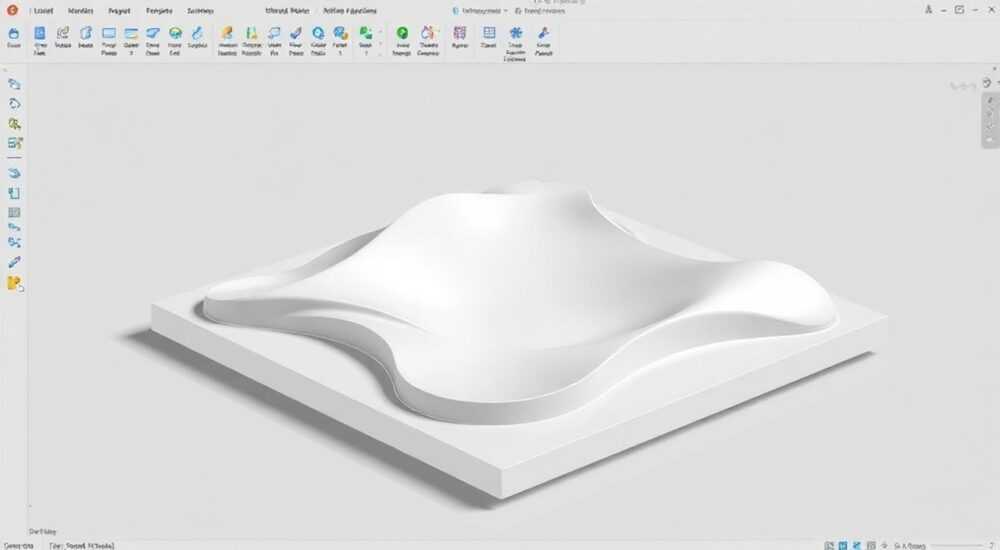
Создание поверхностей в SolidWorks — это ключевой навык для проектирования сложных форм, таких как корпуса устройств, аэродинамические элементы или органические формы. В отличие от твердотельного моделирования, поверхностное позволяет работать с геометрией, не имеющей объема, что дает большую гибкость и контроль над формой. SolidWorks предоставляет мощный инструментарий для создания, редактирования и анализа поверхностей, включая вытягивание, вращение, сшивание и кинематические операции.
Для создания поверхности в SolidWorks используйте такие инструменты, как «Вытянутая поверхность», «Вращённая поверхность» или «Поверхность по сечениям». Главное — строить точные эскизы и корректно задавать параметры, чтобы избежать разрывов и ошибок при сшивании.
Содержание статьи:
- Основные типы поверхностей в SolidWorks
- Когда использовать поверхностное моделирование?
- Как создать поверхность: пошаговые методы
- Метод 1: Вытянутая поверхность
- Метод 2: Вращённая поверхность
- Метод 3: Поверхность по сечениям (Lofted Surface)
- Метод 4: Кинематическая поверхность (Swept Surface)
- Работа с контурами и склеиванием поверхностей
- Сшивание поверхностей (Knit Surface)
- Обрезка и расширение поверхностей
- Анализ качества поверхности
- Типичные ошибки и способы их устранения
- Ошибка 1: Невозможно сшить поверхности
- Ошибка 2: Самопересечение при кинематической операции
- Ошибка 3: Неровности на поверхности по сечениям
- Экспертное мнение
- Вопросы и ответы
- Заключение
Основные типы поверхностей в SolidWorks
SolidWorks поддерживает два основных режима работы: твердотельное и поверхностное моделирование. Поверхностное моделирование особенно важно при создании изделий со сложной геометрией, где невозможно использовать стандартные операции выдавливания или вырезания. Поверхности представляют собой двумерные геометрические объекты в трехмерном пространстве, которые могут быть замкнутыми (образуя оболочку) или открытыми.
Основные типы поверхностей, доступные в SolidWorks:
- Вытянутые поверхности — создаются путем экструзии плоского эскиза вдоль прямой линии.
- Вращённые поверхности — формируются при вращении эскиза вокруг оси.
- Поверхности по сечениям — позволяют строить сложные формы на основе нескольких профилей и направляющих.
- Кинематические поверхности — создаются путем перемещения профиля вдоль заданной траектории.
- Поверхности сшивания — объединяют несколько поверхностей в единую непрерывную форму.
Каждый тип поверхности имеет свои особенности и области применения. Например, вытянутые поверхности идеальны для создания плоских или слегка изогнутых панелей, тогда как поверхности по сечениям незаменимы при проектировании автомобильных кузовов или авиационных деталей.
Полезно знать: Поверхности в SolidWorks не имеют толщины, но могут быть преобразованы в тонкостенные тела с помощью команды «Оболочка» или «Утолщение».
Когда использовать поверхностное моделирование?
Поверхностное моделирование стоит применять, когда:
- Форма изделия слишком сложна для твердотельных операций.
- Необходимо обеспечить высокий уровень гладкости и непрерывности (например, G2 или G3 сопряжение).
- Проектируется продукт с органической формой (медицинские устройства, потребительская электроника).
- Требуется контроль над направлением нормалей и структурой сетки.
В таких отраслях, как автомобилестроение и дизайн, поверхностное моделирование стало стандартом де-факто благодаря своей точности и гибкости.
Как создать поверхность: пошаговые методы
Чтобы создать поверхность в SolidWorks, необходимо последовательно выполнить несколько шагов: подготовить эскиз, выбрать тип операции, задать параметры и проверить результат. Ниже приведены наиболее распространённые методы с подробным описанием.
Метод 1: Вытянутая поверхность
Это один из самых простых способов создания поверхности. Он подходит для плоских или слегка изогнутых форм.
- Откройте новый деталь-файл в SolidWorks.
- Выберите плоскость для эскиза (например, Front Plane).
- Нарисуйте замкнутый или незамкнутый контур с помощью инструментов эскиза (линии, дуги, сплайны).
- Завершите эскиз и перейдите на вкладку «Features».
- Нажмите «Insert > Surface > Extrude» или используйте кнопку «Extruded Surface» на панели.
- Укажите направление и глубину вытягивания. Можно задать двустороннее вытягивание.
- Нажмите «OK».
Если эскиз замкнутый, будет создана плоская поверхность; если незамкнутый — получится полоса или лента.
Метод 2: Вращённая поверхность
Используется для создания осесимметричных форм, таких как колпаки, чаши или части труб.
- Постройте эскиз на одной из базовых плоскостей.
- Добавьте ось вращения (можно использовать центральную линию).
- Нарисуйте профиль, который будет вращаться вокруг оси. Профиль может быть открыт или закрыт.
- Перейдите в «Features > Revolved Surface».
- Укажите ось вращения и угол (обычно 360°).
- Подтвердите операцию.
«При создании вращённой поверхности следите, чтобы профиль не пересекал ось, если вы хотите получить открытую форму. Для замкнутых тел профиль должен быть с одной стороны от оси.» — Алексей Петров, инженер-конструктор, 12 лет опыта в CAD
Метод 3: Поверхность по сечениям (Lofted Surface)
Один из самых мощных инструментов для создания плавных переходов между разными формами.
- Создайте несколько эскизов на разных плоскостях или смещенных плоскостях.
- Каждый эскиз должен содержать профиль — например, окружность, прямоугольник или сплайн.
- Перейдите в «Features > Lofted Surface».
- Выберите все профили в нужном порядке.
- При необходимости добавьте направляющие кривые для контроля формы.
- Настройте параметры сопряжения: «Normal to profile», «Tangent to surface» и т.д.
- Нажмите «OK».
Метод 4: Кинематическая поверхность (Swept Surface)
Позволяет перемещать профиль вдоль заданной траектории.
- Создайте профиль (сечение) на одной плоскости.
- На другой плоскости или в 3D-пространстве постройте траекторию (path) — например, спираль или произвольная кривая.
- Опционально: добавьте направляющую кривую для контроля ориентации сечения.
- Выберите «Features > Swept Surface».
- Укажите профиль, траекторию и, при необходимости, направляющую.
- Настройте параметры скручивания и ориентации.
- Подтвердите операцию.
Полезно знать: При использовании кинематической поверхности следите за тем, чтобы траектория была гладкой и не имела резких изломов, иначе возможны самопересечения или ошибки построения.
Работа с контурами и склеиванием поверхностей
После создания отдельных поверхностей часто требуется объединить их в единую форму. Это достигается с помощью операций сшивания, обрезки и объединения.
Сшивание поверхностей (Knit Surface)
Команда «Knit Surface» позволяет объединить несколько соседних поверхностей в одну непрерывную.
- Выберите все поверхности, которые нужно сшить.
- Перейдите в «Insert > Surface > Knit».
- Активируйте опцию «Try to create solid», если поверхности образуют замкнутый объем.
- Проверьте, чтобы зазоры между поверхностями были минимальны (менее допуска).
- Нажмите «OK».
Если операция завершается ошибкой, вероятно, есть разрывы или несоответствие нормалей.
Обрезка и расширение поверхностей
Инструменты «Trim Surface» и «Extend Surface» позволяют точно подогнать края поверхностей друг к другу.
- Обрезка — удаляет часть поверхности по заданному ограничителю (плоскость, другая поверхность, эскиз).
- Расширение — продолжает поверхность за пределы исходной границы для устранения зазоров.
Эти операции критически важны при работе с филами и сложными переходами, где требуется высокая точность стыковки.
Анализ качества поверхности
SolidWorks предлагает встроенные инструменты анализа:
- «Curvature Display» — показывает радиус кривизны каждой точки поверхности.
- «Zebra Analysis» — имитирует отражение полос на поверхности, помогая выявить неровности.
- «Draft Analysis» — проверяет угол наклона для последующего литья.
Использование этих инструментов позволяет заранее выявить дефекты, которые могут повлиять на производство или внешний вид изделия.
Инструмент |
Назначение |
Где найти |
|---|---|---|
Knit Surface |
Объединение поверхностей |
Insert > Surface > Knit |
Trim Surface |
Обрезка по границе |
Insert > Surface > Trim |
Extend Surface |
Продление краев |
Insert > Surface > Extend |
Thicken |
Преобразование в тело |
Insert > Boss > Thicken |
Типичные ошибки и способы их устранения
Работа с поверхностями требует внимания к деталям. Даже небольшие неточности могут привести к сбоям в моделировании.
Ошибка 1: Невозможно сшить поверхности
Причина — наличие зазоров между краями или несовпадение нормалей.
Решение:
- Увеличьте допуск в настройках операции «Knit».
- Используйте «Extend Surface», чтобы устранить зазоры.
- Проверьте направление нормалей: щелкните правой кнопкой по поверхности и выберите «Flip Normals» при необходимости.
Ошибка 2: Самопересечение при кинематической операции
Возникает, когда траектория слишком извилиста или сечение слишком большое.
Решение:
- Упростите траекторию, уменьшите радиусы изгиба.
- Используйте направляющие кривые для контроля ориентации.
- Разбейте операцию на несколько этапов.
Ошибка 3: Неровности на поверхности по сечениям
Часто возникает из-за плохого контроля над направляющими или несогласованных профилей.
Решение:
- Убедитесь, что все профили имеют одинаковое количество сегментов и точки привязки совпадают.
- Используйте направляющие кривые и точки связи (guide curves with points).
- Примените параметр «Maintain tangency» в настройках операции.
Полезно знать: Перед финальным сшиванием всегда проверяйте модель с помощью «Check Entity» — это поможет выявить битые кромки, разрывы или некорректные геометрические элементы.
Экспертное мнение
«Поверхностное моделирование в SolidWorks — это не просто инструмент, а подход. Успешные проекты начинаются с четкого понимания, зачем нужна каждая поверхность. Не усложняйте без необходимости: иногда проще перестроить эскиз, чем исправлять ошибки после. Используйте слои (в виде скрытых эскизов и конструктивных линий) для лучшей организации.» — Марина Соколова, ведущий дизайнер в бюро промышленного дизайна, 15 лет в CAD/CAM
Она также отмечает, что многие начинающие проектировщики тратят время на ручную корректировку, вместо того чтобы использовать параметрический подход. «Если вы меняете размер в одном эскизе, вся модель должна обновиться автоматически. Если этого не происходит — значит, связности недостаточно.»
Вопросы и ответы
Можно ли преобразовать поверхность в твердое тело?
Да, если поверхность замкнута (образует герметичную оболочку), используйте команду «Knit Surface» с опцией «Create solid». Также можно использовать «Thicken» для придания толщины открытой поверхности и последующего замыкания.
Чем отличается «Surface» от «Boss»?
«Boss» создаёт твердое тело с объемом, тогда как «Surface» — это только геометрия без толщины. Поверхности дают больше контроля и используются для сложных форм, которые затем можно утолщить или сшить.
Как исправить разрыв между двумя поверхностями?
Используйте «Fill Surface» для заполнения отверстий или «Extend Surface», чтобы продлить края. Также можно создать промежуточную поверхность с помощью «Boundary Surface».
Нужно ли использовать сплайны для качественных поверхностей?
Да, сплайны обеспечивают плавные кривые и высокую степень контроля. Особенно важны при создании эстетически значимых поверхностей, таких как лицевые панели устройств.
Поддерживает ли SolidWorks NURBS-поверхности?
Да, внутренне SolidWorks использует NURBS (Non-Uniform Rational B-Splines) для представления сложных кривых и поверхностей, что обеспечивает высокую точность и совместимость с другими CAD-системами.
Заключение
Создание поверхностей в SolidWorks — это мощный инструмент, открывающий возможности для проектирования сложных, эргономичных и технологичных изделий. Освоение команд вроде «Extruded Surface», «Lofted Surface» и «Knit» позволяет переходить от простых деталей к полноценным промышленным решениям. Ключ к успеху — точность эскизов, понимание логики построения и постоянный анализ качества геометрии.
Главное — не бояться экспериментировать. Поверхностное моделирование требует практики, но каждый проект делает вас увереннее в работе с формой. Начните с простых примеров, постепенно переходя к сложным композициям.
- Используйте правильный тип поверхности в зависимости от формы детали.
- Всегда контролируйте зазоры и направление нормалей перед сшиванием.
- Применяйте анализ кривизны и Zebra-полосы для проверки качества.
- Стремитесь к параметричности и управляемости модели.
- Преобразовывайте поверхности в тела с помощью «Thicken» или «Knit» с опцией создания твердого тела.
⚠️ Дисклеймер — нажмите, чтобы развернуть
Материалы, опубликованные в разделе «Блог» на сайте RU DESIGN SHOP (rudesignshop.ru), носят исключительно информационный и ознакомительный характер и не являются руководством к действию, финансовой рекомендацией, медицинской услугой, ветеринарным назначением либо рекламой товаров и услуг, включая азартные игры. Публикации не содержат призывов к участию в азартных играх и не направлены на продвижение соответствующих операторов.
Безопасность применения товаров и веществ: при использовании строительных материалов, бытовой химии, пестицидов и агрохимикатов необходимо строго следовать инструкциям производителя и действующему законодательству Российской Федерации, включая Федеральный закон РФ от 19.07.1997 № 109-ФЗ «О безопасном обращении с пестицидами и агрохимикатами».
Упоминание товарных знаков, брендов и организаций носит исключительно информационный характер и не означает наличие партнёрских отношений или одобрения со стороны правообладателей.
Материалы, содержащие сведения о медицинских, ветеринарных или косметических средствах, представлены в справочных целях и не являются медицинской консультацией или назначением. Перед применением рекомендуется обратиться к врачу, ветеринарному специалисту или иному сертифицированному профессионалу.
Возрастные ограничения: материалы, содержащие сведения о продукции категории 18+, включая алкоголь или азартные игры, предназначены исключительно для совершеннолетней аудитории и публикуются в информационных целях.
Правовая ответственность: решения, принятые на основе опубликованной информации, пользователь принимает самостоятельно и на свой риск; редакция и авторы несут ответственность в пределах, установленных законодательством Российской Федерации.
Редакция не допускает публикаций, содержащих пропаганду экстремизма, терроризма, наркотических средств или суицида; подобные материалы подлежат немедленному удалению.
Упоминание организаций с ограниченным статусом: компания Meta Platforms Inc. (социальные сети Facebook и Instagram) признана экстремистской организацией решением суда РФ, её деятельность запрещена на территории Российской Федерации; любые упоминания приводятся исключительно в информационных целях.
Авторские права и источники: информация собирается из открытых источников; её актуальность указывается на дату публикации и может изменяться.
Изображения и иллюстрации используются на условиях, разрешённых правообладателями. При возникновении претензий редакция готова оперативно рассмотреть обращение и внести необходимые изменения.
Персональные данные и cookies: сайт использует cookies и обрабатывает персональные данные пользователей в соответствии с Федеральным законом № 152-ФЗ «О персональных данных» и Политикой конфиденциальности RU DESIGN SHOP.
Мнения авторов могут не совпадать с позицией государственных органов или коммерческих организаций, упомянутых в материалах.
РЕКОМЕНДУЕМ
Товары от российских производителей


-5%
Светильник из войлока KR006.07
Первоначальная цена составляла 40797 руб..38760 руб.Текущая цена: 38760 руб..

