Скидка 5% на первый заказ — RDS5




Как изменить ориентацию в повер поинте
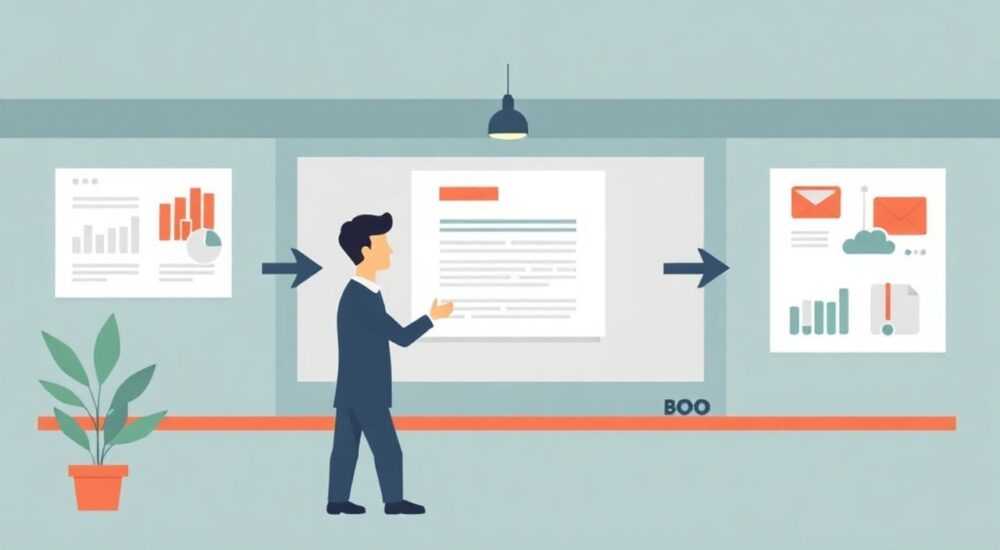
Изменение ориентации слайдов в PowerPoint — базовая, но критически важная настройка для создания презентаций, соответствующих формату показа: будь то проектор, экран компьютера или печать. Ориентация может быть альбомной (горизонтальной) или книжной (вертикальной), и выбор зависит от содержания, устройства вывода и целей демонстрации. Многие пользователи сталкиваются с проблемой несоответствия макета после вставки объектов или при переносе презентации между устройствами.
Чтобы изменить ориентацию слайда в PowerPoint, перейдите во вкладку «Дизайн», выберите «Ориентация» и укажите нужный вариант — «Альбомная» или «Книжная». Учтите, что это повлияет на все слайды, но можно использовать разные ориентации в рамках одного файла с помощью мастера разметки.
В современных версиях Microsoft PowerPoint (2016, 2019, 2021, Microsoft 365) функционал управления ориентацией интуитивно понятен, однако требует внимания к деталям: автоматическое масштабирование, смещение элементов, совместимость с шаблонами. Неправильная настройка может привести к обрезке контента, сдвигу текста или некорректному отображению графики. Особенно остро этот вопрос стоит при подготовке презентаций для печати, мобильных устройств или цифровых досок. В статье подробно рассмотрим, как грамотно изменить ориентацию, сохранить структуру слайдов и избежать типичных ошибок.
Содержание статьи:
- Основы ориентации слайдов: что нужно знать
- Как изменить ориентацию слайдов: пошаговая инструкция
- Разная ориентация в одной презентации: возможно ли?
- Метод 1: Использование дополнительной презентации
- Метод 2: Работа с мастером слайдов
- Метод 3: Экспорт и обратная вставка
- Типичные ошибки и как их исправить
- Ошибка: Обрезка текста после смены ориентации
- Ошибка: Деформация изображений
- Ошибка: Некорректная печать
- Дизайн и композиция при смене ориентации
- Экспертное мнение
- Вопросы и ответы
- Заключение
Основы ориентации слайдов: что нужно знать
Ориентация слайда определяет его форму и соотношение сторон. По умолчанию PowerPoint создаёт слайды в альбомной ориентации с соотношением 16:9 (широкоформатный) или 4:3 (классический). Альбомная ориентация подходит для большинства проекторов, телевизоров и экранов, так как обеспечивает широкое поле для графиков, таблиц и полноэкранных изображений. Книжная ориентация чаще используется при подготовке материалов для печати, например, буклетов, брошюр или листовок, а также при адаптации контента под мобильные устройства.
Выбор ориентации влияет не только на внешний вид, но и на расположение всех элементов: заголовков, текстовых блоков, диаграмм и медиафайлов. При смене ориентации PowerPoint автоматически пытается адаптировать разметку, но это не всегда проходит гладко. Например, длинный текст в книжной ориентации может выглядеть естественно, тогда как в альбомной он окажется растянутым по ширине, что снижает читаемость.
Полезно знать: Стандартная ориентация при создании новой презентации — альбомная (16:9). Это рекомендованный формат для большинства современных устройств отображения.
Кроме того, важно различать ориентацию слайда и ориентацию страницы при печати. Даже если слайды в альбомной ориентации, вы можете распечатать их в книжной — PowerPoint позволяет настроить параметры печати отдельно. Однако если сам слайд должен быть вертикальным (например, для Instagram Story или вертикального баннера), менять нужно именно ориентацию слайда, а не только режим печати.
Как изменить ориентацию слайдов: пошаговая инструкция
Смена ориентации — простая операция, но её лучше выполнять на ранних этапах работы над презентацией, чтобы избежать необходимости ручной корректировки сотен объектов. Ниже приведён универсальный алгоритм для актуальных версий PowerPoint (Microsoft 365, 2019, 2021).
- Откройте презентацию в PowerPoint.
- Перейдите на вкладку «Дизайн» в верхнем меню.
- В группе «Параметры дизайна» найдите кнопку «Ориентация».
- Выберите один из вариантов:
- Альбомная — горизонтальная ориентация (ширина больше высоты);
- Книжная — вертикальная ориентация (высота больше ширины).
- Подтвердите действие, если появится предупреждение о возможном смещении объектов.
После изменения ориентации PowerPoint автоматически скорректирует размер холста и попытается переадресовать элементы. Однако текстовые поля могут оказаться обрезанными, изображения — деформированными, а диаграммы — смещенными. Поэтому рекомендуется провести визуальную проверку каждого слайда.
«Всегда делайте резервную копию презентации перед изменением ориентации. Даже небольшая корректировка может повлиять на сотни элементов, особенно в сложных проектах.» — Анна Петрова, ведущий дизайнер презентаций, 8 лет опыта
Если вы используете старую версию PowerPoint (например, 2010 или 2013), путь немного отличается:
- Перейдите во вкладку «Макет» (в некоторых версиях — «Файл» → «Параметры страницы»).
- Найдите раздел «Ориентация».
- Выберите нужный вариант и нажмите «ОК».
Разная ориентация в одной презентации: возможно ли?
Стандартные настройки PowerPoint применяют ориентацию ко всем слайдам презентации. Однако в ряде случаев требуется смешанная ориентация — например, основная часть в альбомной, а один слайд с графиком или цитатой — в книжной. Такой подход часто используется в креативных презентациях, сторителлинге или при демонстрации мобильных интерфейсов.
К сожалению, PowerPoint не поддерживает разную ориентацию слайдов «из коробки». Но есть рабочие обходные пути:
Метод 1: Использование дополнительной презентации
- Создайте второй файл с нужной ориентацией.
- Подготовьте в нём один или несколько слайдов.
- Вставьте их в основную презентацию через «Вставка» → «Объект» → «Создать из файла».
- При демонстрации они будут открываться как вложенные, но эффект будет визуально цельным.
Метод 2: Работа с мастером слайдов
PowerPoint позволяет создавать пользовательские макеты. Хотя это не меняет физическую ориентацию, вы можете имитировать книжный формат:
- Перейдите в «Вид» → «Образец слайдов».
- Создайте новый макет с узкой областью контента.
- Разместите на нём рамку, имитирующую вертикальный экран (например, 9:16).
- Добавьте фон, соответствующий мобильному устройству.
Полезно знать: Для презентаций, ориентированных на соцсети (Instagram, TikTok), рекомендуется использовать формат 9:16. Его можно имитировать внутри альбомного слайда, добавив черные полосы сверху и снизу.
Метод 3: Экспорт и обратная вставка
- Сохраните нужный слайд как изображение (ПКМ → Сохранить как рисунок).
- Создайте новую презентацию с книжной ориентацией.
- Вставьте изображение и добавьте аннотации.
- Снова вставьте как объект в основную презентацию.
Это не идеальное решение, но эффективно для единичных случаев.
Типичные ошибки и как их исправить
Несмотря на простоту операции, пользователи часто допускают ошибки при изменении ориентации. Вот наиболее распространённые проблемы и способы их решения.
Ошибка |
Последствия |
Решение |
|---|---|---|
Изменение ориентации после заполнения всех слайдов |
Смещение текста, обрезка изображений, потеря композиции |
Выполняйте смену ориентации на этапе создания шаблона |
Игнорирование предупреждений PowerPoint |
Автоматическая корректировка может исказить важные элементы |
Внимательно просматривайте каждый слайд после изменения |
Попытка вручную растянуть слайд |
Нарушение пропорций, пикселизация, некорректный экспорт |
Всегда используйте встроенные функции, а не ручное масштабирование |
Смешивание шаблонов с разной ориентацией |
Нестыковка стилей, конфликты разметки |
Применяйте единый темплейт до начала работы |
Ошибка: Обрезка текста после смены ориентации
Часто текст, который раньше помещался, теперь выходит за границы. Решение — переразметить абзацы, уменьшить кегль или разбить на два слайда.
Ошибка: Деформация изображений
PowerPoint может автоматически растянуть картинку под новый формат. Чтобы этого избежать, перед сменой ориентации установите для изображений свойство «Не изменять при масштабировании» в настройках формата.
Ошибка: Некорректная печать
Даже при правильной ориентации слайда, принтер может игнорировать настройки. Проверяйте предварительный просмотр (Файл → Печать) и выбирайте нужную ориентацию в параметрах принтера.
«Лучше потратить 10 минут на тестовый слайд, чем час на исправление всей презентации. Создайте один образец, примените ориентацию и оцените результат до массового редактирования.» — Дмитрий Козлов, IT-тренер, эксперт по офисным приложениям
Дизайн и композиция при смене ориентации
Ориентация напрямую влияет на визуальную композицию. Альбомная ориентация даёт пространство для сравнений, временных шкал и панорамных изображений. Книжная — фокусируется на последовательности, подходит для нарратива, длинных цитат и вертикальных инфографик.
При проектировании слайдов учитывайте:
- Правило третей: в альбомной ориентации композиция делится на три колонки, в книжной — на три строки.
- Точка фокуса: в книжной ориентации внимание движется сверху вниз, в альбомной — слева направо.
- Ширина строки: более 80 символов в строке снижают читаемость. В книжной ориентации текстовые блоки должны быть уже.
Полезно знать: Для мобильных презентаций используйте крупный шрифт (не менее 28 pt), минимум текста и яркие визуальные акценты. Вертикальный формат быстро теряет интерес при перегрузке контентом.
Также важно учитывать устройство показа. Проекторы и экраны — альбомные, смартфоны — книжные. Если презентация будет смотреться в обоих форматах, предусмотрите адаптивный дизайн: центральный контент, минимальные поля, универсальные шрифты.
Экспертное мнение
«Сегодня всё больше клиентов запрашивают вертикальные презентации — для сторис, вебинаров, digital-выставок. Мы начинаем работу с определения формата показа. Если это Instagram — сразу выбираем 9:16, даже если работаем в PowerPoint. Главное — не пытаться «подогнать» альбомный слайд под вертикаль, а проектировать с нуля.» — Елена Миронова, креативный директор студии SlideLab, 12 лет в индустрии презентаций
По словам эксперта, ключевой тренд — гибридные презентации, где используются разные форматы в рамках одной истории. Например, основной доклад — в 16:9, а заключительный слайд с призывом к действию — в 9:16. Такой подход повышает вовлечённость, особенно в digital-среде.
Вопросы и ответы
Можно ли изменить ориентацию только одного слайда?
Нет, стандартными средствами PowerPoint нельзя задать разную ориентацию для отдельных слайдов. Все слайды в файле имеют одинаковую ориентацию. Однако можно имитировать нужный формат с помощью макетов, рамок или вставки изображений.
Что делать, если после смены ориентации текст разъехался?
PowerPoint пересчитывает положение объектов, но не всегда корректно. Рекомендуется вручную проверить каждый слайд, отрегулировать поля, перенести абзацы и, при необходимости, изменить шрифт или межстрочный интервал.
Поддерживает ли PowerPoint формат 9:16?
Нет, 9:16 не входит в стандартные параметры. Но его можно задать вручную через «Дизайн» → «Параметры страницы» → «Размер слайда» → «Пользовательский». Укажите ширину 9 см, высоту 16 см — система примет такие пропорции.
Будет ли презентация корректно отображаться на других устройствах?
Да, если вы используете стандартные форматы (16:9 или 4:3). При использовании пользовательских размеров возможны проблемы с масштабированием на других ПК. Рекомендуется экспортировать в PDF с фиксированной ориентацией для гарантированного отображения.
Заключение
Изменение ориентации слайдов в PowerPoint — простая, но ответственная операция, от которой зависит качество всей презентации. Альбомная ориентация остаётся стандартом для большинства случаев, но книжная формат становится всё более востребованной в эпоху мобильного контента. Важно понимать, что смена ориентации затрагивает не только размер холста, но и композицию, читаемость и восприятие аудиторией.
Успешная презентация начинается с правильного выбора формата. Прежде чем менять ориентацию, определите цель, устройство показа и ожидания аудитории. Используйте резервные копии, тестируйте на разных экранах и помните: дизайн должен служить содержанию, а не мешать ему.
- Ориентация слайда влияет на расположение всех элементов и должна выбираться на этапе планирования.
- Смена ориентации возможна через вкладку «Дизайн» → «Ориентация», но затрагивает всю презентацию.
- Разная ориентация для отдельных слайдов не поддерживается напрямую, но может быть имитирована.
- Всегда проверяйте результат после изменения и корректируйте смещённые объекты.
- Для мобильных форматов (9:16) используйте пользовательские размеры слайда.
⚠️ Дисклеймер — нажмите, чтобы развернуть
Материалы, опубликованные в разделе «Блог» на сайте RU DESIGN SHOP (rudesignshop.ru), носят исключительно информационный и ознакомительный характер и не являются руководством к действию, финансовой рекомендацией, медицинской услугой, ветеринарным назначением либо рекламой товаров и услуг, включая азартные игры. Публикации не содержат призывов к участию в азартных играх и не направлены на продвижение соответствующих операторов.
Безопасность применения товаров и веществ: при использовании строительных материалов, бытовой химии, пестицидов и агрохимикатов необходимо строго следовать инструкциям производителя и действующему законодательству Российской Федерации, включая Федеральный закон РФ от 19.07.1997 № 109-ФЗ «О безопасном обращении с пестицидами и агрохимикатами».
Упоминание товарных знаков, брендов и организаций носит исключительно информационный характер и не означает наличие партнёрских отношений или одобрения со стороны правообладателей.
Материалы, содержащие сведения о медицинских, ветеринарных или косметических средствах, представлены в справочных целях и не являются медицинской консультацией или назначением. Перед применением рекомендуется обратиться к врачу, ветеринарному специалисту или иному сертифицированному профессионалу.
Возрастные ограничения: материалы, содержащие сведения о продукции категории 18+, включая алкоголь или азартные игры, предназначены исключительно для совершеннолетней аудитории и публикуются в информационных целях.
Правовая ответственность: решения, принятые на основе опубликованной информации, пользователь принимает самостоятельно и на свой риск; редакция и авторы несут ответственность в пределах, установленных законодательством Российской Федерации.
Редакция не допускает публикаций, содержащих пропаганду экстремизма, терроризма, наркотических средств или суицида; подобные материалы подлежат немедленному удалению.
Упоминание организаций с ограниченным статусом: компания Meta Platforms Inc. (социальные сети Facebook и Instagram) признана экстремистской организацией решением суда РФ, её деятельность запрещена на территории Российской Федерации; любые упоминания приводятся исключительно в информационных целях.
Авторские права и источники: информация собирается из открытых источников; её актуальность указывается на дату публикации и может изменяться.
Изображения и иллюстрации используются на условиях, разрешённых правообладателями. При возникновении претензий редакция готова оперативно рассмотреть обращение и внести необходимые изменения.
Персональные данные и cookies: сайт использует cookies и обрабатывает персональные данные пользователей в соответствии с Федеральным законом № 152-ФЗ «О персональных данных» и Политикой конфиденциальности RU DESIGN SHOP.
Мнения авторов могут не совпадать с позицией государственных органов или коммерческих организаций, упомянутых в материалах.
РЕКОМЕНДУЕМ
Товары от российских производителей


Люстра Gelios Quartal GLODE
149688 руб.
Люстра X-way GLODE
70290 руб.
