Скидка 5% на первый заказ — RDS5




Как отзеркалить фигуру в powerpoint
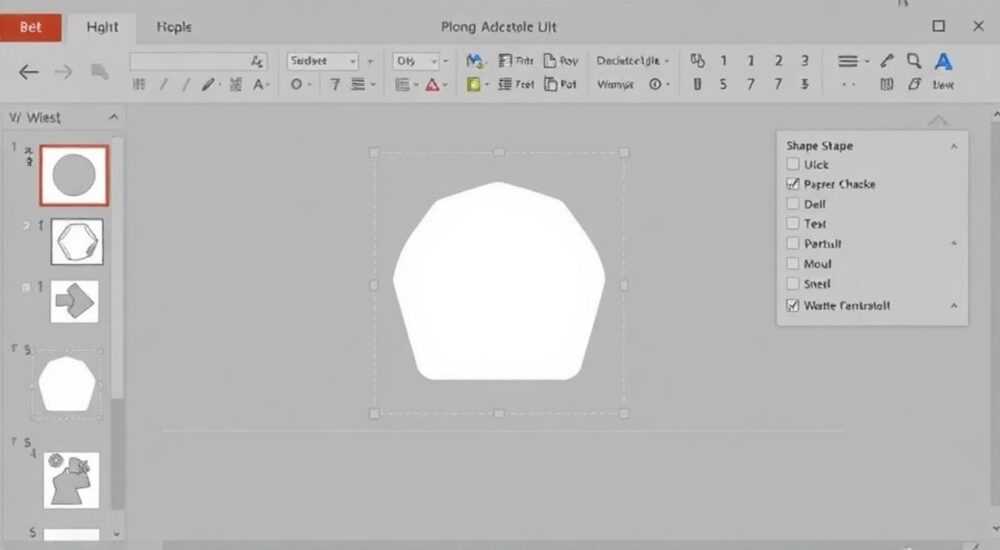
Отражение фигуры в PowerPoint — это простой, но важный инструмент для создания симметричных композиций, корректного расположения элементов и визуального баланса слайдов. Владение этим приёмом особенно полезно при разработке презентаций с графикой, схемами, логотипами или диаграммами, где требуется зеркальное копирование объектов.
Чтобы отзеркалить фигуру в PowerPoint, выделите её, перейдите на вкладку «Формат» и используйте функцию «Повернуть» — выберите «Отразить по горизонтали» или «по вертикали». Этот способ работает для всех типов фигур, изображений и группированных объектов.
Содержание статьи:
- Метод 1: Отражение через вкладку «Формат»
- Пошаговая инструкция
- Метод 2: Использование контекстного меню и быстрых действий
- Метод 3: Через панель «Работа с рисунками» (для изображений)
- Особенности работы с текстом внутри фигур
- Отражение группированных и составных объектов
- Работа с SmartArt и диаграммами
- Типичные ошибки и как их избежать
- Экспертное мнение
- Как отзеркаливание помогает в профессиональной презентации?
- Есть ли подводные камни?
- Какой совет дадите новичкам?
- Вопросы и ответы
- Заключение
Метод 1: Отражение через вкладку «Формат»
Когда вы вставляете фигуру в PowerPoint — будь то стрелка, прямоугольник или многоугольник — она становится графическим объектом, поддающимся трансформации. Самый надёжный и универсальный способ отзеркалить такую фигуру — использовать встроенную опцию на ленте.
После вставки фигуры («Вставка» → «Фигуры») щёлкните по ней один раз. Появится контекстная вкладка «Формат», доступная только при выделении графического элемента. В блоке «Упорядочить» найдите кнопку «Повернуть». При клике на стрелку рядом с этой кнопкой раскроется выпадающее меню с двумя ключевыми опциями:
- Отразить по горизонтали — создаёт зеркальное отражение слева направо;
- Отразить по вертикали — переворачивает объект сверху вниз.
Выберите нужное направление. Фигура мгновенно отзеркаливается относительно своей оси. Этот метод работает одинаково хорошо для всех версий PowerPoint: 2016, 2019, 2021, Microsoft 365 и онлайн-версии.
Полезно знать: Если вы не видите вкладку «Формат», убедитесь, что действительно выделили фигуру, а не текстовое поле или таблицу. Только графические объекты активируют эту панель.
Пошаговая инструкция
- Вставьте или выберите нужную фигуру.
- Перейдите на вкладку Формат.
- Нажмите стрелку рядом с кнопкой Повернуть.
- Выберите Отразить по горизонтали или по вертикали.
- Оцените результат и при необходимости скорректируйте положение.
Этот подход рекомендуется для новичков, поскольку он визуально понятен и не требует запоминания комбинаций клавиш.
Метод 2: Использование контекстного меню и быстрых действий
PowerPoint предлагает несколько альтернативных путей для тех, кто предпочитает работать быстро и без лишних переходов между вкладками. Один из них — использование контекстного меню.
Щёлкните правой кнопкой мыши по выделенной фигуре. В появившемся меню выберите пункт «Повернуть». Здесь также будут доступны опции отзеркаливания: «Отразить по горизонтали» и «Отразить по вертикали». Это особенно удобно, если вы работаете с несколькими объектами и хотите минимизировать движения курсора.
Для продвинутых пользователей существует ещё более быстрый способ — комбинации клавиш. Хотя PowerPoint не имеет прямых сочетаний для отзеркаливания, можно использовать следующий приём:
- Выделите фигуру.
- Скопируйте её (Ctrl+C), вставьте (Ctrl+V).
- На копии примените поворот на 180° через «Повернуть» → «Повернуть вправо на 90°» два раза.
- Затем отзеркалите по горизонтали — получится эффект обратного отражения.
Такой метод полезен при создании парных элементов, например, симметричных стрелок в диаграмме потока.
«Используйте контекстное меню для экономии времени. Особенно это актуально при частом редактировании графики. Не забывайте, что после отзеркаливания можно точно позиционировать объект с помощью клавиш-стрелок.» — Алексей Миронов, дизайнер презентаций, 12 лет опыта
Метод 3: Через панель «Работа с рисунками» (для изображений)
Если вы работаете не с векторной фигурой, а с растровым изображением (например, PNG или JPG), процесс отзеркаливания аналогичен, но активируется другая контекстная вкладка — «Работа с рисунками».
После вставки изображения и его выделения появляется вкладка «Формат» (в некоторых версиях — «Работа с рисунками» → «Формат»). Дальнейшие действия идентичны: в блоке «Упорядочить» находится кнопка «Повернуть». Раскройте её и выберите нужное отражение.
Важно понимать, что при отзеркаливании изображений могут возникнуть смысловые искажения. Например, текст на картинке станет читаться справа налево, а люди — смотреть в противоположную сторону. Поэтому перед финальным использованием всегда проверяйте контекст.
Тип объекта |
Где найти отражение |
Особенности |
|---|---|---|
Фигура (прямоугольник, стрелка) |
Вкладка «Формат» → «Повернуть» |
Точный контроль, поддержка группировки |
Изображение (JPG, PNG) |
Вкладка «Формат» (в разделе «Работа с рисунками») |
Может исказить содержание, особенно с текстом |
Группированный объект |
Любой из методов выше |
Отражается целиком, сохраняет внутреннюю структуру |
SmartArt |
Преобразовать в фигуры или использовать обходные пути |
Нельзя отзеркалить напрямую — требует дополнительных шагов |
Особенности работы с текстом внутри фигур
Если фигура содержит текст, отзеркаливание затронет и его. Текст также будет отражён, что сделает его нечитаемым. Чтобы этого избежать, есть два решения:
- Перед отражением удалите текст, отзеркалите фигуру, затем добавьте текст заново.
- Преобразуйте текст в кривые (через преобразование в фигуру), но это возможно только в связке с другими инструментами, например, экспортом в Illustrator.
Для большинства случаев достаточно временного удаления текста — это самый простой и безопасный способ.
Отражение группированных и составных объектов
В сложных презентациях часто приходится работать с группами объектов: например, когда логотип состоит из иконки и надписи, или когда схема собрана из нескольких фигур. К счастью, PowerPoint позволяет отзеркалить всю группу целиком.
Чтобы сгруппировать объекты:
- Удерживайте Ctrl и щёлкните по каждому элементу.
- Щёлкните правой кнопкой → «Группировать» → «Сгруппировать».
- Теперь применяйте отражение — вся группа отзеркаливается как единый объект.
После отражения группу можно разгруппировать («Разгруппировать»), если нужно внести изменения в отдельные элементы.
Полезно знать: После отзеркаливания группированных объектов порядок слоёв остаётся прежним. Если вы используете наложение, проверьте, не сместились ли элементы визуально.
Работа с SmartArt и диаграммами
SmartArt — мощный инструмент, но он не поддерживает прямое отражение. Если вам нужно отзеркалить диаграмму, например, организационную структуру, придётся использовать обходной путь:
- Щёлкните по SmartArt правой кнопкой и выберите «Сохранить как шаблон» (необязательно).
- Скопируйте SmartArt (Ctrl+C).
- Вставьте как изображение (Ctrl+Alt+V → выбрать «Рисунок (метафайл)» или «PNG»).
- Теперь с вставленным изображением можно работать как с обычной картинкой — отзеркалить через «Повернуть».
Недостаток метода — потеря редактируемости. Зато вы получаете точное зеркальное отображение.
Типичные ошибки и как их избежать
Даже простая операция может привести к проблемам, если не знать нюансов. Вот самые распространённые ошибки при отзеркаливании фигур в PowerPoint:
- Отсутствие вкладки «Формат» — чаще всего происходит, потому что пользователь выделил не фигуру, а текстовое поле или таблицу. Убедитесь, что объект действительно является графическим.
- Искажение текста — при отражении текст внутри фигуры становится зеркальным. Решение — временно убрать текст или использовать отдельный текстовый блок.
- Смещение положения — после отзеркаливания объект может сместиться. Используйте привязку к сетке («Вид» → «Сетка») для точного позиционирования.
- Попытка отразить таблицу или диаграмму напрямую — эти элементы нельзя отзеркалить стандартными средствами. Только через экспорт в изображение.
«Всегда делайте резервную копию объекта перед трансформацией. Просто скопируйте его на соседний слайд — это спасёт, если что-то пойдёт не так.» — Анна Ковалёва, эксперт по PowerPoint, сертифицированный тренер Microsoft
Экспертное мнение
Мы пообщались с Дмитрием Рябовым, руководителем студии презентаций «Визуал Про», с опытом более 15 лет в создании корпоративных слайдов.
Как отзеркаливание помогает в профессиональной презентации?
«Отражение — не просто технический приём. Это инструмент композиции. Например, если у вас есть стрелка, указывающая вправо, а на следующем слайде нужно показать обратное движение — просто отзеркалите её. Это создаёт визуальную логику без лишних объяснений. Также часто используем при создании симметричных логотипов или абстрактных фона — дублируем и отражаем фигуру, чтобы получить баланс.»
Есть ли подводные камни?
«Да. Главный — потеря читаемости. Особенно с текстом и людьми на фото. Я однажды отзеркалил изображение команды — и все начали смотреть влево, хотя до этого смотрели вправо, на заголовок. Получился визуальный конфликт. Теперь я всегда проверяю направление взгляда и поток внимания.»
Какой совет дадите новичкам?
«Освойте сочетания клавиш и привыкайте к контекстным вкладкам. Используйте группировку — это ваш главный союзник. И помните: отзеркаливание — это не исправление ошибки, а часть дизайнерского процесса. Применяйте его осознанно.»
Вопросы и ответы
Можно ли отзеркалить текстовое поле?
Нет, стандартными средствами нельзя. Текстовое поле при отражении деформируется, и буквы становятся зеркальными. Лучше использовать отдельную фигуру без текста и разместить текстовый блок отдельно, контролируя его ориентацию.
Почему после отражения фигура съезжает с места?
Это связано с тем, как PowerPoint рассчитывает центр вращения. Чтобы избежать смещения, включите сетку и направляющие («Вид» → «Сетка» и «Направляющие»). Также можно закрепить положение через «Расположение на слайде» в параметрах фигуры.
Поддерживает ли PowerPoint онлайн-версия отражение фигур?
Да, полностью. В онлайн-редакторе также доступна вкладка «Формат» при выделении фигуры. Вы найдёте кнопку «Повернуть» и опции отражения. Функционал идентичен десктопной версии.
Как быстро создать симметричную композицию?
Создайте фигуру, скопируйте её, отзеркалите и разместите рядом. Используйте привязку к сетке и выравнивание («Формат» → «Выровнять»), чтобы центрировать объекты. Для сложных схем можно использовать функцию «Повторить последнее действие» (F4).
Можно ли сделать анимацию отражения?
Напрямую — нет. PowerPoint не имеет эффекта «зеркального поворота» как анимации. Но можно имитировать этот эффект: подготовьте две фигуры (оригинал и отзеркаленную), настройте появление одной и исчезновение другой с эффектом «переход», например, «повернуть».
Заключение
Отзеркаливание фигур в PowerPoint — это простая, но мощная функция, которая значительно расширяет возможности визуального оформления презентаций. Независимо от того, работаете ли вы с базовыми фигурами, изображениями или сложными группами, знание, как правильно и быстро отзеркалить объект, экономит время и улучшает качество слайдов.
Главное — понимать контекст использования: отражение должно служить ясности, а не создавать визуальный хаос. Проверяйте текст, направление взглядов и композиционный баланс после каждого преобразования.
- Для отзеркаливания используйте вкладку «Формат» → «Повернуть» → «Отразить».
- Контекстное меню и группировка ускоряют процесс.
- Изображения и текстовые блоки требуют особого внимания при отражении.
- SmartArt и диаграммы нужно экспортировать в изображение для отзеркаливания.
- Всегда проверяйте результат — особенно при работе с людьми и текстом.
⚠️ Дисклеймер — нажмите, чтобы развернуть
Материалы, опубликованные в разделе «Блог» на сайте RU DESIGN SHOP (rudesignshop.ru), носят исключительно информационный и ознакомительный характер и не являются руководством к действию, финансовой рекомендацией, медицинской услугой, ветеринарным назначением либо рекламой товаров и услуг, включая азартные игры. Публикации не содержат призывов к участию в азартных играх и не направлены на продвижение соответствующих операторов.
Безопасность применения товаров и веществ: при использовании строительных материалов, бытовой химии, пестицидов и агрохимикатов необходимо строго следовать инструкциям производителя и действующему законодательству Российской Федерации, включая Федеральный закон РФ от 19.07.1997 № 109-ФЗ «О безопасном обращении с пестицидами и агрохимикатами».
Упоминание товарных знаков, брендов и организаций носит исключительно информационный характер и не означает наличие партнёрских отношений или одобрения со стороны правообладателей.
Материалы, содержащие сведения о медицинских, ветеринарных или косметических средствах, представлены в справочных целях и не являются медицинской консультацией или назначением. Перед применением рекомендуется обратиться к врачу, ветеринарному специалисту или иному сертифицированному профессионалу.
Возрастные ограничения: материалы, содержащие сведения о продукции категории 18+, включая алкоголь или азартные игры, предназначены исключительно для совершеннолетней аудитории и публикуются в информационных целях.
Правовая ответственность: решения, принятые на основе опубликованной информации, пользователь принимает самостоятельно и на свой риск; редакция и авторы несут ответственность в пределах, установленных законодательством Российской Федерации.
Редакция не допускает публикаций, содержащих пропаганду экстремизма, терроризма, наркотических средств или суицида; подобные материалы подлежат немедленному удалению.
Упоминание организаций с ограниченным статусом: компания Meta Platforms Inc. (социальные сети Facebook и Instagram) признана экстремистской организацией решением суда РФ, её деятельность запрещена на территории Российской Федерации; любые упоминания приводятся исключительно в информационных целях.
Авторские права и источники: информация собирается из открытых источников; её актуальность указывается на дату публикации и может изменяться.
Изображения и иллюстрации используются на условиях, разрешённых правообладателями. При возникновении претензий редакция готова оперативно рассмотреть обращение и внести необходимые изменения.
Персональные данные и cookies: сайт использует cookies и обрабатывает персональные данные пользователей в соответствии с Федеральным законом № 152-ФЗ «О персональных данных» и Политикой конфиденциальности RU DESIGN SHOP.
Мнения авторов могут не совпадать с позицией государственных органов или коммерческих организаций, упомянутых в материалах.
РЕКОМЕНДУЕМ
Товары от российских производителей


Светильник из войлока KR006.02
Первоначальная цена составляла 46198 руб..43890 руб.Текущая цена: 43890 руб..

