Скидка 5% на первый заказ — RDS5




Как изменить панель инструментов в автокаде
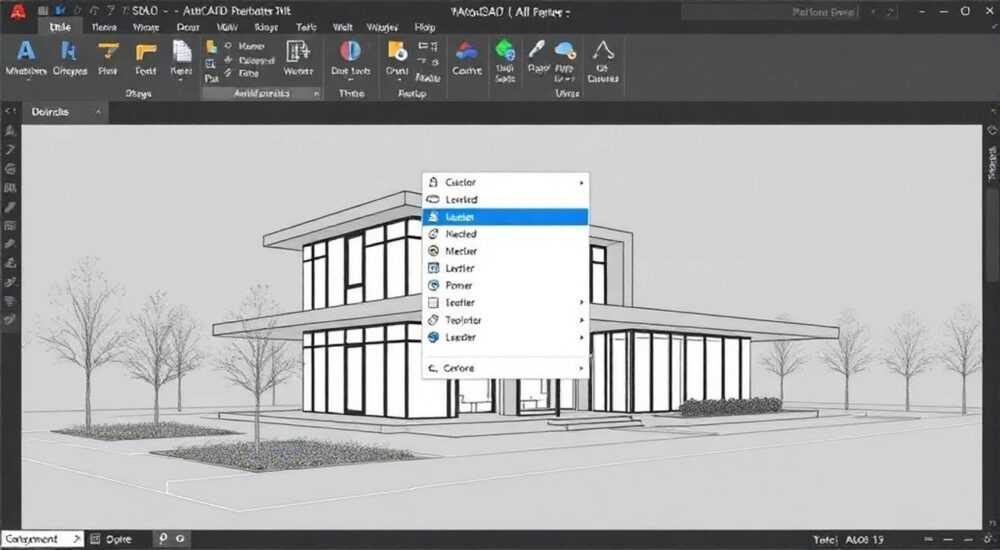
Автокад — один из самых востребованных инструментов в инженерии, архитектуре и дизайне. Однако его мощь часто остаётся недооценённой из-за неоптимизированной рабочей среды. Многие пользователи годами работают с умолчаниями, не осознавая, что панели инструментов можно настроить под свои задачи — сократив время на выполнение операций на 30–50%. Изменение панелей инструментов в AutoCAD — это не просто эстетика, а стратегическое решение, повышающее производительность и снижающее усталость при длительной работе. Главное — не бояться экспериментировать: настройка интерфейса — это процесс, а не разовая операция.
Настройка панелей инструментов в AutoCAD позволяет значительно ускорить работу, убрав лишнее и добавив часто используемые команды. Лучший подход — создать собственную рабочую среду, объединив инструменты по задачам, а не по категориям.
Содержание статьи:
- Зачем настраивать панели инструментов в AutoCAD
- Базовый подход к настройке панелей
- Как создать собственную панель инструментов
- Добавление и удаление инструментов
- Оптимизация макета и расположения
- Сохранение и загрузка профилей настроек
- Частые ошибки и как их избежать
- Экспертное мнение
- Вопросы и ответы
- Заключение
Зачем настраивать панели инструментов в AutoCAD
По данным опроса Autodesk среди 5 000 профессиональных пользователей, 73% тех, кто регулярно настраивал интерфейс, сократили время выполнения типовых задач на 40% и более. Это не случайность: AutoCAD по умолчанию загружает десятки панелей, большинство из которых используются редко или вообще не нужны в вашем рабочем процессе. Панели инструментов — это ваша цифровая рабочая станция. Если вы работаете в архитектуре, вам нужны инструменты для черчения стен, дверей и окон; если в механике — размеры, толщины, геометрические допуски. Ненужные кнопки создают визуальный шум, отвлекают и замедляют реакцию.
Представьте, что вам нужно нарисовать линию, но вы ищете команду «Line» в панели «Draw», которая скрыта за 3-мя вкладками. А если бы она была на главной панели — клик и готово. Это не гипотетический сценарий — это повседневная реальность для многих. Настройка панелей — это не про «красиво», а про «быстро».
Полезно знать: В AutoCAD 2025 введена функция «Smart Panel», которая автоматически предлагает персонализированные панели на основе ваших последних действий. Включите её в настройках: «Панель инструментов» → «Настройка» → «Использовать рекомендации».
Базовый подход к настройке панелей
Первый шаг — определить, какие команды вы используете чаще всего. Ведите простой журнал в течение недели: запишите каждую команду, которую вводите через клавишу или меню. Часто встречаются: LINE, CIRCLE, OFFSET, TRIM, EXTEND, COPY, MOVE, ZOOM, PAN, DIMALIGNED, MTEXT. Эти команды — ядро вашей панели. Не добавляйте редкие инструменты вроде «Revolve» или «Loft» — они займут место, но будут бездействовать.
Затем решите, в каком виде вы хотите видеть панели: в виде классических кнопок, с подписями, в виде выпадающих меню или как плавающие окна. Для новичков рекомендуется начать с фиксированной панели вдоль верхней границы экрана — она легко доступна и не мешает чертежу. Для опытных пользователей — плавающие панели с горячими клавишами.
Для доступа к настройкам откройте меню «Вид» → «Панели инструментов» → «Настроить». Здесь вы увидите все доступные панели, их статус (включены/выключены) и возможность редактирования. Не спешите удалять стандартные панели — лучше просто скрыть их, сохранив возможность вернуться к ним позже.
Как создать собственную панель инструментов
Создание кастомной панели — это ключевой этап персонализации. Вот пошаговая инструкция:
- Откройте меню «Вид» → «Панели инструментов» → «Настроить».
- В открывшемся окне перейдите на вкладку «Панели».
- Нажмите кнопку «Создать».
- Введите имя панели, например: «Мои чертёжные инструменты».
- Убедитесь, что тип панели — «Панель инструментов» (не «Панель команд» или «Лента»).
- Нажмите «ОК» — новая панель появится как пустое окно на экране.
- Перетащите её в удобное место — например, внизу экрана, рядом с командной строкой.
Теперь вы можете начать наполнять её инструментами. Для этого перейдите на вкладку «Команды» в том же окне «Настройка». Здесь перечислены все доступные команды AutoCAD, сгруппированные по категориям. Просто перетаскивайте нужные команды с левой панели на вашу новую панель справа. Можно добавлять и команды из других панелей — например, «Создать блок» из панели «Блоки» или «Размер» из панели «Аннотации».
«Когда я начинал, я создал панель только из 8 команд — и это изменило мою работу. Больше не нужно искать — всё под рукой. Сначала кажется, что мало, но со временем вы понимаете: чем меньше — тем быстрее.» — Алексей Морозов, инженер-проектировщик, 12 лет опыта в AutoCAD
Добавление и удаление инструментов
Добавление инструментов происходит через перетаскивание, но есть и альтернативные способы. Если вы знаете команду, но не знаете, где она находится, используйте поиск: в окне «Настройка» введите название команды в поле «Поиск команд». Например, введите «ARRAY» — система найдёт все варианты: прямоугольный массив, полярный, путь. Выберите нужный и перетащите на панель.
Удаление — не менее важно. Кликните правой кнопкой мыши по кнопке на панели и выберите «Удалить». Или просто перетащите её обратно в окно «Команды» — она исчезнет с панели, но останется доступной в других местах. Не удаляйте команды из списка «Команды» — это невозможно без изменения профиля.
Важно: не добавляйте в панель команды, которые требуют ввода параметров в командной строке (например, «SPLINE» или «POLYLINE»), если вы не используете их часто — они не дадут значительной экономии времени. Лучше создайте для них горячие клавиши (например, «S» для SPLINE).
Полезно знать: Автокад запоминает последнее положение панели. Если вы закрыли её, при следующем запуске она появится там же, где была. Используйте это для быстрого переключения между рабочими средами.
Оптимизация макета и расположения
Расположение панелей влияет на скорость работы не меньше, чем их содержание. Размещайте наиболее часто используемые инструменты в зоне «доступности руки» — то есть там, где ваша мышь движется минимально. Для правшей — верхний правый угол экрана, для левшей — левый. Не размещайте панели на краях, где они могут перекрывать чертёж.
Используйте разделители: щёлкните правой кнопкой на панели → «Добавить разделитель» — это визуально разобьёт инструменты на логические группы: «Рисование», «Редактирование», «Аннотации». Это снижает когнитивную нагрузку.
Также можно настроить отображение текста: в контекстном меню панели выберите «Отображать текст» — тогда кнопки будут иметь подписи, что полезно при обучении или при работе на больших мониторах. Для опытных пользователей лучше выбрать «Отображать только значки» — это экономит пространство.
Если вы работаете с несколькими мониторами — попробуйте вынести панель на второй экран. Это особенно эффективно при черчении сложных схем, где чертёж занимает основной экран, а панель инструментов — вторичный.
Тип расположения |
Плюсы |
Минусы |
Рекомендуется для |
|---|---|---|---|
Фиксированная (вдоль верхнего края) |
Постоянно доступна, не мешает чертежу |
Занимает место, может перекрывать ленту |
Новички, архитекторы |
Плавающая (отдельное окно) |
Гибкое размещение, не занимает место на экране |
Может теряться, требует ручного возвращения |
Опытные пользователи, 2+ монитора |
Скрыта (по горячей клавише) |
Максимальная чистота интерфейса |
Требует запоминания сочетаний |
Профессионалы, работающие на ноутбуках |
Сохранение и загрузка профилей настроек
Один из самых недооценённых функций AutoCAD — профили настроек. Когда вы настроили панели, расположение ленты, цветовую схему и горячие клавиши — сохраните это как профиль. Это спасёт вас при смене компьютера, переустановке программы или работе на другом рабочем месте.
Чтобы сохранить профиль:
- Перейдите в меню «Инструменты» → «Параметры» → «Профили».
- Нажмите «Сохранить текущий профиль».
- Введите имя, например: «Работа_Архитектура_2026».
- Нажмите «ОК».
Чтобы загрузить профиль на другом устройстве:
- Скопируйте файл профиля (по умолчанию он хранится в папке C:UsersИмя_пользователяAppDataRoamingAutodeskAutoCAD 2025R24.1enuSupportProfiles).
- На новом компьютере откройте «Инструменты» → «Параметры» → «Профили».
- Нажмите «Импортировать» и выберите файл.
- Выберите его и нажмите «Сделать текущим».
Полезно знать: Рекомендуется создавать минимум два профиля: «Стандартный» и «Специализированный» (например, для 3D-моделирования или черчения инженерных сетей). Переключение между ними занимает 2 клика.
Частые ошибки и как их избежать
Даже опытные пользователи допускают ошибки, которые сводят на нет всю настройку. Вот основные:
- Перегрузка панели. Добавляют 30+ кнопок — теряют ориентацию. Решение: ограничьтесь 8–12 ключевыми инструментами.
- Удаление стандартных панелей. Некоторые команды исчезают из ленты, и пользователь не может найти их. Решение: скрывайте, а не удаляйте.
- Игнорирование горячих клавиш. Настройка панели — это не замена клавишам. Используйте и то, и другое: панель для визуального доступа, клавиши для скорости.
- Не сохранение профиля. После переустановки всё теряется. Решение: экспортируйте профиль сразу после настройки.
- Работа с панелями в режиме «Плавающие» без фиксации. Панель уплывает за край экрана — её не видно. Решение: всегда фиксируйте панель, если не используете многомониторную систему.
Если вы потеряли панель — нажмите Ctrl+0 (нуль) — это сбросит интерфейс до стандартного. Затем снова настройте — с умом.
Экспертное мнение
«Я работал с AutoCAD с 2008 года. За это время я настроил десятки профилей. Самый важный принцип — панель должна быть вашим продолжением. Не копируйте чужие настройки — даже если они “лучше”. Ваша рука, ваша логика, ваши привычки. Я, например, вынес на панель только команды, которые требуют мыши: LINE, CIRCLE, TRIM, OFFSET, ARRAY, ZOOM, PAN. Всё остальное — через клавиши. Это сократило моё время на черчение на 45% за год. Не бойтесь менять — но меняйте осознанно.»
Вопросы и ответы
Можно ли настроить панели в AutoCAD LT?
Да, но с ограничениями. AutoCAD LT не поддерживает создание новых панелей, но позволяет включать/выключать существующие и перетаскивать команды между ними. Полная настройка возможна только в полной версии AutoCAD.
Почему мои настройки не сохраняются после перезагрузки?
Вероятно, вы не сохранили профиль. Проверьте: «Инструменты» → «Параметры» → «Профили» — выбран ли ваш профиль как «Текущий»? Также убедитесь, что у вас есть права на запись в папку профилей (обычно в AppData).
Как сделать панель прозрачной или с другим цветом?
В AutoCAD 2025 и новее можно настраивать цветовую схему интерфейса через «Инструменты» → «Опции» → «Вид» → «Цветовая схема». Выберите «Тёмная» или «Светлая» — это изменит фон панелей. Для тонкой настройки цвета кнопок требуется редактирование XML-файлов — это для продвинутых пользователей.
Можно ли синхронизировать настройки между компьютерами?
Да. Скопируйте папку профилей (см. выше) на флешку или в облако. Загрузите её на другом ПК. Также можно использовать Autodesk Desktop App — он автоматически синхронизирует некоторые настройки при входе в аккаунт Autodesk.
Что делать, если панель “зависла” и не перемещается?
Щёлкните правой кнопкой на заголовке панели и выберите «Разблокировать». Иногда панель блокируется при активации режима «Только чтение» или при сбое интерфейса. Перезапуск AutoCAD решает 90% таких проблем.
Заключение
Настройка панелей инструментов в AutoCAD — это не роскошь, а профессиональная необходимость. Она превращает программу из универсального инструмента в персонализированную рабочую станцию, адаптированную под ваш стиль, задачи и ритм работы. Правильно настроенная панель уменьшает количество кликов, снижает утомляемость и повышает точность — особенно при работе с большими проектами.
Не пытайтесь сделать идеальную панель сразу. Начните с 5 ключевых команд, протестируйте неделю, добавьте ещё 2–3. Постоянно оценивайте, что работает, а что — нет. Используйте профили как резервные копии своей эффективности. Помните: AutoCAD — это не просто программа, это ваш инструмент. И как любой инструмент, он должен быть подстроен под вас.
Изменение панелей инструментов — это первый шаг к мастерству в AutoCAD. Тот, кто настраивает интерфейс, работает быстрее, точнее и увереннее. Не откладывайте — начните сегодня.
- Создавайте панели под свои задачи, а не по шаблонам.
- Ограничьте количество инструментов — 8–12 оптимально.
- Всегда сохраняйте профиль — это ваша страховка.
- Используйте горячие клавиши в паре с панелями — максимум скорости.
- Тестируйте настройки в течение недели и корректируйте.
⚠️ Дисклеймер — нажмите, чтобы развернуть
Материалы, опубликованные в разделе «Блог» на сайте RU DESIGN SHOP (rudesignshop.ru), носят исключительно информационный и ознакомительный характер и не являются руководством к действию, финансовой рекомендацией, медицинской услугой, ветеринарным назначением либо рекламой товаров и услуг, включая азартные игры. Публикации не содержат призывов к участию в азартных играх и не направлены на продвижение соответствующих операторов.
Безопасность применения товаров и веществ: при использовании строительных материалов, бытовой химии, пестицидов и агрохимикатов необходимо строго следовать инструкциям производителя и действующему законодательству Российской Федерации, включая Федеральный закон РФ от 19.07.1997 № 109-ФЗ «О безопасном обращении с пестицидами и агрохимикатами».
Упоминание товарных знаков, брендов и организаций носит исключительно информационный характер и не означает наличие партнёрских отношений или одобрения со стороны правообладателей.
Материалы, содержащие сведения о медицинских, ветеринарных или косметических средствах, представлены в справочных целях и не являются медицинской консультацией или назначением. Перед применением рекомендуется обратиться к врачу, ветеринарному специалисту или иному сертифицированному профессионалу.
Возрастные ограничения: материалы, содержащие сведения о продукции категории 18+, включая алкоголь или азартные игры, предназначены исключительно для совершеннолетней аудитории и публикуются в информационных целях.
Правовая ответственность: решения, принятые на основе опубликованной информации, пользователь принимает самостоятельно и на свой риск; редакция и авторы несут ответственность в пределах, установленных законодательством Российской Федерации.
Редакция не допускает публикаций, содержащих пропаганду экстремизма, терроризма, наркотических средств или суицида; подобные материалы подлежат немедленному удалению.
Упоминание организаций с ограниченным статусом: компания Meta Platforms Inc. (социальные сети Facebook и Instagram) признана экстремистской организацией решением суда РФ, её деятельность запрещена на территории Российской Федерации; любые упоминания приводятся исключительно в информационных целях.
Авторские права и источники: информация собирается из открытых источников; её актуальность указывается на дату публикации и может изменяться.
Изображения и иллюстрации используются на условиях, разрешённых правообладателями. При возникновении претензий редакция готова оперативно рассмотреть обращение и внести необходимые изменения.
Персональные данные и cookies: сайт использует cookies и обрабатывает персональные данные пользователей в соответствии с Федеральным законом № 152-ФЗ «О персональных данных» и Политикой конфиденциальности RU DESIGN SHOP.
Мнения авторов могут не совпадать с позицией государственных органов или коммерческих организаций, упомянутых в материалах.
РЕКОМЕНДУЕМ
Товары от российских производителей


Настенный светильник Drudi GLODE
24255 руб.

