Скидка 5% на первый заказ — RDS5




Как в автокаде подогнать масштаб под нужный размер
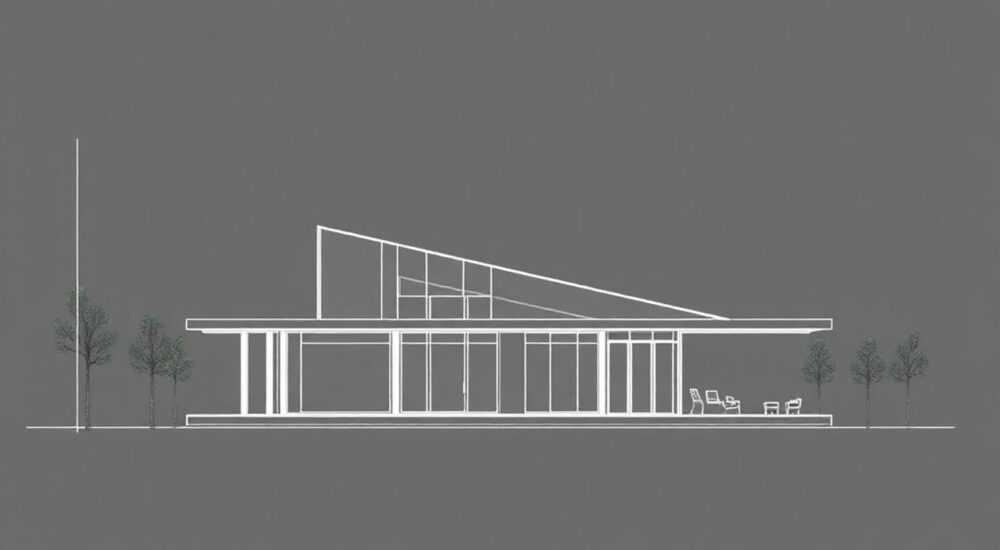
В современном проектировании точность масштабирования чертежей в AutoCAD — один из ключевых аспектов, влияющих на качество работы. Многие пользователи сталкиваются с проблемой: как точно подогнать объекты или видовые экраны под требуемый размер при выводе на печать или внесении изменений в проект. Это особенно важно при работе с чертежами разного формата, совместным редактированием и подготовкой документации для заказчиков. Ошибка в масштабе может привести к серьёзным последствиям — от перерасхода материалов до необходимости переделывать всю документацию.
Чтобы подогнать масштаб в AutoCAD под нужный размер, используйте команду ZOOM с параметром Scale или настройте масштаб видового экрана в пространстве листа. Для точного соответствия заданному размеру применяйте коэффициенты масштабирования, основанные на соотношении единиц чертежа к единицам печати.
Содержание статьи:
Основные понятия масштаба в AutoCAD
Масштаб в AutoCAD определяет соотношение между единицами измерения на чертеже и реальными физическими размерами объектов. Например, масштаб 1:100 означает, что 1 мм на чертеже соответствует 100 мм в реальности. Понимание этого принципа критически важно при создании строительных, инженерных и архитектурных проектов.
В AutoCAD существует два основных режима работы: пространство модели (Model Space) и пространство листа (Paper Space). В первом вы создаёте геометрию в натуральную величину, во втором — компонуете виды, добавляете рамки, штампы и настраиваете масштабы для печати. Именно в пространстве листа чаще всего возникает необходимость точно подогнать масштаб под нужный размер.
Масштаб можно задавать численно (например, 1:50), в виде отношения (1″ = 1′-0″) или через коэффициент (например, 0.02x). Выбор зависит от системы измерений (метрическая или дюймовая) и специфики проекта. При этом важно помнить, что неверно выбранный масштаб может исказить восприятие чертежа и привести к ошибкам при его использовании.
Полезно знать: Всегда проверяйте текущее пространство — Model или Layout — перед настройкой масштаба. Команды работают по-разному в зависимости от контекста.
Подгонка масштаба через команду ZOOM
Команда ZOOM — один из самых быстрых способов изменения масштаба в AutoCAD. Она позволяет быстро приблизить или удалить вид, а также задать точный масштаб с помощью параметра Scale.
Для использования команды:
- Введите в командной строке ZOOM (или просто Z).
- Выберите опцию Scale.
- Укажите коэффициент масштабирования, например, 2x — увеличить в 2 раза, 0.5x — уменьшить вдвое.
Если вам нужно подогнать чертёж под конкретный размер, можно рассчитать коэффициент масштаба. Например, если на экране отрезок длиной 1000 мм должен занимать 10 см (100 мм), коэффициент будет 100 / 1000 = 0.1. Следовательно, введите 0.1x.
Команда ZOOM особенно полезна в пространстве модели, когда требуется временно изменить масштаб для детальной проработки элементов. Однако она не влияет на печать — для этого нужна работа в пространстве листа.
«Используйте сочетание ZOOM + PAN для оперативной навигации по крупным чертежам. Это экономит время и помогает точнее оценить пропорции.» — Алексей Ковалёв, главный инженер-проектировщик, 12 лет опыта в AutoCAD
Масштабирование в пространстве листа
Пространство листа (Layout) — это то место, где вы готовите чертёж к печати. Здесь вы можете создать несколько видовых экранов, каждый из которых показывает часть модели в нужном масштабе.
Чтобы настроить масштаб в видовом экране:
- Перейдите в пространство листа.
- Дважды щёлкните внутри видового экрана, чтобы активировать его.
- На панели «Вид» или в выпадающем списке масштаба на строке состояния выберите нужный масштаб (например, 1:50).
- Если нужного масштаба нет в списке, выберите «Добавить» и введите его вручную.
AutoCAD автоматически масштабирует содержимое видового экрана относительно единиц листа. Например, если вы работаете в миллиметрах, и масштаб 1:100, то 1 мм на листе будет соответствовать 100 мм модели.
Масштаб |
Коэффициент (модель/лист) |
Где используется |
|---|---|---|
1:1 |
1.0 |
Детали в натуральную величину |
1:50 |
0.02 |
Архитектурные планы |
1:100 |
0.01 |
Общие планы зданий |
1:200 |
0.005 |
Генеральные планы |
Полезно знать: После установки масштаба в видовом экране дважды щёлкните за его пределами, чтобы деактивировать и заблокировать масштаб. Это предотвратит случайное изменение.
Точная настройка под заданный размер
Иногда стандартные масштабы не подходят, и требуется подогнать чертёж под конкретный физический размер на бумаге. Например, нужно, чтобы стена длиной 6 метров занимала ровно 12 см на листе А4.
Рассчитаем требуемый масштаб:
- Реальный размер: 6000 мм.
- Желаемый размер на листе: 120 мм.
- Масштаб = 120 / 6000 = 0.02 → 1:50.
Теперь в видовом экране установите масштаб 1:50. Если AutoCAD не предлагает этот вариант, добавьте его:
- Щёлкните правой кнопкой мыши по списку масштабов.
- Выберите «Добавить масштабы».
- Введите имя (например, «1:50»), в поле «Чертёжные единицы» укажите 1, в «Бумажные единицы» — 50.
- Нажмите OK.
Теперь этот масштаб будет доступен во всех видовых экранах. Такой подход гарантирует, что любой объект будет отображаться в точном соответствии с требованиями печати.
«Всегда проверяйте результат через функцию предварительного просмотра печати (PLOT). Это поможет избежать «неожиданностей» при выводе на плоттер.» — Марина Петрова, технический руководитель BIM-группы, 15 лет в CAD-проектировании
Частые ошибки и как их избежать
Даже опытные пользователи допускают типичные ошибки при работе с масштабом. Вот наиболее распространённые:
- Настройка масштаба в модели вместо листа. Изменения в пространстве модели не влияют на печать. Все масштабные настройки должны выполняться в Layout.
- Забытая блокировка видового экрана. Если не заблокировать масштаб после настройки, случайное колесо мыши может изменить вид.
- Использование неправильных единиц. Перепутав миллиметры и метры, можно получить масштаб 1:1000 вместо 1:100.
- Отсутствие проверки через PLOT. Без предварительного просмотра невозможно точно оценить, как чертёж будет выглядеть на бумаге.
Для минимизации ошибок рекомендуется использовать шаблоны чертежей (.dwt), в которых уже настроены стандартные масштабы, слои и видовые экраны. Это повышает единообразие и снижает риск ошибок.
Полезно знать: В AutoCAD 2023+ появилась функция «Smart Scale», которая предлагает ближайшие стандартные масштабы при вводе нестандартного значения. Используйте её для быстрой коррекции.
Экспертное мнение
«Одна из главных проблем — это отсутствие системного подхода к масштабированию. Проектировщики часто действуют импульсивно: «увеличу», «подвину», «вроде подошло». Но в профессиональной среде нужна точность. Я всегда советую: сначала определитесь с форматом листа, затем — с масштабом, и только потом компонуйте виды. Используйте таблицы масштабов как шпаргалку. Это экономит часы времени.» — Дмитрий Смирнов, ведущий CAD-инженер, автор курсов по AutoCAD
По его словам, внедрение стандартизированных масштабов в компании сократило количество переделок документации на 40%. Особенно это заметно при работе с большими командами, где чертежи передаются между отделами.
Вопросы и ответы
Как сделать, чтобы текст на чертеже был одного размера вне зависимости от масштаба?
Используйте аннотативные стили текста. Они автоматически подстраиваются под масштаб видового экрана. При создании текста включите опцию «Аннотативный» и добавьте нужные масштабы.
Почему масштаб в видовом экране «сбивается» при переключении?
Скорее всего, масштаб не был заблокирован. После настройки щёлкните правой кнопкой по видовому экрану и выберите «Заблокировать» → «Да». Также убедитесь, что вы не находитесь в активном режиме редактирования.
Можно ли автоматически подгонять масштаб под размер области?
Да, с помощью команды ZOOM → Extents или Window. Но для точного соответствия заданному размеру лучше использовать ручной расчёт коэффициента масштабирования.
Как задать масштаб в дюймах (например, 1″ = 10′)?
В диалоговом окне добавления масштаба укажите: 1 дюйм = 10 футов. AutoCAD автоматически преобразует это в числовой масштаб (1:120).
Заключение
Точное масштабирование в AutoCAD — это не просто удобство, а необходимое условие для создания корректной и читаемой технической документации. Умение подогнать масштаб под нужный размер позволяет избежать ошибок при печати, согласовании проектов и передаче данных в производство.
Главное — понимать разницу между пространством модели и листа, правильно рассчитывать коэффициенты масштабирования и использовать встроенные инструменты AutoCAD, такие как аннотативные объекты и стандартные масштабы.
- Используйте пространство листа для точной настройки масштаба под печать.
- Рассчитывайте масштаб как отношение желаемого размера на листе к реальному размеру объекта.
- Добавляйте нестандартные масштабы в список через диалоговое окно масштабирования.
- Всегда блокируйте видовые экраны после настройки.
- Проверяйте результат через предварительный просмотр печати.
⚠️ Дисклеймер — нажмите, чтобы развернуть
Материалы, опубликованные в разделе «Блог» на сайте RU DESIGN SHOP (rudesignshop.ru), носят исключительно информационный и ознакомительный характер и не являются руководством к действию, финансовой рекомендацией, медицинской услугой, ветеринарным назначением либо рекламой товаров и услуг, включая азартные игры. Публикации не содержат призывов к участию в азартных играх и не направлены на продвижение соответствующих операторов.
Безопасность применения товаров и веществ: при использовании строительных материалов, бытовой химии, пестицидов и агрохимикатов необходимо строго следовать инструкциям производителя и действующему законодательству Российской Федерации, включая Федеральный закон РФ от 19.07.1997 № 109-ФЗ «О безопасном обращении с пестицидами и агрохимикатами».
Упоминание товарных знаков, брендов и организаций носит исключительно информационный характер и не означает наличие партнёрских отношений или одобрения со стороны правообладателей.
Материалы, содержащие сведения о медицинских, ветеринарных или косметических средствах, представлены в справочных целях и не являются медицинской консультацией или назначением. Перед применением рекомендуется обратиться к врачу, ветеринарному специалисту или иному сертифицированному профессионалу.
Возрастные ограничения: материалы, содержащие сведения о продукции категории 18+, включая алкоголь или азартные игры, предназначены исключительно для совершеннолетней аудитории и публикуются в информационных целях.
Правовая ответственность: решения, принятые на основе опубликованной информации, пользователь принимает самостоятельно и на свой риск; редакция и авторы несут ответственность в пределах, установленных законодательством Российской Федерации.
Редакция не допускает публикаций, содержащих пропаганду экстремизма, терроризма, наркотических средств или суицида; подобные материалы подлежат немедленному удалению.
Упоминание организаций с ограниченным статусом: компания Meta Platforms Inc. (социальные сети Facebook и Instagram) признана экстремистской организацией решением суда РФ, её деятельность запрещена на территории Российской Федерации; любые упоминания приводятся исключительно в информационных целях.
Авторские права и источники: информация собирается из открытых источников; её актуальность указывается на дату публикации и может изменяться.
Изображения и иллюстрации используются на условиях, разрешённых правообладателями. При возникновении претензий редакция готова оперативно рассмотреть обращение и внести необходимые изменения.
Персональные данные и cookies: сайт использует cookies и обрабатывает персональные данные пользователей в соответствии с Федеральным законом № 152-ФЗ «О персональных данных» и Политикой конфиденциальности RU DESIGN SHOP.
Мнения авторов могут не совпадать с позицией государственных органов или коммерческих организаций, упомянутых в материалах.
РЕКОМЕНДУЕМ
Товары от российских производителей




