Скидка 5% на первый заказ — RDS5




Как изменить параметры листа в автокаде
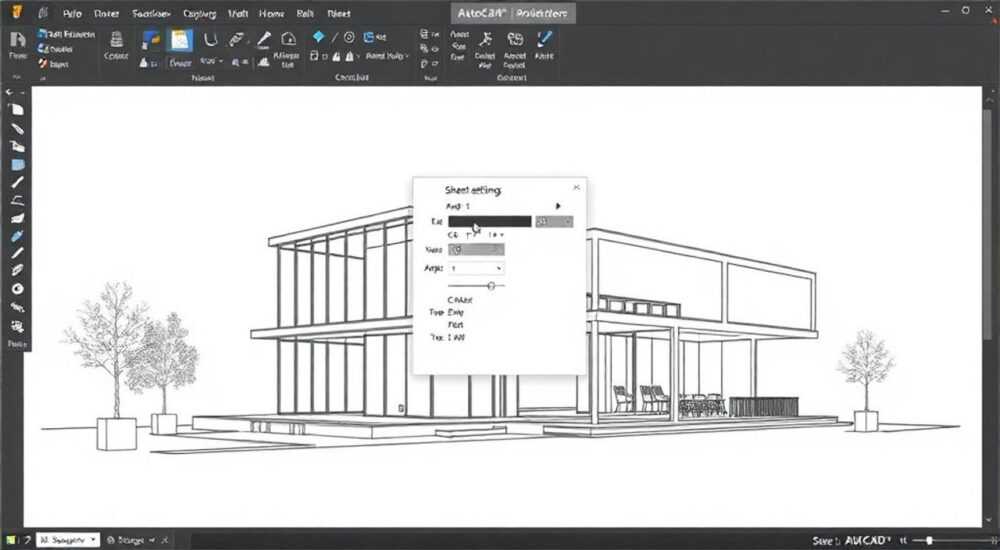
В AutoCAD изменение параметров листа — это ключевой этап подготовки чертежа к печати или экспорту. От правильной настройки формата, ориентации, полей и масштаба зависит точность вывода и соответствие документа стандартам ГОСТ, ISO или внутренним требованиям компании. Параметры листа включают размер бумаги, единицы измерения, настройки видовых экранов, а также управление стилями печати.
Чтобы изменить параметры листа в AutoCAD, перейдите на вкладку листа, откройте «Диспетчер настройки печати» и выберите подходящий принтер или .pc3-файл. Затем задайте нужный формат бумаги, ориентацию и поля — это обеспечит корректное отображение чертежа при выводе.
Содержание статьи:
- Основные параметры листа в AutoCAD
- Что влияет на качество вывода
- Как изменить формат бумаги и ориентацию листа
- Настройка полей и масштаба вывода
- Как проверить корректность масштаба
- Работа с видовыми экранами на листе
- Управление порядком наложения
- Сохранение шаблонов и стандартов оформления
- Автоматизация с помощью LISP и скриптов
- Частые ошибки и их решение
- Экспертное мнение
- Вопросы и ответы
- Заключение
Основные параметры листа в AutoCAD
При работе с листами в AutoCAD важно понимать разницу между пространством модели и пространством листа. Пространство модели — это рабочая зона, где создаётся геометрия в натуральную величину. Пространство листа (или layout) имитирует лист бумаги, на котором размещаются видовые экраны, рамки, основные надписи и текстовая информация для печати.
Каждый лист в AutoCAD имеет набор параметров, определяющих его внешний вид и поведение при печати. К ним относятся: размер бумаги, ориентация (книжная или альбомная), поля, масштаб вывода, принтер/устройство вывода, а также настройки стилей печати (цвета, толщины линий). Эти параметры можно изменять через диалоговое окно «Печать» или «Диспетчер настройки печати».
Выбор устройства вывода играет важную роль. В AutoCAD вы можете указать физический принтер, PDF-принтер или использовать файл конфигурации (.pc3), сохранённый ранее. Это позволяет стандартизировать настройки печати в команде. Например, если все используют один и тот же .pc3-файл, то цвета и толщины линий будут воспроизводиться одинаково вне зависимости от компьютера.
Полезно знать: При изменении параметров листа всегда проверяйте, активна ли нужная вкладка листа. Если вы работаете в пространстве модели, изменения могут не примениться к листу.
Что влияет на качество вывода
Качество итогового документа зависит от нескольких факторов. Во-первых, разрешение печати (DPI) должно соответствовать задаче: 150–300 DPI достаточно для чертежей, 600 DPI — для высокоточных графических материалов. Во-вторых, важно правильно назначить стили печати — например, использовать monochrome.ctb, чтобы распечатать всё чёрно-белым, независимо от цвета объектов в модели.
- Формат бумаги: A4, A3, A2, A1, A0 — выбирается под задачу.
- Ориентация: книжная (portrait) или альбомная (landscape).
- Поля: оставляются для привязки рамки и подписи; рекомендуется не менее 5 мм со всех сторон.
- Масштаб: может быть задан как в видовом экране, так и глобально для листа.
«Постоянно используйте шаблоны листов с преднастроенными параметрами. Это экономит до 70% времени при запуске нового проекта.» — Алексей Петров, ведущий BIM-менеджер инженерной компании «Проект-Сервис»
Как изменить формат бумаги и ориентацию листа
Изменение формата бумаги — одна из самых частых операций при подготовке чертежа. Чтобы выполнить это, дважды щёлкните по вкладке листа (например, «Лист1») в нижней части интерфейса AutoCAD. Затем перейдите на вкладку «Вид» в ленте и выберите «Печать» → «Диспетчер настройки печати». Здесь вы увидите список доступных конфигураций устройств печати.
Выберите нужный принтер или создайте новый, нажав «Добавить». Далее откройте редактор конфигурации и выберите из выпадающего списка желаемый формат бумаги. Стандартные форматы ISO (A4, A3 и т.д.) обычно доступны по умолчанию, если используется системный драйвер. Для пользовательских размеров можно создать собственный формат через раздел «Настроить размер бумаги».
- Перейдите на вкладку листа.
- Откройте «Диспетчер настройки печати» (команда PLOTTERMANAGER в командной строке).
- Выберите или создайте конфигурацию принтера (.pc3).
- В редакторе настройте размер бумаги и ориентацию.
- Примените изменения и закройте редактор.
После этого вернитесь в AutoCAD, кликните правой кнопкой по вкладке листа и выберите «Параметры листа». Здесь вы можете выбрать новую конфигурацию печати и задать ориентацию: книжную или альбомную. После применения параметров лист автоматически обновится.
Формат |
Ширина (мм) |
Высота (мм) |
Область применения |
|---|---|---|---|
A4 |
210 |
297 |
Пояснительные записки, мелкие схемы |
A3 |
297 |
420 |
Чертежи деталей, планы помещений |
A2 |
420 |
594 |
Конструктивные узлы, схемы трубопроводов |
A1 |
594 |
841 |
Генпланы, архитектурные фасады |
A0 |
841 |
1189 |
Крупномасштабные проекты, презентационные материалы |
Полезно знать: Если вы используете PDF-принтер, убедитесь, что в настройках выбран правильный профиль качества. Некоторые версии AutoCAD позволяют сохранять PDF с векторной графикой, что критично для масштабирования без потерь.
Настройка полей и масштаба вывода
Поля листа — это свободные зоны вокруг рабочей области, необходимые для удобства чтения, брошюровки и последующего сканирования. По ГОСТ 2.301–68 рекомендуется оставлять поле слева не менее 20 мм (для подшивки), а остальные поля — не менее 5 мм. В AutoCAD поля не задаются явно, но они учитываются при размещении рамки и основной надписи.
Чтобы настроить поля, вручную переместите рамку чертежа так, чтобы она находилась на безопасном расстоянии от края листа. Также можно использовать функцию «Просмотр перед печатью», чтобы убедиться, что ничего не обрезается. В окне печати активируйте опцию «Показать рамку листа», чтобы визуализировать границы печатаемой области.
Масштаб вывода определяет, как модель будет уменьшена или увеличена при печати. Он задаётся в двух местах:
- В общих настройках печати — как глобальный масштаб (например, 1:100).
- В видовом экране — как локальный масштаб отображения модели.
Для точного контроля масштаба рекомендуется использовать видовые экраны. Дважды щёлкните внутри видового экрана, установите нужный масштаб из панели (например, 1:50), затем зафиксируйте его, чтобы случайно не изменить. Это особенно важно при работе с несколькими видами на одном листе.
«Всегда фиксируйте масштаб видового экрана после настройки. Незафиксированный масштаб может измениться при прокрутке, что приведёт к ошибкам при печати.» — Марина Соколова, CAD-координатор строительной фирмы «АрхСтрой»
Как проверить корректность масштаба
После установки масштаба выполните следующие шаги:
- Активируйте видовой экран.
- Введите команду ZOOM и выберите опцию «Масштаб».
- Укажите значение, например, 50x для масштаба 1:50.
- Выйдите из видового экрана (дважды щёлкните снаружи).
- Проверьте масштаб в строке состояния или в диспетчере видовых экранов.
Если масштаб указан как «Пользовательский», значит он был изменён вручную. Лучше использовать стандартные значения из списка, чтобы избежать неточностей.
Работа с видовыми экранами на листе
Видовые экраны — это «окна» в пространство модели, размещённые на листе. Они позволяют показывать разные фрагменты модели в разных масштабах и с разными настройками. Создание и настройка видовых экранов — ключевой этап подготовки листа.
Чтобы создать видовой экран, перейдите в пространство листа, выберите на вкладке «Вид» группу «Видовые экраны» и укажите тип: прямоугольный, круглый, многоугольный. Затем нарисуйте область видимости. После создания дважды щёлкните внутри него, чтобы активировать и настроить масштаб.
Важно помнить, что каждый видовой экран может иметь свои слои, замороженные или размороженные. Это достигается через диспетчер свойств слоёв (LAYER) — при активированном видовом экране можно временно скрыть слои, не затрагивая их состояние в других видах или в модели.
- Одиночный видовой экран — для простых чертежей.
- Несколько видовых экранов — для комплексных листов с планами, разрезами, деталями.
- Плавающие видовые экраны — могут перекрываться, масштабироваться независимо.
Полезно знать: Используйте слои типа «Defpoints» для хранения видовых экранов. Объекты на этом слое не печатаются, что предотвращает случайный вывод рамок экранов на бумагу.
Управление порядком наложения
Если видовые экраны перекрываются, используйте команду DRAWORDER для управления их порядком. Вы можете отправить экран на передний или задний план, что особенно актуально при создании сложных компоновок.
Также доступна опция «Обрезка видового экрана» — она позволяет задать произвольную форму просмотра (например, овальную или с вырезом). Это полезно для акцентирования внимания на определённой части чертежа.
Сохранение шаблонов и стандартов оформления
Один из самых эффективных способов повысить производительность — создание и использование шаблонов листов (.dwt). Шаблон содержит предварительно настроенные параметры: размер листа, поля, рамку, основную надпись, стиль печати, видовые экраны и слои.
Чтобы создать шаблон:
- Настройте лист полностью: формат, ориентацию, видовые экраны, слои.
- Сохраните чертёж через «Сохранить как» → Тип файла: «Шаблон чертежа (*.dwt)».
- Назовите файл, например, A3_Landscape.dwt, и добавьте описание.
После этого этот шаблон можно использовать при создании новых чертежей. AutoCAD автоматически загрузит все настройки, и вы сможете сразу приступить к работе.
Компании часто разрабатывают корпоративные стандарты — набор шаблонов, стилей печати, блоков и правил именования. Это обеспечивает единый стиль оформления документов и упрощает совместную работу.
«Инвестируйте время в создание 4–5 базовых шаблонов. Это окупится уже на втором проекте.» — Дмитрий Козлов, руководитель CAD-отдела в проектной организации «ТехноПроект»
Автоматизация с помощью LISP и скриптов
Для продвинутых пользователей доступна автоматизация через LISP-скрипты или AutoLISP. Например, можно написать скрипт, который при открытии чертежа автоматически применяет нужный .ctb-стиль, устанавливает масштаб и размещает рамку.
Также существуют сторонние плагины и расширения (например, Autodesk Sheet Set Manager), которые позволяют управлять множеством листов, автоматически нумеровать их, обновлять штампы и формировать пакеты для печати.
Частые ошибки и их решение
Даже опытные пользователи AutoCAD сталкиваются с типичными проблемами при настройке листов. Ниже — наиболее распространённые ошибки и способы их устранения.
- Чертёж печатается не по центру. Причина — неправильно заданы поля или смещение в настройках принтера. Решение: проверьте параметры устройства в «Диспетчере настройки печати» и активируйте опцию «Центрировать лист».
- Масштаб видового экрана «плывёт». Происходит при прокрутке колесом мыши. Решение: зафиксируйте масштаб через контекстное меню видового экрана или команду VSCURRENT.
- Цвета не соответствуют ожидаемым. Часто возникает при использовании разных .ctb-файлов. Решение: назначьте нужный стиль печати в окне «Печать» и проверьте привязку цветов.
- PDF получается с низким качеством. Причина — низкое разрешение экспорта. Решение: в настройках PDF-принтера установите DPI не менее 300.
- Рамка листа обрезается при печати. Устройство не поддерживает печать «в край». Решение: оставьте поля не менее 3–5 мм и используйте режим «Просмотр перед печатью».
Полезно знать: Перед финальной печатью всегда делайте пробный экспорт в PDF и открывайте его в другом приложении (например, Adobe Reader), чтобы убедиться в корректности отображения.
Экспертное мнение
Правильная настройка листа — это не просто техническая операция, а часть процесса проектирования. Современные стандарты BIM и цифрового документооборота требуют высокой степени автоматизации и стандартизации.
По данным исследования Autodesk 2025 года, компании, внедрившие шаблоны и стандарты оформления, сократили время подготовки чертежей к выпуску на 40–60%. Особенно эффективно это работает в командах из 5 и более человек.
Ключевые принципы, которые стоит соблюдать:
- Единые шаблоны для всех проектов.
- Централизованное хранение .ctb и .pc3 файлов.
- Обучение сотрудников стандартам оформления.
- Регулярный аудит чертежей на соответствие стандартам.
«Не ждите, пока проблемы накопятся. Настройте систему документооборота на старте проекта.» — Елена Васильева, эксперт по CAD-стандартизации, автор методики «AutoCAD Standard Pro»
Вопросы и ответы
Как быстро изменить формат листа без входа в диспетчер печати?
Используйте команду PAGESETUP. Она открывает окно настроек листа, где можно быстро выбрать устройство, формат бумаги и ориентацию. Сохранённые конфигурации можно применять повторно.
Почему при изменении масштаба видовой экран не реагирует?
Возможно, масштаб зафиксирован или видовой экран заблокирован. Проверьте, активен ли он (двойной щелчок внутри), и снимите фиксацию в панели «Вид» → «Масштаб видового экрана».
Можно ли использовать пользовательские размеры бумаги?
Да. В «Диспетчере настройки печати» откройте редактор конфигурации принтера, выберите «Настроить размер бумаги» и добавьте новый размер. Он станет доступен в списке при настройке листа.
Как синхронизировать настройки листов между разными чертежами?
Скопируйте лист из одного чертежа в другой через «Менеджер чертежей» (DesignCenter) или команду CHSPACE. Также можно использовать шаблоны или скрипты импорта параметров.
Что делать, если принтер не видит нужный формат?
Обновите драйвер принтера или используйте PDF-принтер (например, DWG to PDF). Альтернатива — создать .pc3-файл с нужными параметрами и использовать его как виртуальное устройство.
Заключение
Изменение параметров листа в AutoCAD — это обязательный этап подготовки чертежа к выводу. От правильной настройки формата, ориентации, полей и масштаба зависит качество и точность документации. Освоив базовые и продвинутые методы работы с листами, вы значительно повысите свою эффективность и снизите риск ошибок при печати.
Главное — системный подход: используйте шаблоны, стандартизируйте настройки, обучайте команду. Это не только экономит время, но и повышает профессиональный уровень всей организации.
- Всегда работайте в пространстве листа при настройке вывода.
- Используйте шаблоны и .pc3-файлы для стандартизации.
- Фиксируйте масштаб видовых экранов, чтобы избежать «плавания».
- Оставляйте поля для удобства печати и брошюровки.
- Проверяйте результат через «Просмотр перед печатью» и пробный PDF-экспорт.
⚠️ Дисклеймер — нажмите, чтобы развернуть
Материалы, опубликованные в разделе «Блог» на сайте RU DESIGN SHOP (rudesignshop.ru), носят исключительно информационный и ознакомительный характер и не являются руководством к действию, финансовой рекомендацией, медицинской услугой, ветеринарным назначением либо рекламой товаров и услуг, включая азартные игры. Публикации не содержат призывов к участию в азартных играх и не направлены на продвижение соответствующих операторов.
Безопасность применения товаров и веществ: при использовании строительных материалов, бытовой химии, пестицидов и агрохимикатов необходимо строго следовать инструкциям производителя и действующему законодательству Российской Федерации, включая Федеральный закон РФ от 19.07.1997 № 109-ФЗ «О безопасном обращении с пестицидами и агрохимикатами».
Упоминание товарных знаков, брендов и организаций носит исключительно информационный характер и не означает наличие партнёрских отношений или одобрения со стороны правообладателей.
Материалы, содержащие сведения о медицинских, ветеринарных или косметических средствах, представлены в справочных целях и не являются медицинской консультацией или назначением. Перед применением рекомендуется обратиться к врачу, ветеринарному специалисту или иному сертифицированному профессионалу.
Возрастные ограничения: материалы, содержащие сведения о продукции категории 18+, включая алкоголь или азартные игры, предназначены исключительно для совершеннолетней аудитории и публикуются в информационных целях.
Правовая ответственность: решения, принятые на основе опубликованной информации, пользователь принимает самостоятельно и на свой риск; редакция и авторы несут ответственность в пределах, установленных законодательством Российской Федерации.
Редакция не допускает публикаций, содержащих пропаганду экстремизма, терроризма, наркотических средств или суицида; подобные материалы подлежат немедленному удалению.
Упоминание организаций с ограниченным статусом: компания Meta Platforms Inc. (социальные сети Facebook и Instagram) признана экстремистской организацией решением суда РФ, её деятельность запрещена на территории Российской Федерации; любые упоминания приводятся исключительно в информационных целях.
Авторские права и источники: информация собирается из открытых источников; её актуальность указывается на дату публикации и может изменяться.
Изображения и иллюстрации используются на условиях, разрешённых правообладателями. При возникновении претензий редакция готова оперативно рассмотреть обращение и внести необходимые изменения.
Персональные данные и cookies: сайт использует cookies и обрабатывает персональные данные пользователей в соответствии с Федеральным законом № 152-ФЗ «О персональных данных» и Политикой конфиденциальности RU DESIGN SHOP.
Мнения авторов могут не совпадать с позицией государственных органов или коммерческих организаций, упомянутых в материалах.
РЕКОМЕНДУЕМ
Товары от российских производителей




