Скидка 5% на первый заказ — RDS5




Как в автокаде разделить окружность на равные части
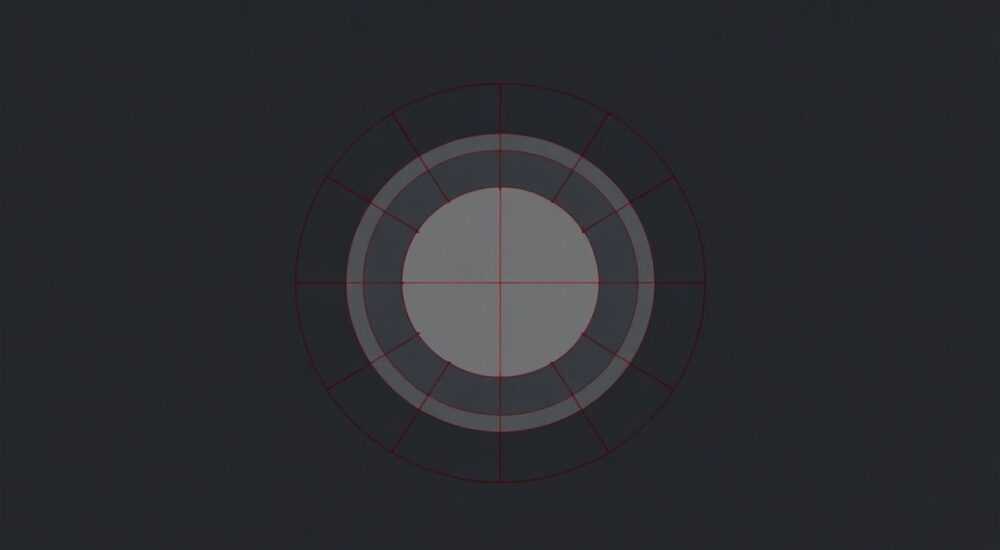
В автокаде разделить окружность на равные части — задача, с которой сталкиваются инженеры, архитекторы и дизайнеры при создании симметричных конструкций, шестерёнок, фланцев, радиальных узоров и других элементов, требующих точного распределения геометрических точек. Несмотря на кажущуюся простоту, многие пользователи, особенно новички, совершают ошибки, используя неподходящие инструменты, что приводит к неточностям в чертежах. Правильное разделение окружности — это не просто технический приём, а основа точного проектирования, влияющего на последующие этапы сборки, печати и производства. В современных версиях AutoCAD существуют как встроенные команды, так и гибкие методы с использованием параметрического черчения, позволяющие добиться идеального распределения с минимальными усилиями.
Чтобы разделить окружность на равные части в AutoCAD, используйте команду MEASURE или DIVIDE с точечными стилями, либо примените метод с помощью ARRAY и вспомогательных лучей. Для точности всегда включайте отображение точек через DDPTYPE и устанавливайте размер маркера не менее 3–5. Это гарантирует видимость и последующую привязку.
Содержание статьи:
Метод DIVIDE: точечное деление окружности
Команда DIVIDE — один из самых надёжных способов разделить окружность на равные сегменты. Она размещает точки вдоль объекта, деля его на заданное количество равных частей. Для работы с окружностью эта команда особенно эффективна, так как длина окружности автоматически рассчитывается программой.
Чтобы воспользоваться этим методом:
- Запустите команду
DIVIDE(введите в командную строку или выберите через меню Рисование → Точка → Разделить). - Выберите окружность, которую нужно разделить.
- Введите количество сегментов (например,
8для восьми равных частей). - Нажмите Enter.
По умолчанию AutoCAD ставит точки в виде маленьких крестиков. Однако, если они не видны — это первая ошибка многих пользователей. Перед использованием команды необходимо настроить стиль точек.
Полезно знать: Если точки не отображаются, выполните команду
DDPTYPE, выберите крупный тип маркера (например, «Крест» или «Квадрат») и установите размер 3–5 % от экрана. Без этого вы не сможете привязаться к точкам при дальнейшем черчении.После деления вы можете использовать точки как точки привязки для построения линий, полилиний или копирования элементов. Например, можно соединить точки с центром окружности, чтобы получить лучи, разделяющие её на секторы.
Метод MEASURE: деление по заданной длине дуги
Если вам нужно разделить окружность не на заданное количество частей, а на сегменты определённой длины — используйте команду MEASURE. Она полезна, когда вы знаете, например, что расстояние между отверстиями должно быть 15 мм по дуге.
Алгоритм:
- В командной строке введите
MEASURE. - Выберите окружность.
- Укажите длину сегмента (например,
15). - Нажмите Enter.
AutoCAD автоматически рассчитает, сколько сегментов поместится на окружности, и разместит точки с учётом фактической длины дуги. Важно: если длина сегмента не делит длину окружности без остатка, последний сегмент будет меньше. Это не ошибка — это особенность команды. Если требуется строго равное деление, используйте DIVIDE.
«Когда проектируете фланцы или зубчатые колёса, MEASURE позволяет точно задать шаг между крепёжными отверстиями по периметру. Это критично для совместимости с промышленными стандартами.» — Алексей Кузнецов, старший инженер-конструктор, 12 лет опыта в машиностроении
Деление через лучи и массив
Если вам нужно не просто отметить точки, а создать радиальные линии, разделяющие окружность — используйте комбинацию лучей и полярного массива. Этот метод особенно эффективен при создании схем, диаграмм или визуализаций.
Шаги:
- Постройте окружность нужного радиуса.
- Из центра окружности проведите один луч (команда
RAY) в любом направлении. - Выделите луч и запустите команду
POLARARRAY(илиARRAYPOLAR). - Укажите центр окружности как центр массива.
- Задайте количество элементов (например, 12) и угол 360°.
- Подтвердите создание массива.
Теперь у вас есть 12 лучей, равномерно распределённых вокруг центра. Вы можете пересечь их с окружностью, чтобы получить точки деления, или использовать лучи как направляющие для дальнейшего черчения. Этот метод идеален, если вы планируете добавить текст, метки или элементы по каждому лучу.
Полезно знать: Лучи можно скрыть после использования — выделите их, нажмите Ctrl+1 и установите слой в «Скрытый» или измените цвет на «По слою» с прозрачным слоем.
Полярный массив — быстрый способ для симметричных элементов
Если ваша цель — не просто разделить окружность, а разместить на ней одинаковые объекты (например, отверстия, болты, пазы), то полярный массив — самый эффективный инструмент. Он сочетает в себе деление и копирование.
Пример: нужно разместить 6 одинаковых отверстий на окружности радиусом 50 мм.
- Нарисуйте окружность (диаметр 100 мм).
- Нарисуйте одно отверстие (маленькую окружность) на расстоянии 50 мм от центра большой окружности — это будет первый элемент.
- Выделите маленькую окружность.
- Запустите команду
POLARARRAY. - Укажите центр большой окружности как центр массива.
- Укажите количество элементов:
6. - Укажите угол заполнения:
360. - Подтвердите.
AutoCAD автоматически разместит 6 отверстий равномерно по окружности. Вы можете отредактировать количество, угол или расстояние позже через редактор свойств.
«Полярный массив — мой любимый инструмент при проектировании крышек, фланцев и шкивов. Он не только делит, но и создаёт готовые элементы. Экономит до 70% времени по сравнению с ручным черчением.» — Екатерина Морозова, инженер-проектировщик, ООО «ТехноМех»
Частые ошибки и как их избежать
Даже опытные пользователи допускают типичные ошибки, которые приводят к неточностям. Вот основные из них:
- Не включены точки — после DIVIDE или MEASURE точки не видны. Решение: проверьте стиль точек через
DDPTYPE. - Неправильный центр массива — при использовании POLARARRAY центр выбран не точно. Решение: включите привязку «ЦЕНТР» и щёлкните по центру окружности, а не по её границе.
- Использование LINE вместо RAY — линия обрывается, и её нельзя продлить. Лучи (RAY) бесконечны и идеальны для деления.
- Привязка к точкам невозможна — если привязки отключены, AutoCAD не видит точки деления. Включите привязки (F3) и убедитесь, что «Точка» включена в список привязок (Ctrl+1 → Привязки).
- Деление на нецелое количество — нельзя разделить окружность на 3,5 части. Команды работают только с целыми числами.
Ошибка |
Причина |
Решение |
|---|---|---|
Точки не отображаются |
Стиль точек установлен в «Ничего» или размер = 0 |
DDPTYPE → Выберите «Крест» → Размер 3–5% |
Отверстия не лежат на окружности |
Центры массива указаны не точно |
Включите привязку «ЦЕНТР» и щёлкните по центру окружности |
Разделение с остатком |
Использована команда MEASURE с несовместимой длиной |
Для равных сегментов используйте DIVIDE, а не MEASURE |
Нет привязки к точкам |
Привязки отключены или не включена «Точка» |
Нажмите F3 → Правой кнопкой → Привязки → Включить «Точка» |
Экспертное мнение: как профессионалы работают с окружностями
«В моей практике, особенно при проектировании деталей для авиационной промышленности, точность деления окружности — вопрос безопасности. Один миллиметр смещения в системе крепления может привести к сбою в сборке. Поэтому я никогда не полагаюсь на визуальную оценку. Всегда использую комбинацию: DIVIDE для разметки + привязки + проверку расстояний через команду
DIST. Также я создаю шаблоны с предустановленными стилями точек и слоями для таких задач — это экономит до 20 минут на каждом чертеже.»Профессионалы также используют автоматизацию: создают LISP-скрипты или динамические блоки, которые позволяют одним щелчком делить окружность на любое количество частей и сразу создавать отверстия. Для массового проектирования это незаменимо.
Полезно знать: Создайте шаблон чертежа (.dwt) с предустановленным стилем точек, слоем «Разметка» и включёнными привязками. Это сэкономит вам часы работы в год.
Вопросы и ответы
Можно ли разделить окружность на неравные части в AutoCAD?
Да, но не с помощью DIVIDE или MEASURE. Используйте команду
POINT вручную, указывая координаты через полярные углы (например, @100<30, @100<75 и т.д.). Или нарисуйте лучи под нужными углами и пересеките их с окружностью.Почему точки исчезают после сохранения файла?
Это происходит, если стиль точек не сохранён в шаблоне или установлен в «Ничего». Решение: перед сохранением файла убедитесь, что
DDPTYPE настроен и сохранён в текущем шаблоне. Также проверьте, не отключены ли точки в настройках отображения (команда REGEN может их вернуть).Как разделить окружность на 7 частей, если не получается точно?
AutoCAD делит с точностью до 15 знаков после запятой. Просто введите 7 в команде DIVIDE — система рассчитает углы с высокой точностью. Если точки кажутся «смещёнными», проверьте масштаб и включите привязку «Ближайшая точка».
Можно ли использовать эти методы для эллипсов?
Да, команды DIVIDE и MEASURE работают с эллипсами. Однако результат будет точным только в том случае, если эллипс не искажён (не растянут вручную). Для сложных эллипсов используйте полярный массив с привязкой к центру.
Как проверить, что части действительно равные?
Используйте команду
DIST: выберите две соседние точки — расстояние между ними должно быть одинаковым. Или постройте линии от центра к точкам и проверьте углы через LIST или PROPERTIES.Заключение
Разделение окружности на равные части в AutoCAD — это не просто технический приём, а фундаментальный навык точного проектирования. Независимо от того, создаёте ли вы шестерёнки, фланцы, схемы или декоративные элементы, правильное использование команд DIVIDE, MEASURE, POLARARRAY и точечных стилей гарантирует соответствие стандартам и исключает ошибки на этапе производства.
Ключевые принципы, которые стоит запомнить: всегда настраивайте отображение точек, используйте привязки, не полагайтесь на глаз, и для массового размещения элементов — предпочтение полярному массиву. Эти методы не только экономят время, но и повышают качество чертежа на порядок.
Правильное деление окружности — это не про «как сделать», а про «как сделать без ошибок». В профессиональном черчении точность — это не деталь, а норма.
- Для равного деления на N частей — используйте команду
DIVIDE. - Для деления по длине дуги — применяйте
MEASURE. - Для размещения одинаковых объектов — выбирайте
POLARARRAY. - Всегда настраивайте стиль точек через
DDPTYPEи включайте привязку «Точка». - Проверяйте точность через команду
DISTиLIST.
⚠️ Дисклеймер — нажмите, чтобы развернуть
Материалы, опубликованные в разделе «Блог» на сайте RU DESIGN SHOP (rudesignshop.ru), носят исключительно информационный и ознакомительный характер и не являются руководством к действию, финансовой рекомендацией, медицинской услугой, ветеринарным назначением либо рекламой товаров и услуг, включая азартные игры. Публикации не содержат призывов к участию в азартных играх и не направлены на продвижение соответствующих операторов.
Безопасность применения товаров и веществ: при использовании строительных материалов, бытовой химии, пестицидов и агрохимикатов необходимо строго следовать инструкциям производителя и действующему законодательству Российской Федерации, включая Федеральный закон РФ от 19.07.1997 № 109-ФЗ «О безопасном обращении с пестицидами и агрохимикатами».
Упоминание товарных знаков, брендов и организаций носит исключительно информационный характер и не означает наличие партнёрских отношений или одобрения со стороны правообладателей.
Материалы, содержащие сведения о медицинских, ветеринарных или косметических средствах, представлены в справочных целях и не являются медицинской консультацией или назначением. Перед применением рекомендуется обратиться к врачу, ветеринарному специалисту или иному сертифицированному профессионалу.
Возрастные ограничения: материалы, содержащие сведения о продукции категории 18+, включая алкоголь или азартные игры, предназначены исключительно для совершеннолетней аудитории и публикуются в информационных целях.
Правовая ответственность: решения, принятые на основе опубликованной информации, пользователь принимает самостоятельно и на свой риск; редакция и авторы несут ответственность в пределах, установленных законодательством Российской Федерации.
Редакция не допускает публикаций, содержащих пропаганду экстремизма, терроризма, наркотических средств или суицида; подобные материалы подлежат немедленному удалению.
Упоминание организаций с ограниченным статусом: компания Meta Platforms Inc. (социальные сети Facebook и Instagram) признана экстремистской организацией решением суда РФ, её деятельность запрещена на территории Российской Федерации; любые упоминания приводятся исключительно в информационных целях.
Авторские права и источники: информация собирается из открытых источников; её актуальность указывается на дату публикации и может изменяться.
Изображения и иллюстрации используются на условиях, разрешённых правообладателями. При возникновении претензий редакция готова оперативно рассмотреть обращение и внести необходимые изменения.
Персональные данные и cookies: сайт использует cookies и обрабатывает персональные данные пользователей в соответствии с Федеральным законом № 152-ФЗ «О персональных данных» и Политикой конфиденциальности RU DESIGN SHOP.
Мнения авторов могут не совпадать с позицией государственных органов или коммерческих организаций, упомянутых в материалах.
РЕКОМЕНДУЕМ
Товары от российских производителей

-3%
Встраиваемый светильник QUASAR 55 SN031
Первоначальная цена составляла 2950 руб..2860 руб.Текущая цена: 2860 руб..


-3%
