Скидка 5% на первый заказ — RDS5




Как изменить перспективу изображения в фотошопе
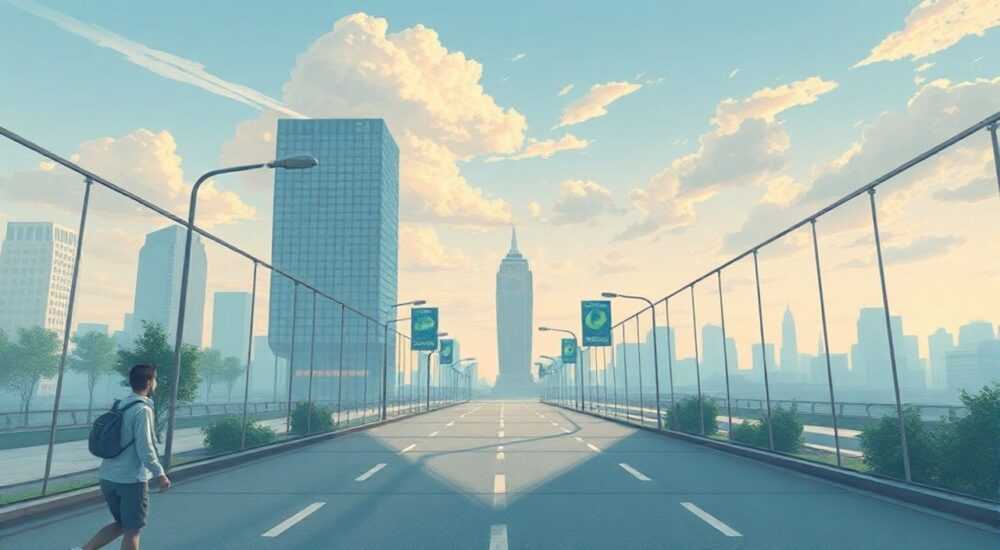
Изменение перспективы изображения в Photoshop — это не просто технический приём, а мощный инструмент для коррекции искажений, восстановления пропорций и создания профессиональных композиций. От архитектурных снимков с «разъезжающимися» линиями до фотографий с неестественно вытянутыми объектами — правильная коррекция перспективы превращает обычный снимок в визуально гармоничный образ. Многие пользователи полагаются на автоматические функции, но истинное мастерство лежит в понимании, как и почему работает каждый инструмент, и как комбинировать их для достижения естественного результата.
Чтобы изменить перспективу в Photoshop, используйте инструмент «Свободная трансформация» с опцией «Перспектива» или «Искажение», либо примените фильтр «Регулировка перспективы» (Perspective Warp). Для архитектурных снимков предпочтительнее комбинировать «Регулировку перспективы» с ручной коррекцией с помощью масок и корректирующих слоёв для сохранения реалистичности.
Содержание статьи:
- Зачем менять перспективу в фотошопе
- Основные инструменты для изменения перспективы
- Сравнение инструментов
- Пошаговая инструкция: как изменить перспективу
- Частые ошибки и как их избежать
- Продвинутые техники: комбинирование и маскирование
- Экспертное мнение: как работают профессионалы
- Вопросы и ответы
- Заключение
Зачем менять перспективу в фотошопе
Перспектива — это основа визуального восприятия глубины. Когда вы фотографируете здание снизу, его стены кажутся сходящимися к верху — это естественное искажение, вызванное углом съёмки. В профессиональной фотографии, архитектурной визуализации или коммерческой рекламе такие искажения неприемлемы. Они создают ощущение нестабильности, «разваливания» или дисбаланса. Даже в портретной съёмке, если модель находится слишком близко к краю кадра, её лицо может выглядеть деформированным.
Изменение перспективы позволяет не просто «исправить» снимок, а вернуть ему естественную геометрию. Это особенно важно при работе с недвижимостью, туризмом, каталогами товаров и визуальными материалами для печати. По данным Adobe, более 68% профессиональных фотографов используют коррекцию перспективы как стандартный этап постобработки, а 41% — как обязательный шаг при подготовке изображений для печати в больших форматах.
Кроме того, изменение перспективы — это не только исправление ошибок. Это инструмент для творческого переосмысления композиции. Представьте, что вы хотите, чтобы дорога ведла не вглубь кадра, а будто «выходила» на зрителя — это возможно с помощью ручной коррекции. Или вы хотите, чтобы потолок в комнате казался выше, не меняя реальное пространство — снова, перспектива решает задачу.
Основные инструменты для изменения перспективы
Photoshop предлагает несколько способов коррекции перспективы, каждый из которых подходит для разных задач. Не существует «лучшего» инструмента — есть оптимальный для вашего сценария. Главное — понимать, где и как они работают.
- Свободная трансформация (Ctrl+T) + Перспектива — простейший и быстрый метод. Подходит для линейных искажений: например, когда одна сторона объекта ближе к камере, чем другая. Работает на основе перемещения угловых точек.
- Искажение (Distort) — позволяет независимо двигать все четыре угла. Полезно при сложных искажениях, когда объект не лежит в одной плоскости.
- Регулировка перспективы (Perspective Warp) — самый мощный и точный инструмент. Позволяет задать сетку из узловых точек, которые затем перемещаются для изменения перспективы. Особенно эффективен для архитектурных снимков с несколькими плоскостями (стены, пол, потолок).
- Фильтр «Исправление линз» (Lens Correction) — автоматически корректирует искажения, вызванные объективом, включая периферийное искажение и пincushion. Не меняет перспективу, но устраняет сопутствующие дефекты.
- Пластическая трансформация (Puppet Warp) — для сложных нелинейных искажений, например, когда нужно «вытянуть» часть изображения без разрыва текстуры.
Полезно знать: Регулировка перспективы (Perspective Warp) доступна только в Photoshop 2015 и выше. В более ранних версиях используйте комбинацию «Свободная трансформация» + «Перспектива».
Сравнение инструментов
Инструмент |
Точность |
Сложность |
Лучшее применение |
|---|---|---|---|
Свободная трансформация + Перспектива |
Средняя |
Низкая |
Простые архитектурные снимки, одна плоскость |
Искажение |
Высокая |
Средняя |
Объекты с наклоном по одной оси |
Регулировка перспективы |
Очень высокая |
Высокая |
Сложные архитектурные сцены, много плоскостей |
Исправление линз |
Низкая (только для объективов) |
Низкая |
Устранение искажений от объектива, а не угла съёмки |
Пластическая трансформация |
Высокая (для текстур) |
Очень высокая |
Деформации тел, лиц, гибких объектов |
Пошаговая инструкция: как изменить перспективу
Лучший результат достигается не одним инструментом, а последовательной работой. Ниже — проверенный алгоритм для архитектурного снимка с вертикальными искажениями.
- Откройте изображение в Photoshop. Убедитесь, что оно находится на отдельном слое — не на фоне.
- Перейдите в меню Просмотр → Регулировка перспективы (Perspective Warp). Если опция недоступна, убедитесь, что вы используете Photoshop 2015 или новее.
- Нажмите кнопку Создать сетку (Create Grid). Теперь на изображении появится сетка из 9 областей.
- Перетащите углы сетки, чтобы они точно совпадали с углами здания: например, левый верхний угол — с левым верхним углом фасада, правый нижний — с правым нижним углом. Не бойтесь делать сетку больше, чем объект — это даёт больше контроля.
- Убедитесь, что каждая сторона сетки параллельна реальным линиям здания. Используйте масштабирование и перемещение, чтобы точно выровнять.
- После настройки сетки нажмите Enter. Теперь вы можете перетаскивать углы сетки, чтобы «выпрямить» линии. Сдвигайте верхние углы внутрь, чтобы убрать эффект «разъезжающихся» стен.
- После применения нажмите Готово. Photoshop автоматически интерполирует текстуру, сохраняя детали.
- Если появились артефакты — используйте Инструмент «Заплатка» (Patch Tool) или Инструмент «Содержательное заполнение» (Content-Aware Fill).
«Регулировка перспективы — это не волшебная кнопка. Её сила в точности сетки. Если вы неправильно наложили сетку — результат будет выглядеть как «размазанный» плакат. Лучше потратить 3 минуты на выравнивание, чем 15 на исправление ошибки.» — Алексей Воронин, архитектурный фотограф, 12 лет опыта
Частые ошибки и как их избежать
Даже опытные пользователи допускают одни и те же ошибки, которые сводят на нет усилия по коррекции.
- Изменение перспективы без резервной копии — всегда копируйте слой перед применением. Исправить ошибку после применения «Регулировки перспективы» почти невозможно без отката.
- Перетягивание слишком сильно — если вы слишком «вытягиваете» стены, текстуры начинают выглядеть искусственными. Лучше применять коррекцию в пределах 15–20% от исходного искажения.
- Игнорирование горизонта — если горизонт не выровнен, даже идеально исправленная перспектива будет выглядеть «наклонной». Используйте линейку (Ctrl+R) и направляющие.
- Использование «Искажения» вместо «Перспективы» — «Искажение» не сохраняет пропорциональность. Оно растягивает всё равномерно, что приводит к «размытию» деталей.
- Применение коррекции к фону — если вы работаете с фоном, а не со слоем, Photoshop не сможет корректно интерполировать текстуру. Всегда конвертируйте фон в слой (Ctrl+Shift+N).
Полезно знать: При работе с изображениями высокого разрешения (4K и выше) включите опцию «Улучшенная обработка» в настройках Photoshop (Предпочтения → Производительность) — это ускорит работу с «Регулировкой перспективы».
Продвинутые техники: комбинирование и маскирование
Чтобы добиться идеального результата, профессионалы не ограничиваются одним инструментом. Они комбинируют несколько подходов.
Например, после применения «Регулировки перспективы» вы можете добавить корректирующий слой «Кривые» или «Цветовой баланс», чтобы уравнять освещение на разных участках изображения — ведь при изменении перспективы тени и свет могут «сдвигаться».
Для сложных сцен с несколькими зданиями — используйте маски слоя. Примените регулировку перспективы к одному зданию, затем добавьте маску и закрасьте чёрным там, где нужно сохранить оригинальную перспективу. Так вы сможете обрабатывать разные части изображения по-разному.
Если объект находится на фоне с текстурой (например, трава или кирпич), после коррекции могут появиться «разрывы». В этом случае используйте Инструмент «Содержательное заполнение» (Shift+F5) с настройкой «Образец» и «Совместимость с содержимым». Он анализирует текстуру и воссоздаёт её логично.
Для ещё большей реалистичности — примените фильтр «Размытие по движению» (Motion Blur) к краям, где объекты «вытягиваются». Это имитирует естественную нечёткость в периферийном зрении и делает коррекцию незаметной.
Экспертное мнение: как работают профессионалы
«Я никогда не доверяю автоматике. Даже если Photoshop предлагает «идеальную» перспективу — я всегда проверяю результат вручную. В архитектурной фотографии 0,5° отклонения — это уже несоответствие. Я использую сетку из 12 точек, а не 9, и всегда сравниваю с эталонным чертежом здания. Это требует времени, но результат — на уровне архитектурных бюро.» — Екатерина Морозова, визуальный архитектор, Studio Vizion, Москва
Екатерина работает с крупными застройщиками и использует Photoshop в связке с SketchUp и Revit. Её ключевой принцип — «перспектива должна соответствовать реальности, а не стремиться к идеалу». Она подчёркивает, что даже в рекламе нельзя «перекручивать» пропорции здания, если это вводит в заблуждение. Важно не просто «сделать красиво», а сделать правдоподобно.
Для проверки результата она использует метод «поворота на 180°»: если после переворота изображения перспектива выглядит странно — значит, где-то есть ошибка. Также она рекомендует проверять изображение на мобильном устройстве — на маленьком экране искажения становятся особенно заметны.
Вопросы и ответы
Можно ли изменить перспективу без потери качества?
Да, но только при условии, что исходное изображение имеет достаточное разрешение. Минимально рекомендуемое — 3000 пикселей по ширине. При увеличении перспективы более чем на 30% рекомендуется использовать AI-инструменты, такие как Super Resolution в Photoshop 2023, чтобы сохранить детализацию.
Почему после коррекции перспективы текстуры выглядят «размытыми»?
Это происходит из-за интерполяции — Photoshop «догадывается», как заполнить пустоты. Чтобы снизить размытость, перед применением регулировки увеличьте резкость на 10–15%, а после — используйте фильтр «Умная резкость» (Smart Sharpen) с параметрами: радиус 1,5, количество 120%.
Как исправить перспективу на фото с несколькими объектами на разных расстояниях?
Используйте слои. Выделите каждый объект отдельно (например, с помощью Quick Selection), скопируйте на новый слой и применяйте перспективу к каждому отдельно. Затем объедините слои с помощью масок, чтобы избежать пересечений.
Поддерживает ли Photoshop Android или iOS коррекцию перспективы?
Нет. В мобильных версиях (Photoshop Express, Lightroom Mobile) доступны лишь базовые коррекции — «Исправление линз» и «Коррекция перспективы» в упрощённом виде. Для профессиональной работы нужен Photoshop на ПК.
Есть ли альтернативы Photoshop для изменения перспективы?
Да — Capture One, Affinity Photo и GIMP. Но только в Photoshop реализован алгоритм «Регулировка перспективы» с адаптивной сеткой, который учитывает контекст текстур и света. Для сложных задач других инструментов недостаточно.
Заключение
Изменение перспективы в Photoshop — это не просто техника, а навык, который превращает любителя в профессионала. Он требует понимания геометрии, терпения и внимания к деталям. Неважно, работаете ли вы с архитектурой, интерьерами или рекламными продуктами — правильная перспектива создаёт ощущение достоверности, которое невозможно добиться с помощью фильтров или предустановок.
- Всегда начинайте с копии слоя — это ваша страховка.
- Для сложных сцен используйте «Регулировку перспективы» — она точнее, чем «Свободная трансформация».
- Коррекция должна быть незаметной: если зритель замечает «исправленную» перспективу — вы сделали что-то не так.
- Комбинируйте инструменты: регулировка + маски + корректирующие слои = идеальный результат.
- Проверяйте результат на разных устройствах — то, что выглядит нормально на мониторе, может казаться искажённым на телефоне.
⚠️ Дисклеймер — нажмите, чтобы развернуть
Материалы, опубликованные в разделе «Блог» на сайте RU DESIGN SHOP (rudesignshop.ru), носят исключительно информационный и ознакомительный характер и не являются руководством к действию, финансовой рекомендацией, медицинской услугой, ветеринарным назначением либо рекламой товаров и услуг, включая азартные игры. Публикации не содержат призывов к участию в азартных играх и не направлены на продвижение соответствующих операторов.
Безопасность применения товаров и веществ: при использовании строительных материалов, бытовой химии, пестицидов и агрохимикатов необходимо строго следовать инструкциям производителя и действующему законодательству Российской Федерации, включая Федеральный закон РФ от 19.07.1997 № 109-ФЗ «О безопасном обращении с пестицидами и агрохимикатами».
Упоминание товарных знаков, брендов и организаций носит исключительно информационный характер и не означает наличие партнёрских отношений или одобрения со стороны правообладателей.
Материалы, содержащие сведения о медицинских, ветеринарных или косметических средствах, представлены в справочных целях и не являются медицинской консультацией или назначением. Перед применением рекомендуется обратиться к врачу, ветеринарному специалисту или иному сертифицированному профессионалу.
Возрастные ограничения: материалы, содержащие сведения о продукции категории 18+, включая алкоголь или азартные игры, предназначены исключительно для совершеннолетней аудитории и публикуются в информационных целях.
Правовая ответственность: решения, принятые на основе опубликованной информации, пользователь принимает самостоятельно и на свой риск; редакция и авторы несут ответственность в пределах, установленных законодательством Российской Федерации.
Редакция не допускает публикаций, содержащих пропаганду экстремизма, терроризма, наркотических средств или суицида; подобные материалы подлежат немедленному удалению.
Упоминание организаций с ограниченным статусом: компания Meta Platforms Inc. (социальные сети Facebook и Instagram) признана экстремистской организацией решением суда РФ, её деятельность запрещена на территории Российской Федерации; любые упоминания приводятся исключительно в информационных целях.
Авторские права и источники: информация собирается из открытых источников; её актуальность указывается на дату публикации и может изменяться.
Изображения и иллюстрации используются на условиях, разрешённых правообладателями. При возникновении претензий редакция готова оперативно рассмотреть обращение и внести необходимые изменения.
Персональные данные и cookies: сайт использует cookies и обрабатывает персональные данные пользователей в соответствии с Федеральным законом № 152-ФЗ «О персональных данных» и Политикой конфиденциальности RU DESIGN SHOP.
Мнения авторов могут не совпадать с позицией государственных органов или коммерческих организаций, упомянутых в материалах.
РЕКОМЕНДУЕМ
Товары от российских производителей




