Скидка 5% на первый заказ — RDS5




Как сделать неоновую надпись в фотошопе
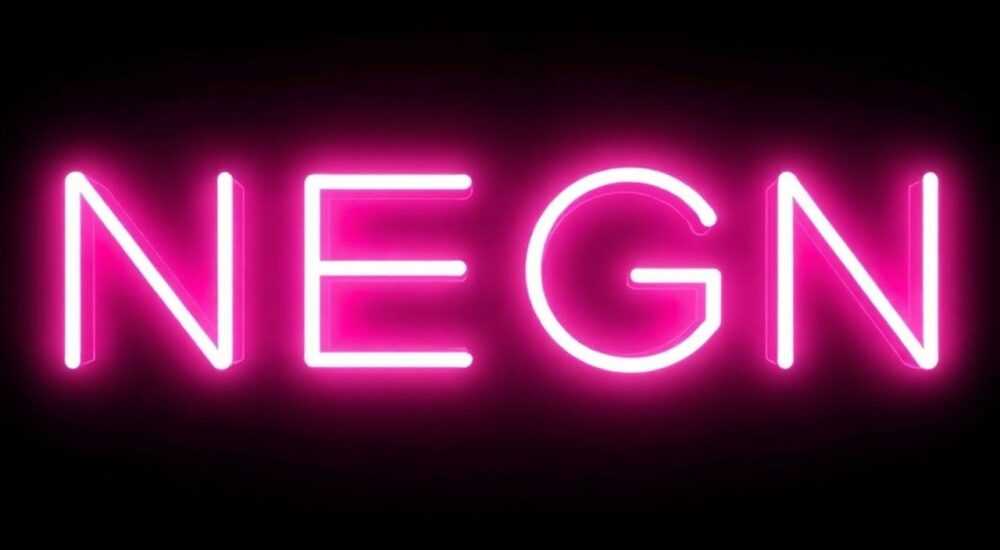
Создание неоновой надписи в Photoshop — это популярный способ добавить яркости и современного стиля любым визуальным проектам: от афиш до соцсетей. Используя комбинацию слоёв, эффектов и кистей, можно добиться реалистичного свечения, имитирующего настоящие неоновые вывески. Главное — правильно настроить внешнее свечение, контуры и фон, чтобы достичь максимальной выразительности.
Чтобы сделать неоновую надпись в фотошопе, используйте стиль слоя «Обводка» и «Внешнее свечение», подберите тёмный фон и добавьте размытие по Гауссу для эффекта свечения. Ключ — точная настройка прозрачности и цвета свечения.
Содержание статьи:
- Основные этапы создания неоновой надписи
- Подготовка инструментов и панелей
- Настройка фона и текста
- Выбор шрифта и формы букв
- Применение эффектов свечения
- Дополнительные эффекты для глубины
- Дополнительные детали и реализм
- Использование масок и кистей для бликов
- Ошибки, которые нужно избегать
- Совет от профессионала
- Вопросы и ответы
- Заключение
Основные этапы создания неоновой надписи
Создание неонового эффекта в Photoshop требует системного подхода. Начните с подготовки документа: выберите размер холста, соответствующий вашей цели — например, 1920×1080 пикселей для постера или 1080×1350 для Instagram. Работа в высоком разрешении обеспечит чёткость линий и качественное свечение.
Первый шаг — создание базового текста. Выберите шрифт без засечек, с равномерной толщиной линий, чтобы он напоминал трубку неона. Избегайте слишком тонких или декоративных шрифтов, так как они могут потеряться при добавлении эффектов. После ввода текста преобразуйте его в фигуру (правой кнопкой → «Преобразовать в фигуру»), чтобы сохранить векторное качество и возможность масштабирования без потерь.
Далее важно отделить текст от фона. Неоновая надпись должна контрастировать с тёмным или чёрным фоном, что усилит эффект свечения. Если использовать светлый фон, свечение будет выглядеть плоско и неестественно. Поэтому сразу заполните фоновый слой тёмным цветом — идеально подойдёт #0a0a0a или #111111.
Полезно знать: Для более реалистичного результата используйте градиентный фон — например, тёмно-синий переходящий в чёрный, чтобы имитировать ночное небо.
Подготовка инструментов и панелей
Убедитесь, что у вас открыты необходимые панели: «Слои», «Свойства» и «Стили слоёв». Они доступны через меню «Окно». Панель «Слои» поможет контролировать структуру проекта, а «Стили слоёв» — быстро применять и корректировать эффекты.
Также рекомендуется установить специальные кисти для свечения. Бесплатные наборы вроде «Glow Brushes» или «Neon Light Brushes» можно найти на сайтах типа Brusheezy или DeviantArt. Они позволяют вручную добавлять блики и размытые участки, усиливая реалистичность.
- Откройте панель «Слои» (F7)
- Активируйте «Свойства» (окно рядом с «Слоями»)
- Добавьте кисти через «Редактирование → Установить кисти»
- Выберите мягкие кисти с низкой жесткостью для размытия
Настройка фона и текста
Фон играет ключевую роль в восприятии неонового свечения. Чем темнее фон, тем ярче будет выглядеть надпись. Лучше всего подойдут глубокие оттенки чёрного, тёмно-серого или тёмно-синего. Можно также использовать текстуры — например, старую кирпичную стену или бетон, чтобы добавить городской колорит.
После выбора фона создайте новый слой для текста. Используйте инструмент «Текст» (T), выберите цвет будущей неоновой трубки. На этом этапе цвет может быть любого оттенка — красного, синего, зелёного, розового. Позже он будет модифицирован с помощью эффектов.
Когда текст введён, кликните правой кнопкой по слою с текстом и выберите «Преобразовать в фигуру». Это позволит свободно изменять форму, добавлять контуры и применять векторные эффекты без потери качества. Затем скопируйте слой с текстом — это пригодится для создания дополнительных эффектов, таких как внутреннее свечение или тени.
Полезно знать: Дублирование слоя текста позволяет экспериментировать с эффектами, не теряя исходный объект. Всегда работайте с копиями, если планируете радикальные изменения.
Выбор шрифта и формы букв
Неоновые вывески редко используют стандартные шрифты. Чтобы приблизиться к реальности, выбирайте шрифты, имитирующие изогнутые стеклянные трубки. Хорошие варианты: «Orbitron», «Rajdhani», «Press Start 2P» или «Bauhaus 93». Их характерные черты — геометричность, равномерная толщина и минимализм.
Если хотите полностью кастомизировать форму, используйте инструмент «Перо» (P), чтобы нарисовать собственные контуры. Это особенно полезно, если нужно создать логотип с уникальными изгибами. После рисования контура примените обводку с помощью кисти или стиля слоя.
Шрифт |
Где использовать |
Цветовая совместимость |
|---|---|---|
Orbitron |
Техно, футуризм, электроника |
Синий, фиолетовый, белый |
Rajdhani |
Модерн, спорт, технологии |
Красный, оранжевый, бирюзовый |
Bauhaus 93 |
Ретро, клубы, вечеринки |
Розовый, жёлтый, зелёный |
Применение эффектов свечения
Эффект свечения — сердце неонового стиля. Чтобы его создать, дважды щёлкните по слою с текстом, чтобы открыть «Стили слоя». Здесь нужно настроить два основных параметра: «Обводка» и «Внешнее свечение».
Начните с «Обводки». Установите положение «Внутри», размер — 1–2 пикселя, в зависимости от масштаба текста. Цвет обводки должен совпадать с основным цветом текста. Это создаст чёткий контур, имитирующий стеклянную трубку.
Затем перейдите к «Внешнему свечению». Выберите цвет, аналогичный цвету текста, но немного светлее. Размер свечения — от 10 до 30 пикселей, в зависимости от желаемой интенсивности. Режим наложения — «Обычный», непрозрачность — 75–100%. Это создаст мягкое, размытое сияние вокруг текста.
«Внешнее свечение должно быть чуть шире, чем сам текст. Представьте, как свет рассеивается в воздухе — он не заканчивается резко, а постепенно угасает.» — Алексей Миронов, графический дизайнер, 8 лет опыта
Дополнительные эффекты для глубины
Чтобы добавить объём, используйте «Внутреннее свечение». Этот эффект имитирует свет, проходящий сквозь стекло. Установите режим «Экран» или «Линейный осветлитель», цвет — белый или светлый оттенок основного цвета, непрозрачность — 20–40%.
Также можно добавить «Тень», но очень аккуратно. Размытие — 15–25 пикселей, непрозрачность — 15–25%, расстояние — 0. Тень должна едва намечаться, как отражение света на поверхности. Слишком насыщенная тень испортит эффект неона.
- Внешнее свечение — основной источник света
- Внутреннее свечение — имитация просвечивания
- Обводка — чёткий контур трубки
- Тень — легкое отражение (по желанию)
Дополнительные детали и реализм
Чтобы неон выглядел максимально реалистично, добавьте мелкие детали. Например, можно имитировать точки подключения — маленькие круги в местах соединения трубок. Создайте новый слой, выберите кисть с жесткостью 100% и нарисуйте несколько точек чёрного или серого цвета.
Ещё один способ — добавить размытие по движению или по Гауссу к копии текстового слоя. Скопируйте слой с текстом, удалите все стили, примените «Фильтр → Размытие → По Гауссу» (радиус 5–10 пикселей). Затем установите режим наложения «Экран» и снизьте непрозрачность до 50–70%. Это усилит общее свечение.
Полезно знать: Если вы работаете с анимацией (через Photoshop Timeline), можно создать мерцающий эффект, поочерёдно меняя непрозрачность свечения. Так неон будет выглядеть «живым».
Использование масок и кистей для бликов
Добавьте блики вручную с помощью мягкой белой кисти. Создайте новый слой поверх текста, установите режим «Экран» и нанесите несколько мазков вдоль одной стороны букв. Это имитирует отражение света, как если бы источник находился сверху.
Можно использовать маску: добавьте векторную маску к слою со свечением и закрасьте часть области, чтобы свет был неравномерным — как в реальных вывесках, где одни участки горят ярче других.
- Создайте новый слой для бликов
- Выберите мягкую кисть (размер 30–50 px, непрозрачность 30%)
- Нанесите белые мазки вдоль верхнего края текста
- Установите режим наложения «Экран»
- Скорректируйте непрозрачность (40–60%)
Ошибки, которые нужно избегать
Частая ошибка новичков — чрезмерное свечение. Слишком большой радиус «Внешнего свечения» делает текст размытым и теряет форму. Оптимальный баланс — когда свечение заметно, но не перекрывает соседние элементы.
Ещё одна проблема — использование светлого фона. На белом или сером фоне неон теряет свою выразительность. Всегда выбирайте тёмные тона, чтобы подчеркнуть контраст.
Также избегайте использования множества цветов в одной надписи без логики. Если неоновая вывеска состоит из разных цветов, убедитесь, что переходы между ними выглядят как соединённые трубки, а не просто наложенные слои.
Ошибка |
Последствие |
Решение |
|---|---|---|
Слишком сильное свечение |
Текст теряет чёткость |
Уменьшите радиус до 10–20 px |
Светлый фон |
Свечение не видно |
Используйте тёмный или чёрный фон |
Отсутствие контура |
Надпись выглядит плоско |
Добавьте обводку 1–2 px |
Совет от профессионала
«Неон — это не только цвет и свечение, но и атмосфера. Добавьте шум, лёгкую зернистость или эффект старения, чтобы работа выглядела как настоящая уличная вывеска. Иногда даже царапина на стекле добавляет реализма.» — Марина Костина, арт-директор студии «NeonLab», 12 лет в визуальном дизайне
Работа с текстурами — важный этап. Примените к фону текстуру бетона или кирпича с низкой непрозрачностью (10–15%). Это добавит глубины и контекста. Также можно имитировать отражение неона на мокром асфальте — создайте дубликат текста, переверните его (Edit → Transform → Flip Vertical), разместите ниже и примените размытие.
Вопросы и ответы
Можно ли сделать неоновую надпись без стилей слоя?
Да, можно. Альтернатива — использовать кисти со свечением, нарисовать контуры вручную и применить фильтры размытия. Однако стили слоя дают больше контроля и легко редактируются.
Какой формат экспорта лучше выбрать?
Для печати — TIFF или PSD с высоким DPI (300). Для веба — PNG с прозрачным фоном или JPEG с качеством 80–100%. Если нужна анимация — GIF или видео MP4.
Почему моё свечение выглядит грязным?
Возможно, вы используете неправильный режим наложения или слишком много эффектов. Убедитесь, что свечение находится на тёмном фоне, а режим — «Экран» или «Линейный осветлитель».
Можно ли имитировать мерцание неона?
Да, в Photoshop есть функция анимации. Откройте панель «Временная шкала», создайте кадры и меняйте непрозрачность слоя со свечением, чтобы получить эффект мигания.
Заключение
Создание неоновой надписи в Photoshop — это сочетание технических навыков и художественного чутья. Ключевые элементы успеха — тёмный фон, чёткий контур, правильно настроенное свечение и внимание к деталям. Используя стили слоёв, кисти и фильтры, можно добиться эффекта, который выглядит как настоящая неоновая вывеска.
Главное — не бояться экспериментировать. Меняйте цвета, пробуйте разные шрифты, добавляйте текстуры и блики. Чем больше вы практикуетесь, тем реалистичнее становится результат.
- Всегда используйте тёмный фон для максимального контраста
- Настройте «Внешнее свечение» и «Обводку» через стили слоя
- Добавляйте блики и размытие для реализма
- Избегайте чрезмерного свечения и светлых фонов
- Экспериментируйте с текстурами и анимацией
⚠️ Дисклеймер — нажмите, чтобы развернуть
Материалы, опубликованные в разделе «Блог» на сайте RU DESIGN SHOP (rudesignshop.ru), носят исключительно информационный и ознакомительный характер и не являются руководством к действию, финансовой рекомендацией, медицинской услугой, ветеринарным назначением либо рекламой товаров и услуг, включая азартные игры. Публикации не содержат призывов к участию в азартных играх и не направлены на продвижение соответствующих операторов.
Безопасность применения товаров и веществ: при использовании строительных материалов, бытовой химии, пестицидов и агрохимикатов необходимо строго следовать инструкциям производителя и действующему законодательству Российской Федерации, включая Федеральный закон РФ от 19.07.1997 № 109-ФЗ «О безопасном обращении с пестицидами и агрохимикатами».
Упоминание товарных знаков, брендов и организаций носит исключительно информационный характер и не означает наличие партнёрских отношений или одобрения со стороны правообладателей.
Материалы, содержащие сведения о медицинских, ветеринарных или косметических средствах, представлены в справочных целях и не являются медицинской консультацией или назначением. Перед применением рекомендуется обратиться к врачу, ветеринарному специалисту или иному сертифицированному профессионалу.
Возрастные ограничения: материалы, содержащие сведения о продукции категории 18+, включая алкоголь или азартные игры, предназначены исключительно для совершеннолетней аудитории и публикуются в информационных целях.
Правовая ответственность: решения, принятые на основе опубликованной информации, пользователь принимает самостоятельно и на свой риск; редакция и авторы несут ответственность в пределах, установленных законодательством Российской Федерации.
Редакция не допускает публикаций, содержащих пропаганду экстремизма, терроризма, наркотических средств или суицида; подобные материалы подлежат немедленному удалению.
Упоминание организаций с ограниченным статусом: компания Meta Platforms Inc. (социальные сети Facebook и Instagram) признана экстремистской организацией решением суда РФ, её деятельность запрещена на территории Российской Федерации; любые упоминания приводятся исключительно в информационных целях.
Авторские права и источники: информация собирается из открытых источников; её актуальность указывается на дату публикации и может изменяться.
Изображения и иллюстрации используются на условиях, разрешённых правообладателями. При возникновении претензий редакция готова оперативно рассмотреть обращение и внести необходимые изменения.
Персональные данные и cookies: сайт использует cookies и обрабатывает персональные данные пользователей в соответствии с Федеральным законом № 152-ФЗ «О персональных данных» и Политикой конфиденциальности RU DESIGN SHOP.
Мнения авторов могут не совпадать с позицией государственных органов или коммерческих организаций, упомянутых в материалах.
РЕКОМЕНДУЕМ
Товары от российских производителей




