Скидка 5% на первый заказ — RDS5




Как изменить поля в презентации powerpoint
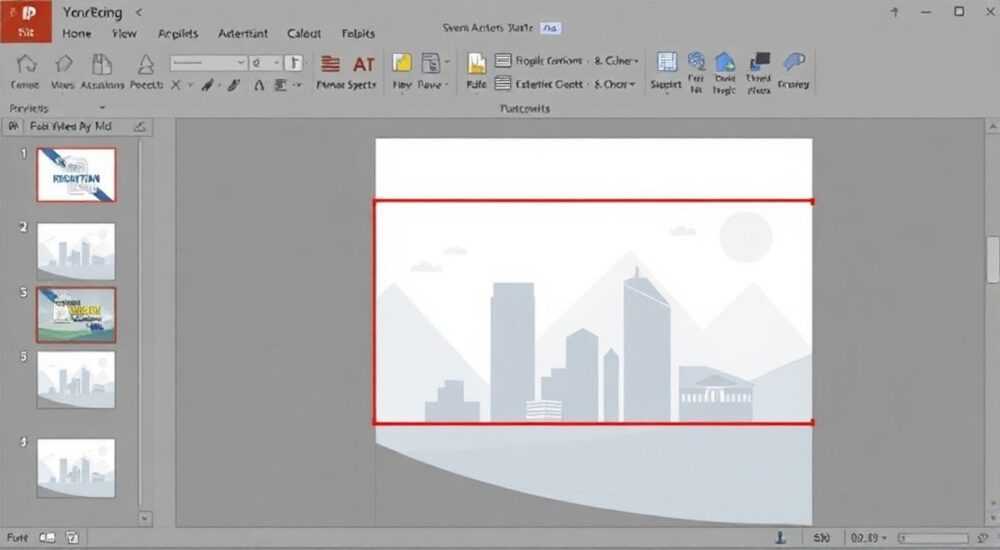
Изменение полей в презентации PowerPoint — важный шаг для обеспечения правильного отображения контента, особенно при печати или экспорте слайдов. Поля определяют расстояние между содержимым и краями страницы, влияя на внешний вид документа. В отличие от текстовых редакторов, в PowerPoint поля задаются не для текстовых блоков напрямую, а через настройки разметки слайда, принтера или формата заметок и раздаточного материала. Основная рекомендация: чтобы изменить поля, перейдите в режим «Образец слайдов» (Master View) и скорректируйте границы области содержимого, либо настройте параметры печати при экспорте.
Чтобы изменить поля в PowerPoint, работайте с образцом слайдов или настройками печати. Прямого инструмента «поля», как в Word, нет — всё зависит от типа вывода: экран, печать, PDF.
PowerPoint — это не текстовый процессор, и его логика работы с пространством отличается. Здесь нет понятия «поле страницы» в привычном виде. Вместо этого используется концепция безопасной зоны, области содержимого и макета слайда. Пользователи часто сталкиваются с проблемой: текст или изображения обрезаются при печати или экспорте в PDF. Это происходит из-за жёстких ограничений принтера или несоответствия формата вывода исходному размеру слайда. Чтобы избежать таких ситуаций, необходимо понимать, где и как можно управлять полями в зависимости от задачи.
Важно различать три основных контекста, в которых может потребоваться изменение полей:
— Настройка области содержимого на слайде (визуальные «поля»);
— Подготовка к печати (раздаточные материалы, заметки);
— Экспорт в PDF и другие форматы.
Каждый из этих случаев требует своего подхода. Например, при работе с самими слайдами вы можете изменить границы размещения элементов через режим «Образец слайдов». При подготовке раздаточных материалов — настроить поля уже в диалоге печати. А при экспорте в PDF — указать нужные отступы в параметрах сохранения.
Содержание статьи:
- Как изменить поля области содержимого на слайде
- Шаги по изменению области содержимого
- Настройка полей при печати и в раздаточных материалах
- Поля при экспорте в PDF: как задать отступы
- Пример: экспорт презентации с широкими полями
- Распространённые ошибки и как их избежать
- Экспертное мнение
- Интервью с Еленой Михайловой, UX-дизайнером презентаций, 12 лет опыта
- Вопросы и ответы
- Заключение
Как изменить поля области содержимого на слайде
В PowerPoint вы не можете просто выделить слайд и задать «верхнее поле 2 см». Вместо этого используется система образцов (шаблонов), где определяется зона размещения контента. Эта зона фактически задаёт минимальные отступы от краёв слайда. Чтобы её изменить, нужно войти в режим «Образец слайдов».
Для этого перейдите на вкладку Вид → Образец слайдов. Откроется иерархия шаблонов: главный образец и дочерние макеты. Главный образец влияет на все слайды, поэтому изменения здесь затронут всю презентацию. Найдите прямоугольник с надписью «Щелкните, чтобы изменить подпись мастера» — это граница области содержимого. Выделите её и перетащите края, чтобы сузить или расширить зону. Удерживайте Shift, чтобы сохранить пропорции.
После корректировки нажмите «Закрыть режим образца». Теперь все новые слайды будут использовать обновлённые границы. Однако будьте осторожны: слишком сильное сжатие может привести к тому, что контент окажется слишком близко к краю, особенно при печати.
- Изменение границ в образце слайдов влияет на все слайды, использующие этот макет.
- Можно создать отдельный макет с другими полями для специфических слайдов.
- Не рекомендуется делать поля уже 1 см — риск обрезки при печати.
Шаги по изменению области содержимого
- Откройте презентацию и перейдите во вкладку Вид.
- Нажмите Образец слайдов.
- Выберите главный образец (обычно первый в списке).
- Выделите рамку области содержимого.
- Перетащите углы или стороны, чтобы изменить размер.
- При необходимости продублируйте макет и настройте его отдельно.
- Нажмите Закрыть режим образца.
Полезно знать: Изменения в образце слайдов не затрагивают уже существующие объекты на обычных слайдах. Они повлияют только на новые слайды или те, которые используют обновлённый макет.
Настройка полей при печати и в раздаточных материалах
Когда вы печатаете презентацию или создаёте раздаточные материалы, PowerPoint автоматически добавляет поля. Эти поля зависят от выбранного формата печати: один слайд на листе, несколько слайдов, с заметками и т.д. В отличие от режима редактирования, здесь вы можете управлять полями через настройки принтера.
Чтобы настроить поля при печати:
- Перейдите в Файл → Печать.
- Выберите принтер (можно выбрать «Сохранить как PDF»).
- Укажите макет: например, «3 слайда на листе».
- Нажмите Параметры печати.
- В открывшемся окне найдите раздел Поля.
- Задайте значения верхнего, нижнего, левого и правого полей.
Если вы хотите распечатать раздаточный материал с заметками, поля также можно контролировать. Например, при выборе «Раздаточный материал (3 слайда, с заметками)» система оставит место для записей справа. Размер этого поля фиксирован, но общие внешние отступы регулируются вручную.
Тип печати |
Можно ли задать поля? |
Особенности |
|---|---|---|
Один слайд на листе |
Да, в параметрах печати |
Подходит для финальной проверки дизайна |
Несколько слайдов (2–9) |
Да, через «Поля» |
Автоматическое масштабирование |
С заметками |
Частично (только внешние) |
Поле для заметок нельзя изменить |
Структура |
Нет |
Генерируется автоматически |
«При подготовке раздаточных материалов всегда делайте поля не менее 1,5 см. Это предотвратит обрезку на большинстве офисных принтеров.» — Анна Петрова, технический редактор, 8 лет опыта в корпоративных презентациях
Поля при экспорте в PDF: как задать отступы
Экспорт в PDF — один из самых распространённых способов передачи презентаций. Многие пользователи хотят контролировать поля, чтобы документ выглядел аккуратно при чтении или печати. К счастью, PowerPoint предоставляет гибкие настройки при сохранении в PDF.
Чтобы задать поля при экспорте:
- Перейдите в Файл → Сохранить как.
- Выберите место сохранения и в типе файла укажите «PDF (*.pdf)».
- Нажмите Средства → Параметры.
- В открывшемся окне найдите раздел Поля печати.
- Выберите: «Нормальные», «Узкие» или «Широкие» — или установите флажок «Задать поля» и введите свои значения.
- Подтвердите и сохраните.
Если вы экспортируете не весь файл, а только текущий слайд, убедитесь, что он соответствует новым полям. Также важно помнить, что при выборе опции «Слайды» (а не «Раздаточный материал») поля применяются только если вы явно их указали.
Полезно знать: Даже если вы не меняли поля в образце слайдов, при экспорте в PDF с узкими полями контент может оказаться слишком близко к краю. Всегда проверяйте результат в предварительном просмотре.
Пример: экспорт презентации с широкими полями
Представьте, что вы готовите презентацию для клиента, и хотите, чтобы PDF выглядел как профессиональный отчёт. Выберите:
- Формат: PDF.
- Диапазон: все слайды.
- Поля: «Широкие» или вручную — 2,5 см со всех сторон.
- Добавьте заметки, если нужно.
Такой документ будет удобно читать и легко печатать без потери контента.
Распространённые ошибки и как их избежать
Многие пользователи сталкиваются с тем, что после экспорта или печати часть слайда исчезает. Причин несколько:
- Поля не были учтены при проектировании. Элементы размещены слишком близко к краю. Рекомендуется соблюдать «зоны безопасности»: не размещать важный текст ближе чем на 1 см от края.
- Изменения внесены только в обычный слайд, а не в образец. Если вы перемещаете рамку на одном слайде, это не повлияет на другие. Используйте режим образца для глобальных изменений.
- Неправильный формат печати. Например, при выборе «Структура» невозможно задать поля — они генерируются автоматически.
- Принтер обрезает содержимое. Даже при указании полей в PowerPoint, некоторые принтеры имеют «мертвые зоны». Тестируйте печать на одном листе перед массовым тиражированием.
Ошибка |
Причина |
Решение |
|---|---|---|
Контент обрезан при печати |
Слишком малые поля или выход за пределы printable area |
Увеличьте поля до 1,5–2 см |
Изменения не применяются ко всем слайдам |
Работа ведётся не в образце |
Перейдите в «Образец слайдов» |
Поля не отображаются в PDF |
Не заданы в параметрах экспорта |
Используйте «Параметры» при сохранении |
«Всегда проверяйте презентацию в режиме предварительного просмотра перед печатью. Это сэкономит время и бумагу.» — Дмитрий Соколов, IT-тренер, Microsoft Certified Trainer
Экспертное мнение
Интервью с Еленой Михайловой, UX-дизайнером презентаций, 12 лет опыта
— Многие пользователи не понимают, что в PowerPoint поля — это не просто эстетика, а функциональный элемент. Я всегда начинаю работу с настройки образца слайдов. Это как каркас дома: если он кривой, стены будут перекошены.
— Мы используем стандартные поля: 1,2 см сверху и снизу, 1,5 см слева и справа. Этого достаточно, чтобы избежать обрезки и сохранить визуальный баланс. Для брендированных презентаций мы создаём отдельные макеты с логотипом и полями, соответствующими фирменному стилю.
— Совет: не доверяйте автоматическим настройкам. Всегда проверяйте, как слайд выглядит при масштабе 100% и при экспорте. Используйте режим «Страница» в Acrobat Reader для оценки полей в PDF.
— Также важно учитывать, где будет использоваться презентация. Если она предназначена только для экрана — поля можно сделать меньше. Но если есть шанс на печать — лучше перестраховаться.
Вопросы и ответы
Можно ли задать разные поля для разных слайдов?
Да, если вы создадите отдельные макеты в режиме «Образец слайдов». Например, титульный слайд может иметь большие поля, а внутренние — стандартные. Назначьте нужный макет каждому слайду через вкладку «Главная» → «Макет».
Почему при экспорте в PDF поля не применяются?
Скорее всего, вы не активировали опцию в «Параметрах» при сохранении. Убедитесь, что выбран пункт «Задать поля» и указаны нужные значения. Также проверьте, не переопределены ли настройки принтером по умолчанию.
Как узнать, какие поля использует мой принтер?
Большинство лазерных принтеров имеют минимальное поле 3–5 мм. Узнать точные значения можно в руководстве к устройству или через тестовую печать с метками. В PowerPoint используйте предварительный просмотр печати для оценки.
Можно ли изменить поле для заметок?
Нет, ширина поля для заметок фиксирована и зависит от выбранного макета раздаточного материала. Однако вы можете уменьшить количество слайдов на листе, чтобы увеличить доступное пространство.
Почему в режиме редактирования нет линейки полей?
PowerPoint не показывает поля как отдельные линии. Вместо этого используйте направляющие: включите линейку (Вид → Линейка) и перетащите направляющие, чтобы визуализировать границы безопасной зоны.
Заключение
Изменение полей в PowerPoint — задача, требующая понимания структуры программы. В отличие от Word, здесь нет единого инструмента для задания отступов. Вместо этого вы работаете с образцами слайдов, параметрами печати и настройками экспорта. Ключевой принцип: поля зависят от контекста — экран, печать или PDF.
Чтобы избежать проблем, всегда проектируйте слайды с запасом от краёв, используйте режим образца для глобальных изменений и проверяйте результат в предварительном просмотре. Это гарантирует, что ваша презентация будет выглядеть безупречно в любом формате.
- Поля в PowerPoint задаются через «Образец слайдов» или параметры печати/экспорта.
- Минимальные безопасные поля — 1–1,5 см.
- При экспорте в PDF обязательно проверяйте настройки в «Параметрах».
- Используйте направляющие и предварительный просмотр для контроля композиции.
- Разные макеты позволяют применять разные поля к разным типам слайдов.
⚠️ Дисклеймер — нажмите, чтобы развернуть
Материалы, опубликованные в разделе «Блог» на сайте RU DESIGN SHOP (rudesignshop.ru), носят исключительно информационный и ознакомительный характер и не являются руководством к действию, финансовой рекомендацией, медицинской услугой, ветеринарным назначением либо рекламой товаров и услуг, включая азартные игры. Публикации не содержат призывов к участию в азартных играх и не направлены на продвижение соответствующих операторов.
Безопасность применения товаров и веществ: при использовании строительных материалов, бытовой химии, пестицидов и агрохимикатов необходимо строго следовать инструкциям производителя и действующему законодательству Российской Федерации, включая Федеральный закон РФ от 19.07.1997 № 109-ФЗ «О безопасном обращении с пестицидами и агрохимикатами».
Упоминание товарных знаков, брендов и организаций носит исключительно информационный характер и не означает наличие партнёрских отношений или одобрения со стороны правообладателей.
Материалы, содержащие сведения о медицинских, ветеринарных или косметических средствах, представлены в справочных целях и не являются медицинской консультацией или назначением. Перед применением рекомендуется обратиться к врачу, ветеринарному специалисту или иному сертифицированному профессионалу.
Возрастные ограничения: материалы, содержащие сведения о продукции категории 18+, включая алкоголь или азартные игры, предназначены исключительно для совершеннолетней аудитории и публикуются в информационных целях.
Правовая ответственность: решения, принятые на основе опубликованной информации, пользователь принимает самостоятельно и на свой риск; редакция и авторы несут ответственность в пределах, установленных законодательством Российской Федерации.
Редакция не допускает публикаций, содержащих пропаганду экстремизма, терроризма, наркотических средств или суицида; подобные материалы подлежат немедленному удалению.
Упоминание организаций с ограниченным статусом: компания Meta Platforms Inc. (социальные сети Facebook и Instagram) признана экстремистской организацией решением суда РФ, её деятельность запрещена на территории Российской Федерации; любые упоминания приводятся исключительно в информационных целях.
Авторские права и источники: информация собирается из открытых источников; её актуальность указывается на дату публикации и может изменяться.
Изображения и иллюстрации используются на условиях, разрешённых правообладателями. При возникновении претензий редакция готова оперативно рассмотреть обращение и внести необходимые изменения.
Персональные данные и cookies: сайт использует cookies и обрабатывает персональные данные пользователей в соответствии с Федеральным законом № 152-ФЗ «О персональных данных» и Политикой конфиденциальности RU DESIGN SHOP.
Мнения авторов могут не совпадать с позицией государственных органов или коммерческих организаций, упомянутых в материалах.
РЕКОМЕНДУЕМ
Товары от российских производителей




