Скидка 5% на первый заказ — RDS5




Как сделать автоперенос в повер поинт
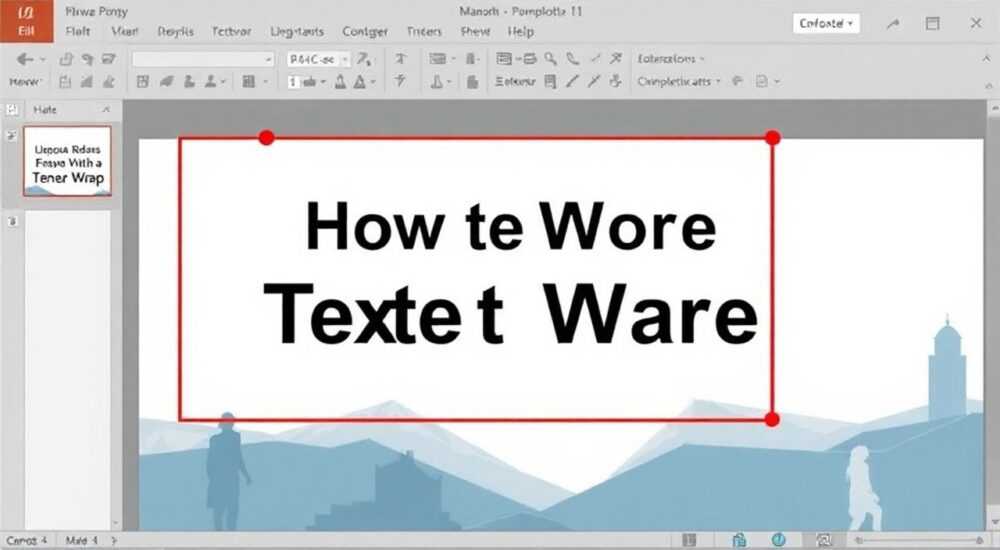
Автоматический перенос текста в PowerPoint — это одна из тех функций, которые большинство пользователей либо не замечают, либо воспринимают как должное, пока она не начинает работать не так, как ожидается. Между тем, правильная настройка автопереноса может кардинально улучшить читаемость слайдов, сохранить аккуратный дизайн и сэкономить время при редактировании презентаций. В отличие от Word, где переносы регулируются почти интуитивно, в PowerPoint этот процесс требует более точного понимания форматирования абзацев и параметров текстовых полей.
Чтобы включить автоперенос в PowerPoint, достаточно использовать стандартные параметры форматирования текстового поля — достаточно активировать опцию «Автоперенос по размеру фигуры». Главная рекомендация: всегда проверяйте границы текстового блока и используйте режим «Обычный» или «Страницы заметок» для точной настройки.
Содержание статьи:
Что такое автоперенос текста в PowerPoint и зачем он нужен
Автоперенос (или автоматический перенос слов) — это функция, позволяющая тексту автоматически переноситься на новую строку при достижении границ текстового поля. Без этой опции вы столкнётесь с двумя крайностями: либо текст будет выходить за пределы рамки, портя внешний вид слайда, либо придётся вручную ставить разрывы строк, что крайне неудобно при редактировании. Особенно это критично при создании динамических презентаций, где текст может меняться — например, при подготовке выступлений для разных аудиторий или при локализации материалов.
PowerPoint обрабатывает текстовые блоки как объекты, и автоперенос — один из ключевых механизмов управления этими объектами. Он работает как в стандартных заголовках и подзаголовках, так и в любых других текстовых фигурах: прямоугольниках, облачках, стрелках и т.д. Когда вы вводите текст, программа анализирует ширину контейнера и переносит слова на следующую строку, если они не помещаются. Это происходит без участия пользователя, но только при условии, что функция включена.
Полезно знать: Автоперенос в PowerPoint не зависит от языка текста. Он корректно работает с русским, английским и другими языками, включая те, где переносы осуществляются по слогам.
Важно понимать, что автоперенос — это не просто удобство, а элемент профессионального дизайна. Слайды с правильно оформленным текстом легче воспринимаются, выглядят аккуратнее и производят впечатление продуманной работы. Кроме того, при использовании шаблонов и мастер-слайдов автоперенос помогает сохранить единый стиль даже при изменении объёма информации. Например, если вы готовите презентацию для внутреннего совещания и позже адаптируете её для клиентской встречи, автоперенос обеспечит, что текст не «выползет» за границы заданной области.
Как включить автоперенос текста: пошаговая инструкция
Активация автопереноса в PowerPoint — простая, но не всегда очевидная процедура. Многие пользователи ищут отдельную кнопку «Автоперенос», аналогичную той, что есть в Excel, но в PowerPoint всё организовано иначе. Функция включается автоматически для большинства текстовых полей, но при создании собственных фигур или при импорте контента из других программ она может быть отключена.
Вот пошаговый алгоритм включения автопереноса:
- Выделите текстовое поле, в котором необходимо включить автоперенос.
- Перейдите на вкладку «Формат» в контекстном меню (появляется при выделении текстовой фигуры).
- Найдите группу «Размер» и нажмите на маленькую стрелку в правом нижнем углу — это откроет диалоговое окно «Формат фигуры».
- В левой части окна выберите раздел «Параметры фигуры» (иконка с квадратом).
- Перейдите в подраздел «Текстовое поле».
- Убедитесь, что включена опция «Автоперенос по размеру фигуры».
- Закройте окно. Текст теперь будет автоматически переноситься.
Если вы работаете с обычным текстовым блоком (не фигурой), автоперенос обычно включён по умолчанию. Однако при масштабировании, копировании из другого документа или при использовании сторонних шаблонов эта настройка может сбрасываться. Поэтому всегда проверяйте её при первом редактировании.
«Проверяйте параметры текстового поля каждый раз, когда копируете контент между презентациями. Настройки автопереноса не всегда переносятся корректно, особенно если шаблоны отличаются.» — Алексей Миронов, эксперт по офисным приложениям, Microsoft MVP
Для быстрой проверки можно использовать следующий тест: введите длинную строку текста без пробелов (например, повторите слово «текст» десять раз). Если текст исчезает за пределами рамки — автоперенос отключён. Если он переносится на новую строку — всё в порядке.
Распространённые проблемы и как их решить
Несмотря на кажущуюся простоту, с автопереносом в PowerPoint связано множество типичных проблем. Пользователи часто сталкиваются с ситуацией, когда текст не переносится, хотя, по их мнению, должен. Другие жалуются, что строки переносятся слишком рано, оставляя много пустого пространства. Разберём основные кейсы и способы их устранения.
Проблема 1: Текст не переносится вообще
Это чаще всего происходит при ручном изменении размеров текстового поля. Если вы уменьшили ширину контейнера, но не включили автоперенос, текст продолжит «уходить» за границы. Решение — вернуться в «Формат фигуры» и активировать опцию «Автоперенос по размеру фигуры».
Проблема 2: Перенос происходит по буквам, а не по словам
Иногда PowerPoint начинает переносить текст посимвольно, создавая эффект «разорванного слова». Это может быть вызвано включённой опцией «Подгонять текст по размеру фигуры», которая имеет приоритет над автопереносом. Отключите «Подгонять текст» — и автоперенос начнёт работать корректно.
Проблема 3: Лишние отступы сверху и снизу
PowerPoint по умолчанию добавляет внутренние отступы в текстовые поля. Это может привести к тому, что даже при включённом автопереносе текст «тонет» в пустом пространстве. Чтобы исправить это:
- Выделите текстовое поле.
- Откройте «Формат фигуры» → «Текстовое поле».
- Установите отступы («Внутренние поля») равными 0,05 см или полностью уберите их.
- Проверьте, чтобы не было включённой опции «Не допускать переноса текста между страницами» — она актуальна для Word, но может мешать в некоторых случаях.
Проблема |
Причина |
Решение |
|---|---|---|
Текст не переносится |
Отключён автоперенос или включена подгонка |
Включите «Автоперенос по размеру фигуры», отключите «Подгонять текст» |
Слишком много пустого места |
Большие внутренние отступы |
Уменьшите отступы до 0,05–0,1 см |
Текст обрезается |
Ограничение высоты фигуры |
Разблокируйте высоту или увеличьте размер |
Полезно знать: Если вы используете PowerPoint на Mac, интерфейс может немного отличаться, но логика настроек остаётся той же. Ищите пункт «Text Options» → «Text Box» → «Wrap text in shape».
Продвинутые методы форматирования с автопереносом
Когда базовые настройки автопереноса работают, можно переходить к более сложным техникам. Они особенно полезны при создании сложных слайдов: инфографики, сравнительных таблиц, презентаций с большим объёмом текста.
Один из эффективных подходов — комбинирование автопереноса с ограничением количества строк. Например, вы хотите, чтобы заголовок занимал ровно две строки, не больше. Для этого:
- Включите автоперенос.
- Вручную установите высоту текстового поля так, чтобы помещались только две строки.
- PowerPoint автоматически обрежет текст, если он не влезет — но только если отключена подгонка шрифта.
Этот метод часто используется в шаблонах корпоративных презентаций, где важно сохранить единый визуальный ритм. Представьте, что у вас 10 слайдов с заголовками — если одни занимают одну строку, другие три, а третьи обрезаны, это создаёт ощущение хаоса. Контроль через автоперенос и фиксированную высоту помогает избежать этого.
Ещё один продвинутый приём — использование автопереноса в связке с фигурами нестандартной формы. Например, вы вставляете текст в облачко или стрелку. PowerPoint корректно переносит текст, учитывая форму контура. Но здесь важно помнить: чем сложнее форма, тем выше риск, что текст будет переноситься некрасиво. В таких случаях рекомендуется:
- Предварительно нарисовать фигуру.
- Вставить в неё текст.
- Настроить отступы, чтобы текст не «налазил» на изгибы.
- Проверить, как выглядит перенос при разных объёмах текста.
Экспертные советы по работе с текстом в слайдах
Профессионалы, которые ежедневно создают презентации, используют ряд хитростей, чтобы автоперенос работал на них, а не против. Вот несколько принципов, проверенных временем.
Принцип 1: Всегда проектируйте «с запасом»
При создании шаблона делайте текстовые поля чуть шире, чем нужно. Это даёт буфер для автопереноса и позволяет легко вносить правки без необходимости перестраивать весь слайд.
Принцип 2: Используйте мастер-слайды
Если вы применяете автоперенос в заголовках или основных блоках, настройте его один раз в режиме «Образец слайдов». Тогда все новые слайды будут наследовать эти параметры, и вам не придётся включать автоперенос вручную каждый раз.
Принцип 3: Не злоупотребляйте подгонкой текста
Функция «Подгонять текст по размеру фигуры» кажется удобной, но она конфликтует с автопереносом и может привести к слишком мелкому шрифту. Лучше контролировать размер вручную — это выглядит профессиональнее.
«Я всегда отключаю автонастройку шрифта. Вместо этого использую фиксированные размеры: 28 pt для подзаголовков, 44 pt для заголовков. Так автоперенос работает стабильнее, а текст читается лучше.» — Ольга Петрова, дизайнер презентаций, 10 лет опыта
Принцип 4: Проверяйте на разных устройствах
На вашем мониторе текст может выглядеть идеально, но на проекторе или ноутбуке коллеги — уже нет. Экспортируйте презентацию в PDF и откройте её на другом устройстве, чтобы убедиться, что перенос работает корректно.
Вопросы и ответы
Можно ли включить автоперенос для нескольких текстовых полей одновременно?
Да, вы можете выделить несколько текстовых блоков (удерживая Ctrl), затем открыть «Формат фигуры» и применить настройку «Автоперенос по размеру фигуры» ко всем сразу. Это экономит время при массовом редактировании.
Почему после включения автопереноса текст стал мельче?
Скорее всего, одновременно была включена опция «Подгонять текст по размеру фигуры». Она уменьшает шрифт, чтобы вместить весь текст. Отключите её в настройках текстового поля.
Работает ли автоперенос в PowerPoint Online?
Да, но с ограничениями. В веб-версии нет доступа к полному диалоговому окну «Формат фигуры». Вы можете включить автоперенос только через контекстное меню при правом клике, и не все параметры доступны.
Как сделать, чтобы текст переносился по слогам, а не по словам?
PowerPoint не поддерживает перенос по слогам, как в Word. Перенос осуществляется только по пробелам. Если вам нужно разорвать слово, используйте мягкий перенос (Ctrl+Enter), но делайте это осторожно — это может снизить читаемость.
Можно ли отключить автоперенос только для одного слова?
Нет, функция работает на уровне всего текстового блока. Однако вы можете заменить текстовое поле на несколько отдельных блоков, чтобы контролировать перенос вручную.
Заключение
Автоперенос текста в PowerPoint — это не просто техническая функция, а важный инструмент для создания качественных, профессиональных презентаций. Его правильная настройка позволяет избежать визуального хаоса, сэкономить время на редактировании и обеспечить единообразие слайдов. Главное — понимать, где находится управление этой функцией, и не путать её с подгонкой текста.
Освоив автоперенос, вы получаете контроль над тем, как текст ведёт себя в рамках слайда. Это особенно ценно при работе с динамическим контентом, где информация меняется, но дизайн должен оставаться безупречным.
- Автоперенос включается в настройках текстового поля, а не на вкладке «Главная».
- Всегда отключайте «Подгонять текст», если используете автоперенос.
- Проверяйте отступы — они влияют на внешний вид переноса.
- Используйте мастер-слайды для единообразия настроек.
- Тестируйте презентацию на разных устройствах перед финальной демонстрацией.
⚠️ Дисклеймер — нажмите, чтобы развернуть
Материалы, опубликованные в разделе «Блог» на сайте RU DESIGN SHOP (rudesignshop.ru), носят исключительно информационный и ознакомительный характер и не являются руководством к действию, финансовой рекомендацией, медицинской услугой, ветеринарным назначением либо рекламой товаров и услуг, включая азартные игры. Публикации не содержат призывов к участию в азартных играх и не направлены на продвижение соответствующих операторов.
Безопасность применения товаров и веществ: при использовании строительных материалов, бытовой химии, пестицидов и агрохимикатов необходимо строго следовать инструкциям производителя и действующему законодательству Российской Федерации, включая Федеральный закон РФ от 19.07.1997 № 109-ФЗ «О безопасном обращении с пестицидами и агрохимикатами».
Упоминание товарных знаков, брендов и организаций носит исключительно информационный характер и не означает наличие партнёрских отношений или одобрения со стороны правообладателей.
Материалы, содержащие сведения о медицинских, ветеринарных или косметических средствах, представлены в справочных целях и не являются медицинской консультацией или назначением. Перед применением рекомендуется обратиться к врачу, ветеринарному специалисту или иному сертифицированному профессионалу.
Возрастные ограничения: материалы, содержащие сведения о продукции категории 18+, включая алкоголь или азартные игры, предназначены исключительно для совершеннолетней аудитории и публикуются в информационных целях.
Правовая ответственность: решения, принятые на основе опубликованной информации, пользователь принимает самостоятельно и на свой риск; редакция и авторы несут ответственность в пределах, установленных законодательством Российской Федерации.
Редакция не допускает публикаций, содержащих пропаганду экстремизма, терроризма, наркотических средств или суицида; подобные материалы подлежат немедленному удалению.
Упоминание организаций с ограниченным статусом: компания Meta Platforms Inc. (социальные сети Facebook и Instagram) признана экстремистской организацией решением суда РФ, её деятельность запрещена на территории Российской Федерации; любые упоминания приводятся исключительно в информационных целях.
Авторские права и источники: информация собирается из открытых источников; её актуальность указывается на дату публикации и может изменяться.
Изображения и иллюстрации используются на условиях, разрешённых правообладателями. При возникновении претензий редакция готова оперативно рассмотреть обращение и внести необходимые изменения.
Персональные данные и cookies: сайт использует cookies и обрабатывает персональные данные пользователей в соответствии с Федеральным законом № 152-ФЗ «О персональных данных» и Политикой конфиденциальности RU DESIGN SHOP.
Мнения авторов могут не совпадать с позицией государственных органов или коммерческих организаций, упомянутых в материалах.
РЕКОМЕНДУЕМ
Товары от российских производителей


Настенный светильник LineWall GLODE
Диапазон цен: 23400 руб. – 29800 руб.

