Скидка 5% на первый заказ — RDS5




Как изменить презентацию в powerpoint скаченную
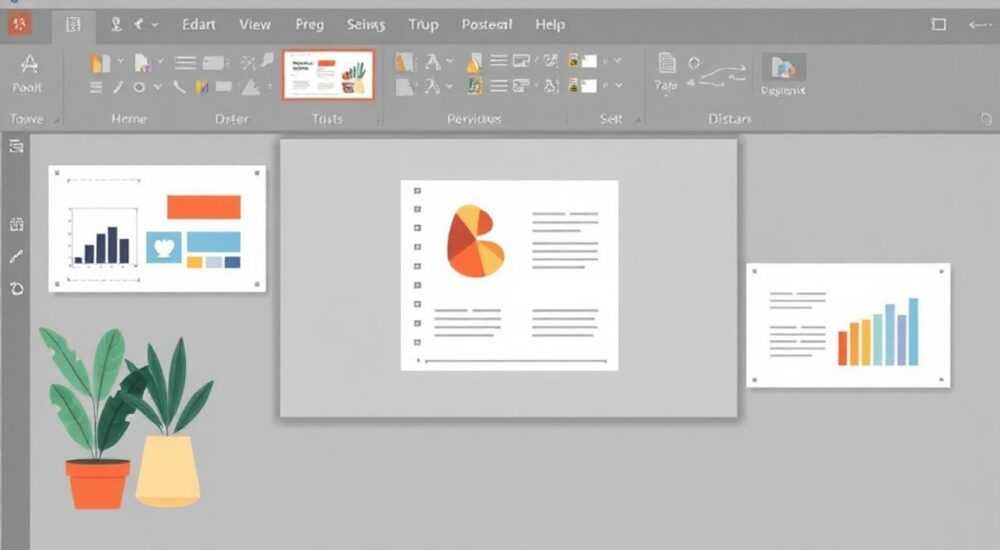
Скачанную презентацию в PowerPoint можно изменить, открыв файл в программе и внося правки в текст, дизайн, слайды или структуру. Главное — убедиться, что файл не защищён от редактирования, и сохранить изменения под новым именем, чтобы не потерять оригинал.
Чтобы изменить скачанную презентацию в PowerPoint, просто откройте её в программе, внесите необходимые правки и сохраните копию. Убедитесь, что файл не защищён паролем или ограничениями, и используйте режим совместимости, если версия PowerPoint отличается.
PowerPoint остаётся одним из самых популярных инструментов для создания и редактирования презентаций по всему миру. По данным Microsoft, ежедневно создаются миллионы презентаций, и значительная часть из них — это модификации уже существующих шаблонов или файлов, скачанных из интернета. Часто пользователи сталкиваются с ситуацией, когда необходимо адаптировать чужую презентацию под свои цели: заменить текст, обновить визуальные элементы, добавить новые слайды или изменить структуру. Однако не все знают, как правильно это сделать без потери форматирования или нарушения целостности документа.
Возможность редактирования скачанной презентации зависит от нескольких факторов: формата файла, наличия защиты, версии программы и типа лицензии. В большинстве случаев стандартные файлы .pptx открываются и редактируются без проблем. Но бывают исключения — например, файлы в формате .ppsx (слайд-шоу) или защищённые паролем документы. Также могут возникнуть сложности при открытии презентаций, созданных в более новых версиях PowerPoint, на старых версиях программы. К счастью, современные версии Office поддерживают обратную совместимость, а облачный сервис PowerPoint Online позволяет работать с файлами практически на любом устройстве.
Содержание статьи:
- Форматы файлов PowerPoint и их особенности
- Сравнение ключевых форматов PowerPoint
- Как открыть и начать редактирование скачанной презентации
- Пошаговая инструкция: как начать редактирование
- Основные виды изменений: текст, слайды, дизайн
- Как изменить дизайн и оформление
- Работа с изображениями и графикой
- Распространённые проблемы и как их решить
- Ошибки совместимости версий
- Защита и ограничения на редактирование
- Экспертное мнение
- Вопросы и ответы
- Заключение
Форматы файлов PowerPoint и их особенности
PowerPoint поддерживает множество форматов, но не все из них одинаково легко поддаются редактированию. Наиболее распространённые расширения — .pptx, .ppt, .ppsx и .potx. Формат .pptx — стандартный для версий PowerPoint 2007 и выше. Он основан на XML и ZIP-архивировании, что делает его лёгким, гибким и хорошо совместимым. Именно такие файлы чаще всего скачиваются из интернета и успешно редактируются.
Файлы с расширением .ppt созданы в более старых версиях PowerPoint (до 2007 года). При открытии в новых версиях они автоматически переводятся в режим совместимости, где доступны не все функции. Однако после конвертации в .pptx становятся полностью редактируемыми. Более сложным является формат .ppsx — это слайд-шоу, запускающееся сразу при открытии. Чтобы редактировать такой файл, нужно вручную изменить расширение на .pptx или открыть его через меню «Файл» → «Открыть» и выбрать нужный формат.
Также встречаются шаблоны (.potx), которые предназначены для создания новых презентаций. Они не редактируются напрямую, но могут быть использованы как основа. При открытии шаблона PowerPoint автоматически создаёт новый файл на его основе, который уже можно изменять. Важно понимать разницу между этими форматами, чтобы не тратить время на попытки редактирования неподходящего типа файла.
Полезно знать: Если файл не открывается, попробуйте переименовать его расширение с .ppsx на .pptx — это часто решает проблему с невозможностью редактирования.
Сравнение ключевых форматов PowerPoint
Формат |
Описание |
Редактируемый? |
Примечания |
|---|---|---|---|
.pptx |
Стандартный формат с 2007 года |
Да |
Поддерживает анимацию, графику, мультимедиа |
.ppt |
Устаревший формат (до 2007) |
Да (в режиме совместимости) |
Требует конвертации для полного редактирования |
.ppsx |
Файл слайд-шоу |
Только после переименования |
Не открывает редактор по умолчанию |
.potx |
Шаблон презентации |
Нет (создаёт копию) |
Используется как основа для новых файлов |
.pdf |
Документ в формате PDF |
Только через импорт |
PowerPoint может конвертировать PDF в редактируемую презентацию |
Как открыть и начать редактирование скачанной презентации
Первый шаг — найти скачанный файл на компьютере. Обычно он находится в папке «Загрузки». Дважды щёлкните по файлу — если у вас установлен Microsoft PowerPoint, он откроется автоматически. Если программа не установлена, можно воспользоваться бесплатным онлайн-редактором PowerPoint Online через браузер на сайте office.com. Для этого потребуется учётная запись Microsoft.
После открытия проверьте, активен ли режим редактирования. Иногда файлы открываются в «Защищённом режиме» — это означает, что редактирование временно заблокировано для предотвращения вредоносных действий. Внизу окна появится сообщение: «Содержимое отключено». Нажмите кнопку «Включить содержимое», чтобы получить доступ ко всем функциям. Без этого шага вы не сможете изменять текст, добавлять слайды или применять эффекты.
Если презентация защищена паролем, появится запрос на ввод кода. В этом случае без знания пароля редактирование невозможно. Некоторые файлы имеют защиту только от записи, но позволяют делать копию. В таком случае PowerPoint предложит сохранить файл под другим именем — именно эту копию можно будет редактировать.
«Всегда сохраняйте оригинальный файл без изменений. Работайте с копией — это защитит вас от случайной потери данных или нарушения авторских прав.» — Алексей Морозов, IT-консультант, 12 лет опыта в корпоративных презентациях
Пошаговая инструкция: как начать редактирование
- Найдите скачанный файл презентации на вашем устройстве.
- Дважды щёлкните по нему — он откроется в PowerPoint или PowerPoint Online.
- Если активирован «Защищённый режим», нажмите «Включить содержимое».
- Сразу сохраните копию: «Файл» → «Сохранить как» → выберите папку и новое имя.
- Начните вносить изменения: текст, слайды, оформление.
Полезно знать: Используйте сочетание клавиш Ctrl+S сразу после открытия — это привычка помогает избежать потери данных при сбоях.
Основные виды изменений: текст, слайды, дизайн
После успешного открытия и активации редактирования можно приступать к модификации презентации. Основные направления изменений — это работа с текстом, структурой слайдов и дизайном. Каждое из них требует определённого подхода, чтобы сохранить визуальную целостность и профессиональный вид документа.
Редактирование текста — самый частый сценарий. Щёлкните по текстовому полю, и вы сможете заменить содержимое. Важно следить за шрифтами, размером и цветом — лучше использовать те же параметры, что и в оригинале. Если вы не уверены, какие стили применены, воспользуйтесь панелью «Главная» → «Оформление» → «Применить и переопределить». Это покажет, используется ли мастер-слайд или встроенные стили.
Добавление и удаление слайдов — следующий этап. Чтобы вставить новый слайд, нажмите «Главная» → «Новый слайд». Программа предложит несколько макетов, соответствующих теме презентации. Выберите подходящий — например, «Заголовок и контент» или «Два содержимых». Удалить слайд можно через правую кнопку мыши — «Удалить слайд» или клавишей Delete.
Как изменить дизайн и оформление
Дизайн презентации задаётся через «тему» — набор цветов, шрифтов и эффектов. Чтобы его изменить, перейдите на вкладку «Дизайн». Здесь вы найдёте встроенные темы, такие как «Оригинал», «Серебристый» или «Консервативный». При наведении курсора можно увидеть, как презентация изменится. Выбор новой темы автоматически обновит все слайды, сохраняя структуру.
Если нужно изменить только цветовую схему, кликните по стрелке в разделе «Цвета» и выберите другой набор. Аналогично можно поменять шрифты («Шрифты») или эффекты («Эффекты»). Для глубокой настройки используйте «Форматирование образца» — здесь можно редактировать фоны, расположение элементов и даже создавать собственные макеты.
«Не меняйте дизайн кардинально, если презентация будет использоваться в официальной среде. Лучше адаптировать контент под существующий стиль, чем нарушать корпоративный имидж.» — Екатерина Волкова, дизайнер презентаций, агентство SlidePro
Работа с изображениями и графикой
Многие скачанные презентации содержат картинки, диаграммы или иконки. Заменить изображение можно, щёлкнув по нему правой кнопкой мыши и выбрав «Изменить рисунок». Затем укажите путь к новому файлу. Важно подбирать изображения с аналогичным соотношением сторон, чтобы не нарушать компоновку.
Если нужно удалить картинку, просто выделите её и нажмите Delete. Но будьте осторожны — иногда изображения являются фоном слайда или частью шаблона. В таком случае изменения нужно вносить в мастер-слайд («Вид» → «Образец слайдов»). Там можно редактировать общие элементы, которые повторяются на всех страницах.
Распространённые проблемы и как их решить
Несмотря на простоту интерфейса, пользователи часто сталкиваются с трудностями при редактировании скачанных презентаций. Одна из самых частых — потеря форматирования после вставки нового текста. Это происходит, когда текст вставляется из внешнего источника с собственным стилем. Решение — использовать «Специальную вставку» → «Текст без форматирования» или очистить форматирование через «Главная» → «Очистить всё форматирование».
Другая проблема — недоступные шрифты. Если в презентации использованы нестандартные шрифты, которых нет на вашем компьютере, PowerPoint заменит их на системные. Это может испортить внешний вид. Чтобы избежать этого, можно установить нужные шрифты или согласовать замену с оригинальными по начертанию. Также можно преобразовать текст в фигуру: выделите надпись, скопируйте, вставьте как изображение (не рекомендуется для большого количества текста).
Ошибки совместимости версий
Работа с файлами, созданными в разных версиях PowerPoint, может вызвать проблемы. Например, анимации или переходы из PowerPoint 365 могут не поддерживаться в версии 2010. При открытии таких файлов программа предупреждает: «Некоторые функции могут быть недоступны». В этом случае лучше использовать актуальную версию программы или PowerPoint Online, который всегда обновлён.
Если вы работаете в команде, убедитесь, что все используют одинаковые версии или сохраняют файлы в формате совместимости (.ppt). Это минимизирует риски потери данных. Также полезно периодически экспортировать презентацию в PDF для сверки внешнего вида.
Защита и ограничения на редактирование
Некоторые файлы защищены от редактирования с помощью пароля или ограничений. Если вы видите сообщение «Файл доступен только для чтения», значит, он защищён. Варианты решения:
- Если у вас есть пароль — введите его при открытии.
- Если файл защищён от записи — сохраните копию под другим именем.
- Если используется DRM-защита — редактирование невозможно без разрешения владельца.
Полезно знать: Даже если файл не защищён, перед публикацией изменённой версии проверьте наличие авторских прав. Использование чужого контента без разрешения может повлечь юридические последствия.
Экспертное мнение
«При работе с чужими презентациями главное — не переусердствовать. Иногда достаточно заменить текст и логотип, чтобы документ стал вашим. Полная переработка дизайна часто требует больше времени, чем создание с нуля. Оцените цель: если это внутренняя встреча — подойдёт минимальная адаптация; если выступление перед клиентами — лучше инвестировать в уникальный дизайн.» — Дмитрий Петров, руководитель отдела визуальных коммуникаций, компания PresentUp
По словам эксперта, важнейший навык — умение анализировать структуру презентации. Перед редактированием стоит просмотреть все слайды, понять логику подачи материала и определить, какие блоки можно оставить без изменений. Особенно это касается корпоративных шаблонов, где каждая деталь продумана.
Также Дмитрий советует использовать встроенные инструменты PowerPoint для анализа качества: «Рецензирование» → «Проверка документа». Эта функция находит скрытые данные, проблемы с доступностью и ошибки форматирования. После редактирования она помогает подготовить презентацию к публикации.
Вопросы и ответы
Можно ли редактировать презентацию на телефоне или планшете?
Да, приложения PowerPoint для Android и iOS позволяют открывать и редактировать файлы .pptx. Возможности ограничены по сравнению с десктопной версией, но базовые операции — изменение текста, добавление слайдов, смена тем — доступны. Для сложных задач лучше использовать компьютер.
Что делать, если после редактирования слайды съехали?
Это может происходить из-за изменения размера текста, вставки больших изображений или несовместимости шрифтов. Вернитесь к предыдущей версии (Ctrl+Z) и попробуйте адаптировать контент под макет. Используйте функцию «Выровнять» на вкладке «Формат», чтобы быстро исправить положение объектов.
Как сохранить презентацию, чтобы её нельзя было изменить?
Перейдите в «Файл» → «Сведения» → «Защитить презентацию» → «Зашифровать паролем» или «Ограничить редактирование». Можно также экспортировать в PDF — этот формат по умолчанию защищён от правок.
Можно ли редактировать презентацию без установки PowerPoint?
Да, через PowerPoint Online — бесплатный веб-сервис от Microsoft. Достаточно загрузить файл в OneDrive и открыть в браузере. Все изменения сохраняются автоматически. Поддерживаются основные функции, включая совместную работу в реальном времени.
Почему некоторые элементы нельзя выделить или переместить?
Возможно, они зафиксированы в мастер-слайде или объединены в группу. Перейдите в «Вид» → «Образец слайдов», чтобы внести изменения в шаблон. Если объекты сгруппированы, щёлкните по ним правой кнопкой и выберите «Разгруппировать».
Заключение
Изменение скачанной презентации в PowerPoint — процесс, который может быть простым и эффективным, если следовать правильному алгоритму. Главное — понимать формат файла, уметь выходить из защищённого режима, сохранять копию оригинала и аккуратно вносить изменения. Современные версии PowerPoint и облачные сервисы значительно упрощают эту задачу, обеспечивая высокую совместимость и доступность инструментов.
Редактирование чужих презентаций — это не только технический навык, но и вопрос этики. Всегда уважайте авторские права, адаптируйте контент осознанно и стремитесь к тому, чтобы финальный результат соответствовал вашим целям и стандартам качества.
- Проверяйте формат файла — .pptx редактируется проще всего.
- Всегда работайте с копией, чтобы не потерять оригинал.
- Используйте PowerPoint Online, если программа не установлена.
- Следите за шрифтами, цветами и макетами при внесении изменений.
- Учитывайте авторские права и корпоративные стандарты при публикации.
⚠️ Дисклеймер — нажмите, чтобы развернуть
Материалы, опубликованные в разделе «Блог» на сайте RU DESIGN SHOP (rudesignshop.ru), носят исключительно информационный и ознакомительный характер и не являются руководством к действию, финансовой рекомендацией, медицинской услугой, ветеринарным назначением либо рекламой товаров и услуг, включая азартные игры. Публикации не содержат призывов к участию в азартных играх и не направлены на продвижение соответствующих операторов.
Безопасность применения товаров и веществ: при использовании строительных материалов, бытовой химии, пестицидов и агрохимикатов необходимо строго следовать инструкциям производителя и действующему законодательству Российской Федерации, включая Федеральный закон РФ от 19.07.1997 № 109-ФЗ «О безопасном обращении с пестицидами и агрохимикатами».
Упоминание товарных знаков, брендов и организаций носит исключительно информационный характер и не означает наличие партнёрских отношений или одобрения со стороны правообладателей.
Материалы, содержащие сведения о медицинских, ветеринарных или косметических средствах, представлены в справочных целях и не являются медицинской консультацией или назначением. Перед применением рекомендуется обратиться к врачу, ветеринарному специалисту или иному сертифицированному профессионалу.
Возрастные ограничения: материалы, содержащие сведения о продукции категории 18+, включая алкоголь или азартные игры, предназначены исключительно для совершеннолетней аудитории и публикуются в информационных целях.
Правовая ответственность: решения, принятые на основе опубликованной информации, пользователь принимает самостоятельно и на свой риск; редакция и авторы несут ответственность в пределах, установленных законодательством Российской Федерации.
Редакция не допускает публикаций, содержащих пропаганду экстремизма, терроризма, наркотических средств или суицида; подобные материалы подлежат немедленному удалению.
Упоминание организаций с ограниченным статусом: компания Meta Platforms Inc. (социальные сети Facebook и Instagram) признана экстремистской организацией решением суда РФ, её деятельность запрещена на территории Российской Федерации; любые упоминания приводятся исключительно в информационных целях.
Авторские права и источники: информация собирается из открытых источников; её актуальность указывается на дату публикации и может изменяться.
Изображения и иллюстрации используются на условиях, разрешённых правообладателями. При возникновении претензий редакция готова оперативно рассмотреть обращение и внести необходимые изменения.
Персональные данные и cookies: сайт использует cookies и обрабатывает персональные данные пользователей в соответствии с Федеральным законом № 152-ФЗ «О персональных данных» и Политикой конфиденциальности RU DESIGN SHOP.
Мнения авторов могут не совпадать с позицией государственных органов или коммерческих организаций, упомянутых в материалах.
РЕКОМЕНДУЕМ
Товары от российских производителей

-5%
Светильник RING GRAND Forstlight
Диапазон цен: 149230 руб. – 547500 руб.
-5%
