Скидка 5% на первый заказ — RDS5




Как в powerpoint добавить страницу
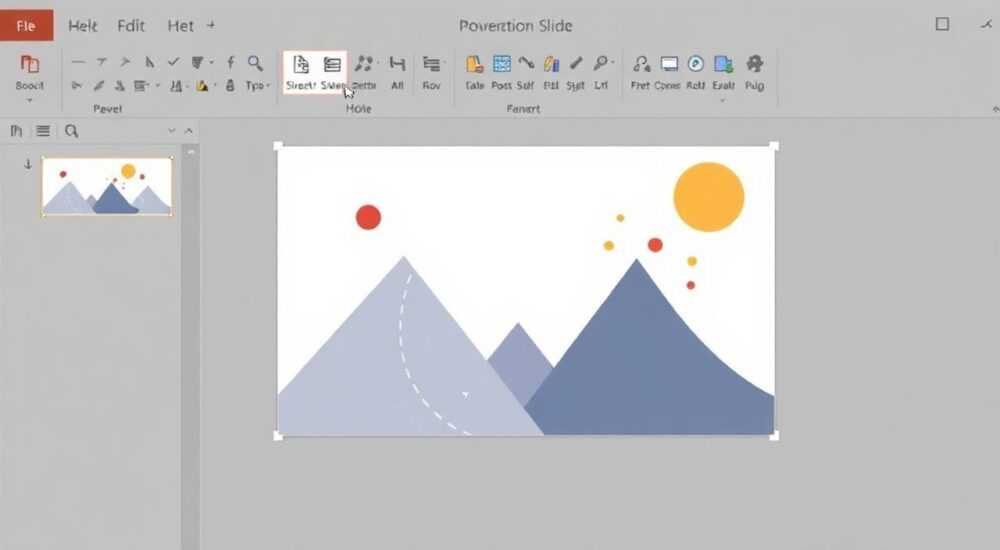
В PowerPoint добавить страницу — это простая операция, которую можно выполнить несколькими способами: через контекстное меню, ленту инструментов или с помощью горячих клавиш. Основной метод — использование команды «Создать слайд» на вкладке «Главная», где также можно выбрать макет нового слайда.
Чтобы добавить слайд в PowerPoint, перейдите на вкладку «Главная» и нажмите «Создать слайд». Выберите подходящий макет из предложенных вариантов. Это самый быстрый и универсальный способ для всех версий программы.
PowerPoint — один из ключевых инструментов в арсенале презентационного дизайна, используемый как в бизнесе, так и в образовании. Каждая презентация строится из отдельных слайдов — «страниц», на которых размещается текст, изображения, диаграммы и другие элементы. Умение быстро и корректно добавлять новые слайды напрямую влияет на эффективность работы: от экономии времени до повышения качества подачи материала. Особенно это важно при подготовке масштабных проектов, когда структура презентации требует гибкой модификации.
Несмотря на кажущуюся простоту, многие пользователи сталкиваются с трудностями: путаются в интерфейсе, не могут найти нужную кнопку или случайно дублируют слайды. Кроме того, различия между версиями PowerPoint (2016, 2019, 2021, Microsoft 365) могут вызывать недопонимание. В этой статье мы детально разберём все способы добавления слайдов, рассмотрим особенности каждого метода, покажем, как выбирать макеты и избегать типичных ошибок. Также затронем продвинутые приёмы — например, массовое добавление и автоматизацию через шаблоны.
Содержание статьи:
- Основные способы добавления слайда
- Выбор макета слайда: зачем он нужен и как его использовать
- Быстрое добавление через горячие клавиши
- Дублирование и вставка слайдов из других презентаций
- Массовое добавление слайдов: как сэкономить время
- Типичные ошибки и как их избежать
- Советы эксперта
- Вопросы и ответы
- Заключение
Основные способы добавления слайда
Самый надежный и универсальный способ — через вкладку «Главная» на ленте инструментов. После открытия презентации найдите группу «Слайды» и нажмите кнопку «Создать слайд». Появится выпадающее меню с доступными макетами: заголовок и объект, только заголовок, два содержимых, сравнение и другие. При выборе одного из них PowerPoint автоматически вставит новый слайд сразу после текущего.
Альтернативный путь — клик правой кнопкой мыши по миниатюре слайда в левой панели навигации. В контекстном меню выберите пункт «Создать слайд». Этот метод особенно удобен, если вы работаете с длинной презентацией и хотите точно контролировать позицию нового слайда. Например, щелчок по третьему слайду и команда «Создать» приведёт к появлению нового слайда под номером четыре.
Если вы используете PowerPoint в браузере (через OneDrive), интерфейс немного отличается, но функциональность сохраняется. Нажмите «+ Новый слайд» в нижней части панели эскизов. В мобильных приложениях (iOS и Android) аналогичная кнопка находится в нижнем меню — значок «+».
Полезно знать: При добавлении слайда через ленту или контекстное меню PowerPoint автоматически применяет тему и цветовую схему текущей презентации. Это обеспечивает визуальную целостность.
Выбор макета слайда: зачем он нужен и как его использовать
Макет — это шаблон компоновки элементов на слайде. Он определяет, где будут располагаться заголовки, текстовые блоки, изображения и другие объекты. Правильный выбор макета ускоряет создание презентации и делает её более профессиональной. Например, макет «Заголовок и содержимое» подходит для основных слайдов с текстом и иллюстрациями, а «Разделительный слайд» — для перехода между разделами.
При нажатии на кнопку «Создать слайд» отображаются макеты из текущей темы. Если стандартные варианты не подходят, можно перейти в режим «Образец слайдов», чтобы настроить собственные макеты. Это полезно для корпоративных презентаций с единым фирменным стилем.
Макет |
Назначение |
Рекомендуемое применение |
|---|---|---|
Заголовок и объект |
Универсальный слайд с текстом и местом для изображения |
Основные слайды, объяснение концепций |
Только заголовок |
Минималистичный вариант без дополнительных блоков |
Эпиграфы, цитаты, акценты |
Два содержимых |
Разделение информации на две колонки |
Сравнение продуктов, параллельные идеи |
Сравнение |
Слайд с двумя заголовками и контентом |
Противопоставление данных, анализ «до/после» |
Разделительный слайд |
Выделение новой секции |
Переход между главами, смена темы |
«Всегда начинайте с выбора макета — это экономит до 30% времени на форматирование. Не добавляйте пустые слайды, а затем вручную расставляйте блоки: вы рискуете нарушить стилистическую согласованность.» — Алексей Мартынов, эксперт по презентационному дизайну, 12 лет опыта
Быстрое добавление через горячие клавиши
Для пользователей, стремящихся к максимальной производительности, PowerPoint предлагает комбинации клавиш. Самая популярная — Ctrl + M. Эта комбинация мгновенно добавляет новый слайд с использованием последнего применённого макета. Если вы последовательно создаёте однотипные слайды (например, серию шагов или примеров), этот метод значительно ускоряет работу.
Другие полезные сочетания:
- Ctrl + Enter — начинает новый абзац и автоматически создаёт новый слайд, если курсор находится в последнем текстовом поле текущего слайда;
- Shift + Ctrl + D — дублирует текущий слайд (полезно при создании похожих слайдов);
- Alt + H, N — альтернатива мышке: последовательное нажатие этих клавиш активирует команду «Создать слайд».
Полезно знать: Горячие клавиши работают во всех настольных версиях PowerPoint (Windows). На Mac используется комбинация Cmd + M вместо Ctrl + M.
Дублирование и вставка слайдов из других презентаций
Иногда проще скопировать существующий слайд, чем создавать новый с нуля. Чтобы продублировать слайд, щелкните по его миниатюре правой кнопкой мыши и выберите «Дублировать слайд». PowerPoint вставит идентичную копию сразу после оригинала. Это удобно при оформлении серий: например, «Кейс 1», «Кейс 2» и т.д.
Если нужно вставить слайд из другой презентации, откройте обе презентации в одном окне PowerPoint (режим «Упорядочить все»). Перетащите нужный слайд из одной презентации в другую. При этом можно выбрать режим вставки: «Сохранить исходное форматирование» или «Согласовать с назначением». Первый вариант оставляет стиль оригинала, второй адаптирует слайд под тему текущей презентации.
Также можно использовать буфер обмена:
- Откройте исходную презентацию.
- Выделите один или несколько слайдов в панели слева.
- Нажмите Ctrl + C, затем перейдите в целевую презентацию и нажмите Ctrl + V.
- При вставке появится значок
 — нажмите его, чтобы выбрать способ форматирования.
Массовое добавление слайдов: как сэкономить время
Если требуется быстро создать несколько слайдов (например, для мозгового штурма или чернового наброска), можно использовать режим «Структура». Перейдите во вкладку «Вид» → «Структура». Здесь вы можете печатать заголовки слайдов в текстовом виде. Каждая новая строка уровня 1 станет отдельным слайдом. После завершения нажмите «Обновить слайды» — PowerPoint автоматически сгенерирует соответствующие слайды.
Другой способ — импорт из Word. Подготовьте документ, где каждый заголовок первого уровня (Заголовок 1) соответствует новому слайду, а подзаголовки (Заголовок 2) — пунктам списка. Затем в PowerPoint: «Вставка» → «Слайды из очертания» → выберите файл Word. Программа преобразует структуру документа в полноценную презентацию.
«При подготовке доклада из 20+ слайдов я всегда начинаю с Word. Это позволяет сосредоточиться на содержании, не отвлекаясь на дизайн. Затем за 2 минуты импортирую в PowerPoint и уже там дорабатываю визуальную часть.» — Екатерина Лебедева, бизнес-тренер, создатель онлайн-курсов
Типичные ошибки и как их избежать
Одна из самых частых ошибок — добавление пустого слайда без макета. Пользователи нажимают «Создать слайд» и выбирают макет «Пустой», после чего вручную вставляют текстовые поля. Это нарушает единый стиль презентации и усложняет последующее редактирование. Вместо этого рекомендуется использовать готовые макеты, даже если они временно содержат лишние элементы — их можно удалить.
Другая проблема — потеря контроля над порядком слайдов. При хаотичном добавлении легко нарушить логику повествования. Решение — регулярно просматривать презентацию в режиме «Сортировщик слайдов» (вкладка «Вид» → «Сортировщик слайдов»). Здесь все слайды отображаются в уменьшенном виде, что позволяет легко перетаскивать их для изменения порядка.
Также распространена ошибка с дублированием тем. При вставке слайдов из других презентаций пользователи часто забывают выбрать режим «Согласовать с назначением», в результате чего часть слайдов получает чужую цветовую схему. Всегда проверяйте согласованность дизайна перед финальной презентацией.
Советы эксперта
«Не воспринимайте слайд как просто «страницу». Каждый слайд — это сообщение. Перед добавлением нового слайда задайте себе вопрос: «Какую мысль я хочу донести?» Если ответа нет — возможно, слайд не нужен. Лучше меньше, но точнее.» — Дмитрий Фролов, креативный директор коммуникационного агентства, 15 лет в индустрии
Используйте мастер-слайды для создания унифицированных макетов. Это особенно важно для регулярно обновляемых презентаций: отчётов, тренингов, каталогов. Настройка образца занимает время, но многократно окупается при масштабировании. Например, можно создать макет «Команда» с заранее заданными рамками для фото, именами и должностями.
Также рекомендуется использовать функцию «Секции». Они позволяют группировать слайды по темам (например, «Введение», «Анализ рынка», «Выводы»). Чтобы добавить секцию: правой кнопкой по миниатюре слайда → «Добавить раздел». Секции помогают ориентироваться в длинных презентациях и делают процесс редактирования более организованным.
Вопросы и ответы
Как добавить слайд в конец презентации?
Просто перейдите на последний слайд и нажмите Ctrl + M или кнопку «Создать слайд» на вкладке «Главная». Новый слайд автоматически вставится в конец.
Можно ли добавить слайд с другим дизайном в ту же презентацию?
Да. Щелкните правой кнопкой по миниатюре → «Макет» → «Другие макеты». Выберите макет из другой темы. Также можно вставить слайд из презентации с другим дизайном и сохранить исходное форматирование.
Почему после добавления слайда текст съезжает или меняется шрифт?
Это происходит, если вы вставляете текст вручную вне текстовых полей макета. Всегда используйте стандартные области для ввода. Они привязаны к стилям темы и гарантируют согласованность оформления.
Как быстро добавить 5 одинаковых слайдов?
Создайте один слайд, затем выделите его в панели слева, нажмите Ctrl + C и Ctrl + V четыре раза. Или используйте комбинацию Shift + Ctrl + D для дублирования.
Где хранятся пользовательские макеты?
Пользовательские макеты сохраняются в образце слайдов текущей презентации. Чтобы открыть его, перейдите во вкладку «Вид» → «Образец слайдов». Все созданные вами макеты будут доступны в выпадающем меню «Создать слайд».
Заключение
Добавление слайда в PowerPoint — базовая, но критически важная операция, от которой зависит скорость и качество создания презентаций. Современные версии программы предлагают множество способов: от простого клика до автоматизации через горячие клавиши и импорт из других документов. Главное — понимать, зачем нужен каждый метод и как он влияет на общую структуру.
Используйте макеты, а не пустые слайды; освойте Ctrl + M; применяйте секции и дублирование для организации контента. Эти простые приёмы превращают рутину в эффективный процесс.
- Всегда добавляйте слайды через макеты — это сохраняет единый стиль.
- Горячая клавиша Ctrl + M — самый быстрый способ создания нового слайда.
- Для массового добавления используйте режим «Структура» или импорт из Word.
- Проверяйте согласованность дизайна при вставке слайдов из других презентаций.
- Группируйте слайды в секции для лучшей навигации в длинных презентациях.
⚠️ Дисклеймер — нажмите, чтобы развернуть
Материалы, опубликованные в разделе «Блог» на сайте RU DESIGN SHOP (rudesignshop.ru), носят исключительно информационный и ознакомительный характер и не являются руководством к действию, финансовой рекомендацией, медицинской услугой, ветеринарным назначением либо рекламой товаров и услуг, включая азартные игры. Публикации не содержат призывов к участию в азартных играх и не направлены на продвижение соответствующих операторов.
Безопасность применения товаров и веществ: при использовании строительных материалов, бытовой химии, пестицидов и агрохимикатов необходимо строго следовать инструкциям производителя и действующему законодательству Российской Федерации, включая Федеральный закон РФ от 19.07.1997 № 109-ФЗ «О безопасном обращении с пестицидами и агрохимикатами».
Упоминание товарных знаков, брендов и организаций носит исключительно информационный характер и не означает наличие партнёрских отношений или одобрения со стороны правообладателей.
Материалы, содержащие сведения о медицинских, ветеринарных или косметических средствах, представлены в справочных целях и не являются медицинской консультацией или назначением. Перед применением рекомендуется обратиться к врачу, ветеринарному специалисту или иному сертифицированному профессионалу.
Возрастные ограничения: материалы, содержащие сведения о продукции категории 18+, включая алкоголь или азартные игры, предназначены исключительно для совершеннолетней аудитории и публикуются в информационных целях.
Правовая ответственность: решения, принятые на основе опубликованной информации, пользователь принимает самостоятельно и на свой риск; редакция и авторы несут ответственность в пределах, установленных законодательством Российской Федерации.
Редакция не допускает публикаций, содержащих пропаганду экстремизма, терроризма, наркотических средств или суицида; подобные материалы подлежат немедленному удалению.
Упоминание организаций с ограниченным статусом: компания Meta Platforms Inc. (социальные сети Facebook и Instagram) признана экстремистской организацией решением суда РФ, её деятельность запрещена на территории Российской Федерации; любые упоминания приводятся исключительно в информационных целях.
Авторские права и источники: информация собирается из открытых источников; её актуальность указывается на дату публикации и может изменяться.
Изображения и иллюстрации используются на условиях, разрешённых правообладателями. При возникновении претензий редакция готова оперативно рассмотреть обращение и внести необходимые изменения.
Персональные данные и cookies: сайт использует cookies и обрабатывает персональные данные пользователей в соответствии с Федеральным законом № 152-ФЗ «О персональных данных» и Политикой конфиденциальности RU DESIGN SHOP.
Мнения авторов могут не совпадать с позицией государственных органов или коммерческих организаций, упомянутых в материалах.
РЕКОМЕНДУЕМ
Товары от российских производителей