Скидка 5% на первый заказ — RDS5




Как изменить профиль в фотошопе
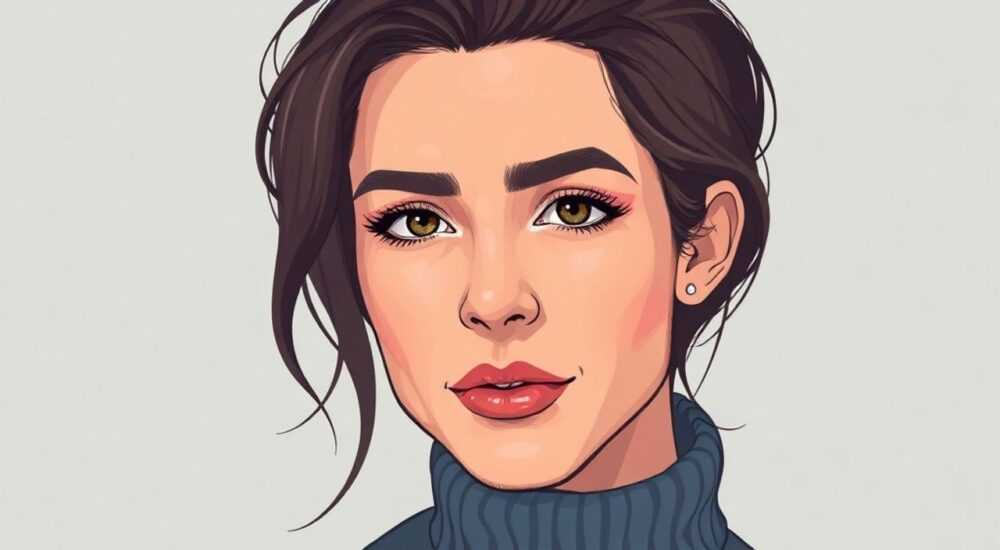
Изменение профиля на фотографии в Photoshop — одна из самых востребованных задач в цифровой обработке изображений. Это может быть как коррекция формы лица, так и полное преобразование внешности: изменение черт, цвета кожи, прически или даже создание нового образа с нуля. Такая работа требует понимания инструментов ретуши, анатомии лица и умения работать с освещением и перспективой. Главное — сохранить естественность, чтобы результат не выглядел искусственным.
Чтобы изменить профиль на фото в Photoshop, используйте комбинацию инструментов «Овальная лассо», «Перемещение», «Трансформирование» и маски для точной коррекции контуров лица. Важно сохранять пропорции и светотень, чтобы избежать эффекта фальшивого изображения.
Содержание статьи:
- Основные инструменты для работы с профилем
- Как использовать маски для коррекции профиля
- Поэтапная коррекция формы лица
- Изменение черт лица в Фотошопе
- Работа с фильтром «Оформление» (Filter → Liquify)
- Альтернатива: Neural Filters в Photoshop
- Работа с освещением и тенью
- Сохранение естественности
- Экспертное мнение
- Вопросы и ответы
- Заключение
Основные инструменты для работы с профилем
Для успешного изменения профиля в Photoshop необходимо владеть ключевыми инструментами, которые позволяют точно выделять, перемещать и корректировать части изображения. Начните с дублирования слоя (Ctrl+J), чтобы сохранить оригинальное фото. Это позволит откатиться к исходнику при необходимости.
Основными инструментами являются:
- Овальная лассо (Elliptical Marquee Tool) — используется для создания плавных выделений округлых форм, например, подбородка или носа.
- Лассо (Lasso Tool) и Магическое лассо (Magnetic Lasso) — подходят для более сложных контуров, особенно при работе с волосами или шеей.
- Инструмент «Перемещение» (Move Tool) — применяется после выделения для сдвига участков лица.
- Свободное трансформирование (Ctrl+T) — позволяет масштабировать, поворачивать и деформировать выделенные области.
- Маски слоя — обеспечивают мягкое наложение изменений без потери оригинального изображения.
Полезно знать: Всегда работайте на дублированных слоях и используйте маски — это защитит исходное изображение от необратимых изменений.
Как использовать маски для коррекции профиля
Маски слоя — один из самых важных элементов профессиональной ретуши. Они позволяют скрывать или показывать части слоя, не удаляя пиксели. Например, если вы увеличили подбородок, но переход выглядит резко, используйте мягкую кисть чёрного цвета на маске, чтобы постепенно «стереть» край и создать плавный градиент.
«Маски — это неотъемлемый инструмент для качественной ретуши. Они дают контроль над каждым пикселем и позволяют вносить правки даже спустя часы после начала работы.» — Анна Петрова, ретушёр с 12-летним опытом
Поэтапная коррекция формы лица
Изменение профиля требует системного подхода. Сначала определите, какие именно зоны нужно скорректировать: нос, подбородок, линия челюсти, шея. Затем действуйте по шагам, чтобы избежать ошибок и перекосов.
- Анализ профиля — увеличьте изображение до 100–200%. Оцените форму носа, угол наклона подбородка, пропорции между лбом, носом и подбородком. Используйте линейку (Ctrl+R) и направляющие (Ctrl+;) для проверки симметрии.
- Выделение области — выберите нужный инструмент лассо и аккуратно выделите участок, который хотите изменить. Например, кончик носа или нижняя часть подбородка.
- Копирование и трансформирование — скопируйте выделение на новый слой (Ctrl+J). Нажмите Ctrl+T и начните растягивать или сжимать область. Удерживайте Shift для сохранения пропорций.
- Смешивание краёв — добавьте маску к слою и мягкой кистью (прозрачность 20–40%) проработайте границы, чтобы переход был незаметным.
- Коррекция света и тени — используйте инструменты «Осветление» и «Затемнение» или настройки уровня/кривых, чтобы адаптировать освещение под новую форму.
Область лица |
Цель коррекции |
Рекомендуемый инструмент |
|---|---|---|
Нос |
Уменьшение длины или ширины |
Свободное трансформирование + маска |
Подбородок |
Удлинение или сужение |
Лассо + Перемещение |
Шея |
Выравнивание линии |
Кисть + Кривые |
Линия челюсти |
Подчеркивание или смягчение |
Затемнение/Осветление |
Полезно знать: Не пытайтесь сильно искажать черты — даже небольшие изменения (5–10%) могут дать заметный эффект при правильном освещении.
Изменение черт лица в Фотошопе
Photoshop предлагает продвинутые функции для тонкой коррекции черт. Инструмент «Оформление» (Liquify) — один из самых мощных для изменения профиля. Он позволяет «толкать» и «тянуть» пиксели в реальном времени.
Работа с фильтром «Оформление» (Filter → Liquify)
Откройте фильтр через меню «Фильтр → Оформление». На панели слева доступны:
- Инструмент «Вперед толкать» (Forward Warp) — основной инструмент для смещения тканей. Подходит для удлинения носа, смещения подбородка.
- Инструмент «Набухание» (Bloat) — увеличивает объём в заданной точке, например, для моделирования скул.
- Инструмент «Сжатие» (Pucker) — сужает область, полезен для утончения носа.
- Инструмент «Пальцы» (Hand) и «Зум» — для навигации по изображению.
Настройте размер кисти (клавиши [ и ]) и силу воздействия (ползунок «Давление»). Работайте маленькими штрихами, особенно вокруг глаз и носа, чтобы не нарушить естественные пропорции.
«Фильтр Liquify — как пластический хирург в вашем компьютере. Но помните: меньше — значит больше. Даже 5% коррекции могут полностью изменить восприятие профиля.» — Дмитрий Соколов, цифровой художник, Adobe Certified Expert
Альтернатива: Neural Filters в Photoshop
В новых версиях Photoshop (2023–2026) доступны Neural Filters — AI-фильтры, способные автоматически изменять черты лица. Фильтр «Изменение лица» (Face Aware Liquify) анализирует лицо и предлагает параметры: возраст, пол, эмоции, форма носа, подбородка и т.д.
Это особенно полезно для:
- Быстрого прототипирования образа;
- Работы с клиентами, которые хотят «увидеть себя моложе»;
- Образовательных целей — сравнения разных типов профилей.
Однако AI пока не заменяет ручную работу — он может давать неестественные результаты, особенно при экстремальных настройках.
Работа с освещением и тенью
После изменения формы лица критически важно скорректировать свет и тень. Новая геометрия требует новой модели освещения. Игнорирование этого этапа делает ретушь заметной.
Создайте новый слой поверх всех, установите режим наложения «Мягкий свет» (Soft Light) или «Осветление/Затемнение». Возьмите кисть с низкой непрозрачностью (10–15%) и мягкими краями.
- Для затенения: используйте чёрную кисть, чтобы добавить тень под подбородком, боковыми сторонами носа, вдоль линии челюсти.
- Для осветления: белая кисть — для высветления кончика носа, центра подбородка, скул.
Сравнивайте с оригиналом, включая и выключая слой (клик по глазу). Также полезно временно инвертировать изображение (Ctrl+I) — это помогает увидеть дисбаланс в тонах.
Полезно знать: Используйте плагины вроде «Frequency Separation» для разделения текстуры и тона — это позволяет корректировать свет, не затрагивая кожу.
Сохранение естественности
Главная ошибка начинающих — стремление к идеалу любой ценой. Чрезмерная коррекция делает лицо «пластмассовым». Чтобы избежать этого, следуйте трём принципам:
- Пропорции — используйте каноны классической антропометрии. Например, идеальный профиль часто соответствует углу nasolabial angle около 90–105° у мужчин и 100–115° у женщин.
- Перспектива — если лицо снято под углом, учтите искажение. Изменение профиля должно соответствовать ракурсу.
- Текстура кожи — после трансформации кожа может выглядеть растянутой. Верните естественную текстуру с помощью частотного разложения или шума (Filter → Noise → Add Noise, 0.5–1%).
«Естественность — это когда человек узнаёт себя, но чувствует, что выглядит лучше. Цель не в том, чтобы создать нового человека, а в том, чтобы раскрыть лучшее в существующем.» — Елена Миронова, beauty-ретушёр, работает с журналами Vogue и Harper’s Bazaar
Экспертное мнение
Мы поговорили с Артёмом Лебедевым, цифровым художником и преподавателем графических технологий в Школе дизайна «АртПрактика»:
«За последние годы технологии шагнули далеко вперёд. Сегодня можно изменить профиль за 10 минут с помощью AI. Но настоящий профессионал — это тот, кто знает, *когда остановиться*. Я обучаю студентов методу «трёх шагов»: анализ, минимальная коррекция, проверка на разных экранах. Часто мы видим искажение на мобильном, которого не было на мониторе.
Также важно этическое измерение. Мы не просто редактируем фото — мы влияем на самооценку людей. Поэтому я всегда советую: показывайте «до» и «после», чтобы клиент понимал масштаб изменений.»
Вопросы и ответы
Можно ли изменить профиль, если фото сделано анфас?
Да, но с ограничениями. Вы можете смоделировать объём с помощью теней и света, но реальной глубины профиля не добьётесь. Для полноценной работы нужен хотя бы полупрофиль.
Как сделать, чтобы изменённый профиль не выглядел «накладным»?
Ключ — в плавных переходах. Используйте маски, мягкие кисти и корректируйте освещение. Также полезно немного размыть границу (Filter → Blur → Gaussian Blur, 0.5–1 px).
Какие горячие клавиши ускоряют работу?
Ctrl+Z — отмена; Ctrl+J — дублирование слоя; Ctrl+T — трансформация; [ и ] — изменение размера кисти; X — смена цветов переднего/фонового плана.
Подойдёт ли Photoshop Elements для таких задач?
Да, базовые функции (лассо, трансформирование, маски) есть, но нет фильтра Liquify и Neural Filters. Работа будет медленнее и менее точной.
Как сохранить результат без потери качества?
Используйте формат TIFF или PSD для архива. Для публикации — JPEG с качеством 80–90%, разрешение 300 ppi для печати, 72 ppi для веба.
Заключение
Изменение профиля в Photoshop — это сочетание технических навыков, художественного вкуса и понимания человеческой анатомии. Современные инструменты позволяют добиваться впечатляющих результатов, но главный критерий успеха — естественность. Даже самая точная коррекция теряет смысл, если человек перестаёт узнавать себя на фото.
Успешная ретушь — это невидимая ретушь. Она должна подчёркивать красоту, а не создавать иллюзию. Работайте постепенно, используйте слои и маски, сверяйтесь с оригиналом и не бойтесь оставлять небольшие особенности — они делают образ живым.
- Всегда начинайте с анализа профиля и дублирования слоя.
- Используйте фильтр Liquify и Neural Filters для точной коррекции.
- Не забывайте про свет и тень — они создают объём.
- Работайте с масками, чтобы сохранить возможность правок.
- Главное правило: меньше изменений — больше естественности.
⚠️ Дисклеймер — нажмите, чтобы развернуть
Материалы, опубликованные в разделе «Блог» на сайте RU DESIGN SHOP (rudesignshop.ru), носят исключительно информационный и ознакомительный характер и не являются руководством к действию, финансовой рекомендацией, медицинской услугой, ветеринарным назначением либо рекламой товаров и услуг, включая азартные игры. Публикации не содержат призывов к участию в азартных играх и не направлены на продвижение соответствующих операторов.
Безопасность применения товаров и веществ: при использовании строительных материалов, бытовой химии, пестицидов и агрохимикатов необходимо строго следовать инструкциям производителя и действующему законодательству Российской Федерации, включая Федеральный закон РФ от 19.07.1997 № 109-ФЗ «О безопасном обращении с пестицидами и агрохимикатами».
Упоминание товарных знаков, брендов и организаций носит исключительно информационный характер и не означает наличие партнёрских отношений или одобрения со стороны правообладателей.
Материалы, содержащие сведения о медицинских, ветеринарных или косметических средствах, представлены в справочных целях и не являются медицинской консультацией или назначением. Перед применением рекомендуется обратиться к врачу, ветеринарному специалисту или иному сертифицированному профессионалу.
Возрастные ограничения: материалы, содержащие сведения о продукции категории 18+, включая алкоголь или азартные игры, предназначены исключительно для совершеннолетней аудитории и публикуются в информационных целях.
Правовая ответственность: решения, принятые на основе опубликованной информации, пользователь принимает самостоятельно и на свой риск; редакция и авторы несут ответственность в пределах, установленных законодательством Российской Федерации.
Редакция не допускает публикаций, содержащих пропаганду экстремизма, терроризма, наркотических средств или суицида; подобные материалы подлежат немедленному удалению.
Упоминание организаций с ограниченным статусом: компания Meta Platforms Inc. (социальные сети Facebook и Instagram) признана экстремистской организацией решением суда РФ, её деятельность запрещена на территории Российской Федерации; любые упоминания приводятся исключительно в информационных целях.
Авторские права и источники: информация собирается из открытых источников; её актуальность указывается на дату публикации и может изменяться.
Изображения и иллюстрации используются на условиях, разрешённых правообладателями. При возникновении претензий редакция готова оперативно рассмотреть обращение и внести необходимые изменения.
Персональные данные и cookies: сайт использует cookies и обрабатывает персональные данные пользователей в соответствии с Федеральным законом № 152-ФЗ «О персональных данных» и Политикой конфиденциальности RU DESIGN SHOP.
Мнения авторов могут не совпадать с позицией государственных органов или коммерческих организаций, упомянутых в материалах.
РЕКОМЕНДУЕМ
Товары от российских производителей




