Скидка 5% на первый заказ — RDS5




Как в фотошопе сделать пунктир
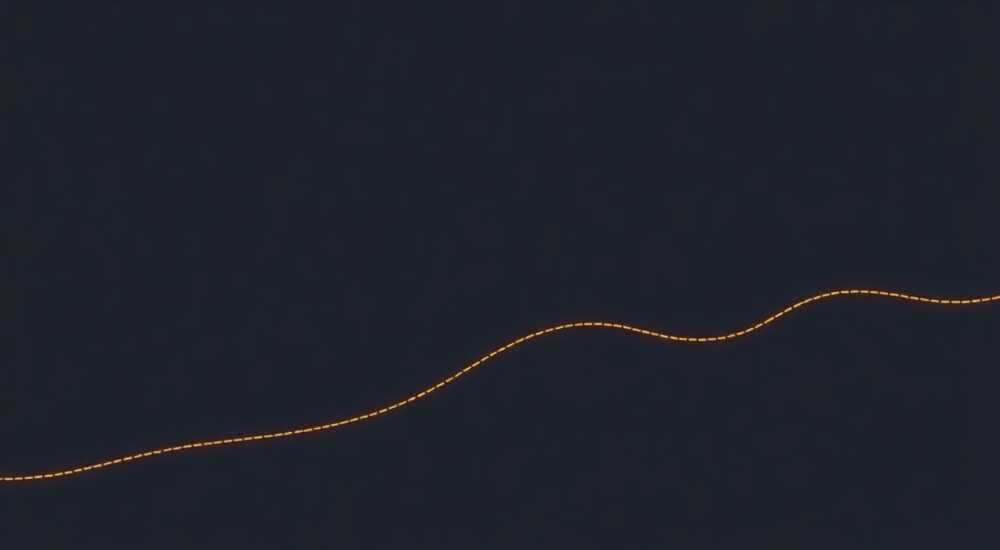
Создание пунктирной линии в Photoshop — распространённая задача при разработке дизайна интерфейсов, оформлении иллюстраций или подготовке макетов для печати. Хотя инструменты для прямых линий есть в каждом графическом редакторе, настройка пунктира требует знания специфических параметров кистей, контуров и стилей слоёв. Многие пользователи сталкиваются с тем, что стандартные инструменты не дают нужного эффекта, а попытки имитировать пунктир вручную оказываются трудоёмкими и неточными.
Чтобы создать пунктир в Photoshop, используйте настроенную кисть с прозрачностью или прерывистую обводку контура через Pen Tool. Самый точный и гибкий способ — применение кисти с настроенным пробелом между штрихами в параметрах «Brush Settings».
Photoshop предоставляет несколько путей для создания пунктирных линий: от простого рисования кистью до сложной векторной обработки контуров. Каждый метод имеет свои преимущества в зависимости от цели — будь то временная графическая заметка, элемент веб-дизайна или точный чертёж. Важно понимать, что «настоящий» пунктир в Photoshop не является отдельным инструментом, как в некоторых векторных редакторах, но достигается комбинацией настроек кисти, масок и фильтров. Это даёт большую свободу, но требует более глубокого понимания работы с графикой.
Содержание статьи:
- Как сделать пунктир с помощью кисти
- Пошаговый алгоритм
- Пунктир через инструмент «Перо» и контур
- Обводка слоя с пунктирным эффектом
- Активация пунктирной обводки в новых версиях Photoshop
- Создание собственной пунктирной кисти
- Распространённые ошибки и как их исправить
- Чек-лист перед экспортом
- Экспертное мнение
- Вопросы и ответы
- Заключение
Как сделать пунктир с помощью кисти
Наиболее доступный способ — использование стандартной кисти с настройкой прозрачности и пробела. Откройте панель «Кисти» (F5) и выберите круглую жёсткую кисть без сглаживания. Перейдите в раздел «Форма штриха» (Shape Dynamics) и найдите параметр «Пробел» (Spacing). По умолчанию он может быть установлен на 25%. Увеличьте его до 100–200%, чтобы между точками появился зазор.
Теперь активируйте инструмент «Кисть» (B) и начните рисовать. Если вы удерживаете Shift и кликаете в начале и конце линии, Photoshop соединит эти точки прямой линией с равномерным распределением точек. Это особенно полезно для горизонтальных, вертикальных или диагональных пунктиров.
Для большей точности перейдите в режим «Контур» (Stroke) после выделения линии. Выделите прямую линию с помощью инструмента «Лассо» или создайте выделение через «Маркировку пути». Затем выберите «Редактирование» → «Обвести» (Edit → Stroke), установите ширину и цвет. Этот метод создаёт чёткие точки, но требует предварительной подготовки выделения.
Полезно знать: Чтобы пунктир оставался редактируемым, работайте на отдельном слое. Это позволит изменять цвет, размер и положение без потери качества.
Пошаговый алгоритм
- Выберите инструмент «Кисть» (B).
- Откройте панель «Кисти» (F5).
- В разделе «Форма штриха» увеличьте значение «Пробел» до 150%.
- Установите жёсткость кисти 100%, непрозрачность 100%.
- Удерживая Shift, проведите линию от начальной до конечной точки.
Пунктир через инструмент «Перо» и контур
Более профессиональный подход — использование векторного контура. Инструмент «Перо» (P) позволяет создавать точные пути, которые затем можно обвести пунктирной кистью. Начните с построения прямого или изогнутого контура. После завершения щёлкните правой кнопкой мыши по контуру и выберите «Обвести контур» (Stroke Path).
В появившемся окне выберите «Кисть» в качестве инструмента обводки. Убедитесь, что активирована нужная кисть с настроенным пробелом. После обводки контур остаётся на экране — отмените его отображение через «Контур» → «Выключить контур» (Ctrl+H).
Этот метод особенно эффективен при работе с кривыми линиями, где важно сохранить плавность и равномерность пунктира. Поскольку путь векторный, вы можете в любой момент изменить его форму, а затем повторно выполнить обводку.
«Использование контуров вместо прямого рисования — ключ к качественному векторному дизайну в Photoshop. Даже если вы работаете с растровыми эффектами, такие линии остаются идеально чёткими при масштабировании.» — Анна Петрова, UX-дизайнер, 8 лет опыта в Adobe Photoshop
Метод |
Гибкость |
Точность |
Подходит для |
|---|---|---|---|
Кисть с пробелом |
Высокая |
Средняя |
Быстрых набросков, временных меток |
Обводка контура |
Очень высокая |
Высокая |
Профессиональных макетов, UI/UX |
Стиль слоя |
Средняя |
Зависит от исходника |
Текста, фигур, постоянных элементов |
Обводка слоя с пунктирным эффектом
Если вы работаете с готовыми фигурами или текстом, лучший вариант — использовать стили слоя. Выделите слой с объектом, откройте «Слои» → «Стиль слоя» → «Обводка» (Layer → Layer Style → Stroke). Здесь вы задаёте цвет, размер и положение обводки.
К сожалению, стандартная обводка в Photoshop — сплошная линия. Чтобы сделать её пунктирной, нужно использовать дополнительный приём: добавьте маску слоя и примените к ней шаблон с прозрачными участками. Альтернатива — использовать шейп с внутренними разрывами.
Но есть и более продвинутый способ: создание пунктирной обводки через «Контур» в настройках стиля. В разделе «Обводка» нажмите на значок «Контур» (Texture) и выберите тип «Пунктир» (если доступно). В новых версиях Photoshop (2024–2026) появилась функция «Dashed Stroke», которая позволяет напрямую задавать длину штриха и промежутка.
Активация пунктирной обводки в новых версиях Photoshop
- Перейдите в «Стиль слоя» → «Обводка».
- Найдите опцию «Тип обводки» (Stroke Type).
- Выберите «Пунктир» (Dashed).
- Настройте параметры: длина штриха, длина пробела, округление углов.
Полезно знать: Эта функция доступна только в Photoshop версии 25.0 и выше. Если её нет в вашем интерфейсе, обновите приложение через Creative Cloud.
Создание собственной пунктирной кисти
Для максимальной гибкости рекомендуется создать пользовательскую кисть. Откройте новый документ 100×100 пикселей. С помощью прямоугольного выделения создайте чёрный квадрат в левом верхнем углу. Перейдите в «Редактирование» → «Определить кисть» (Edit → Define Brush Preset).
Назовите кисть, например, «Пунктир 5px». Теперь откройте панель «Кисти» и настройте параметр «Пробел» на 200–300%. Это создаст длинные разрывы между элементами. Такая кисть подойдёт для декоративных рамок, границ форм или дизайна презентаций.
Вы можете создать несколько вариантов: короткие точки, длинные тире, разноцветные или с текстурой. Сохраните их в отдельной группе кистей для быстрого доступа. Используйте сочетание Alt+правый клик для выбора цвета во время рисования.
«Я храню библиотеку из 15–20 кастомных кистей для пунктиров: от технических чертежей до модных UI-элементов. Это экономит часы работы при повторяющихся задачах.» — Дмитрий Лебедев, арт-директор, студия «PixelFlow»
Распространённые ошибки и как их исправить
Одна из частых проблем — неравномерный пунктир. Он возникает, когда пробел кисти слишком мал или при ручном рисовании без удержания Shift. Решение: всегда используйте векторные контуры или привязку к направляющим.
Другая ошибка — потеря качества при масштабировании. Если вы рисовали пунктир на растровом слое, увеличение покажет пикселизацию. Чтобы избежать этого, работайте с шейпами или применяйте обводку к векторным слоям.
Также пользователи часто забывают про прозрачность фона. Если вы экспортируете изображение в PNG, убедитесь, что фон отключён (слой фона скрыт или преобразован в обычный слой).
Чек-лист перед экспортом
- Проверьте, включена ли прозрачность (File → Export → Quick Export as PNG).
- Убедитесь, что слой с пунктиром не сливается с другими.
- Проверьте масштаб — 100% для точного отображения.
- Сохраните PSD-файл с отдельными слоями для дальнейшего редактирования.
Экспертное мнение
Марина Соколова, ведущий продукт-дизайнер в компании «DesignLab», делится практикой использования пунктиров в реальных проектах: «В наших интерфейсах пунктирные линии используются для обозначения зон перетаскивания, границ загрузки файлов и скрытых элементов. Мы стандартизировали три типа пунктиров: 2px точка / 4px пробел — для действий; 4px тире / 6px пробел — для границ; и 1px точка / 2px пробел — для декора. Все они созданы как кастомные кисти и внедрены в дизайн-систему.»
Она также отмечает важность согласованности: «Несоответствие в длине штрихов или цвете может вызвать диссонанс у пользователя. Поэтому мы используем только утверждённые стили и документируем их в Figma, синхронизируя с Photoshop через плагины.»
Полезно знать: При работе в команде сохраняйте кисти и стили в общем доступе. Используйте .ABR-файлы для обмена кистями и .ASL — для стилей слоёв.
Вопросы и ответы
Можно ли сделать пунктирную линию с закруглёнными концами?
Да. В настройках кисти включите параметр «Форма штриха» → «Концы» → «Закруглённые». Также при использовании обводки контура выберите тип кисти с мягкими краями.
Почему пунктир получается кривым при рисовании от руки?
Это происходит из-за неравномерной скорости движения мыши. Для прямых линий используйте Shift + клик. Для кривых — стройте путь через «Перо», затем обводите.
Как изменить цвет уже созданного пунктира?
Если это растровый слой, используйте «Цветовой тон/Насыщенность» (Ctrl+U). Если это шейп или вектор, просто измените цвет заливки или обводки в панели свойств.
Поддерживает ли пункттир анимацию в Photoshop?
Да. Через Timeline можно анимировать видимость отдельных точек или движение пунктирной линии. Это используется в прототипировании интерфейсов.
Заключение
Создание пунктирной линии в Photoshop — это не просто техническая операция, а часть визуального языка современного дизайна. От выбора метода зависит не только внешний вид, но и удобство дальнейшей работы. Использование кистей с настроенным пробелом подходит для быстрых задач, тогда как обводка контуров и стили слоёв обеспечивают точность и масштабируемость.
Главное — понимать, что каждый инструмент решает свою задачу. Для временных заметок подойдёт кисть, для макетов — контуры, для системного дизайна — кастомные стили и библиотеки.
- Настройка «Пробел» в параметрах кисти — основа создания пунктира.
- Обводка контура обеспечивает максимальную точность и редактируемость.
- В новых версиях Photoshop доступна прямая настройка пунктирной обводки в стилях слоя.
- Создание собственных кистей экономит время при повторяющихся задачах.
- Работа с векторными шейпами гарантирует качество при любом масштабировании.
⚠️ Дисклеймер — нажмите, чтобы развернуть
Материалы, опубликованные в разделе «Блог» на сайте RU DESIGN SHOP (rudesignshop.ru), носят исключительно информационный и ознакомительный характер и не являются руководством к действию, финансовой рекомендацией, медицинской услугой, ветеринарным назначением либо рекламой товаров и услуг, включая азартные игры. Публикации не содержат призывов к участию в азартных играх и не направлены на продвижение соответствующих операторов.
Безопасность применения товаров и веществ: при использовании строительных материалов, бытовой химии, пестицидов и агрохимикатов необходимо строго следовать инструкциям производителя и действующему законодательству Российской Федерации, включая Федеральный закон РФ от 19.07.1997 № 109-ФЗ «О безопасном обращении с пестицидами и агрохимикатами».
Упоминание товарных знаков, брендов и организаций носит исключительно информационный характер и не означает наличие партнёрских отношений или одобрения со стороны правообладателей.
Материалы, содержащие сведения о медицинских, ветеринарных или косметических средствах, представлены в справочных целях и не являются медицинской консультацией или назначением. Перед применением рекомендуется обратиться к врачу, ветеринарному специалисту или иному сертифицированному профессионалу.
Возрастные ограничения: материалы, содержащие сведения о продукции категории 18+, включая алкоголь или азартные игры, предназначены исключительно для совершеннолетней аудитории и публикуются в информационных целях.
Правовая ответственность: решения, принятые на основе опубликованной информации, пользователь принимает самостоятельно и на свой риск; редакция и авторы несут ответственность в пределах, установленных законодательством Российской Федерации.
Редакция не допускает публикаций, содержащих пропаганду экстремизма, терроризма, наркотических средств или суицида; подобные материалы подлежат немедленному удалению.
Упоминание организаций с ограниченным статусом: компания Meta Platforms Inc. (социальные сети Facebook и Instagram) признана экстремистской организацией решением суда РФ, её деятельность запрещена на территории Российской Федерации; любые упоминания приводятся исключительно в информационных целях.
Авторские права и источники: информация собирается из открытых источников; её актуальность указывается на дату публикации и может изменяться.
Изображения и иллюстрации используются на условиях, разрешённых правообладателями. При возникновении претензий редакция готова оперативно рассмотреть обращение и внести необходимые изменения.
Персональные данные и cookies: сайт использует cookies и обрабатывает персональные данные пользователей в соответствии с Федеральным законом № 152-ФЗ «О персональных данных» и Политикой конфиденциальности RU DESIGN SHOP.
Мнения авторов могут не совпадать с позицией государственных органов или коммерческих организаций, упомянутых в материалах.
РЕКОМЕНДУЕМ
Товары от российских производителей



Светильник TUBO Z Forstlight
Диапазон цен: 67930 руб. – 121300 руб.
