Скидка 5% на первый заказ — RDS5




Как изменить прозрачность фигуры в повер поинте
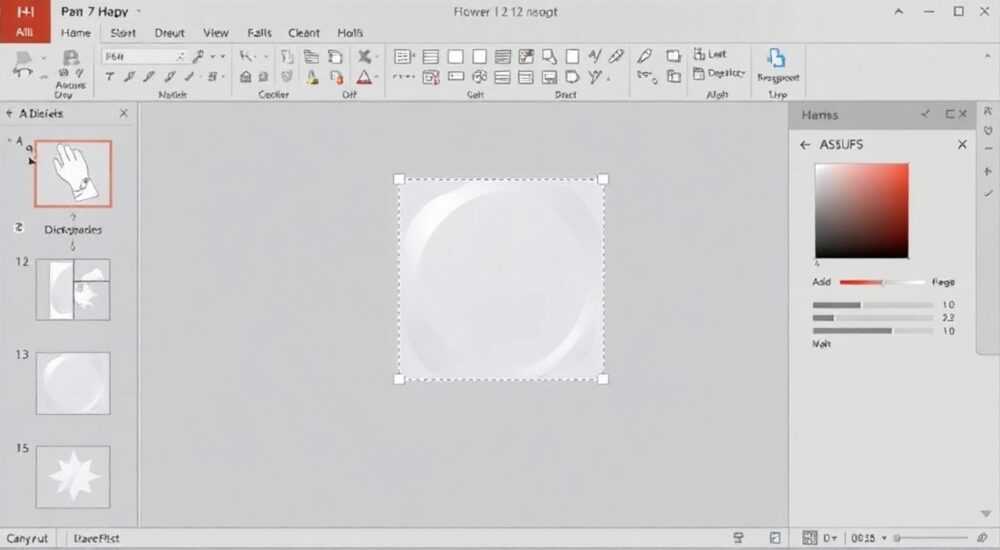
В PowerPoint часто возникает необходимость визуально выделить содержание, не перегружая слайд. Одним из эффективных способов является настройка прозрачности фигур — это помогает создать акценты, улучшить читаемость и придать презентации профессиональный вид. Управление прозрачностью позволяет интегрировать фигуры в фон, не скрывая важные элементы, и гибко работать с композицией.
Чтобы изменить прозрачность фигуры в PowerPoint, выделите её, откройте контекстное меню «Формат фигуры» и настройте параметр прозрачности в разделе заливки. Рекомендуется использовать значение от 20% до 60%, чтобы сохранить баланс между видимостью и акцентом.
Содержание статьи:
- Зачем нужно изменять прозрачность фигур
- Пошаговое руководство: как изменить прозрачность фигуры
- Альтернативный способ через ленту
- Изменение прозрачности для нескольких фигур одновременно
- Расширенные техники и скрытые возможности
- Градиентная прозрачность
- Прозрачность в сочетании с эффектами
- Использование прозрачности в шаблонах
- Типичные ошибки и как их избежать
- Слишком высокая прозрачность
- Игнорирование контраста
- Несогласованность стиля
- Работа с контуром вместо заливки
- Экспертное мнение
- Интервью с Еленой Мироновой, ведущим дизайнером презентаций в агентстве «SlidePro»
- Вопросы и ответы
- Заключение
Зачем нужно изменять прозрачность фигур
Прозрачность — это ключевой инструмент визуального дизайна, позволяющий контролировать восприятие элементов на слайде. Когда фигура полностью непрозрачная, она может доминировать и затмевать текст или изображения под ней. Настройка уровня прозрачности помогает мягко выделять блоки, не нарушая целостность фона.
В деловых и образовательных презентациях особенно важно соблюдать баланс между информативностью и эстетикой. Прозрачные фигуры идеально подходят для создания затемнённых панелей под текст, выделения цитат или визуального объединения связанных элементов. Например, полупрозрачный прямоугольник поверх фотографии позволяет размещать на нём белый текст, который будет легко читаться.
Использование прозрачности также повышает воспринимаемое качество презентации. Согласно исследованиям в области когнитивной психологии, зритель лучше обрабатывает информацию, когда она организована с помощью визуальных слоёв. Прозрачные фигуры действуют как «подложка», которая направляет внимание, не вызывая стресса от перегрузки.
Полезно знать: Оптимальная прозрачность для акцентных фигур — 30–50%. Более высокие значения (70–90%) подходят для фоновых эффектов, а ниже 20% теряют практический смысл.
Пошаговое руководство: как изменить прозрачность фигуры
Чтобы изменить прозрачность фигуры в PowerPoint, необходимо выполнить несколько простых шагов. Процедура одинаково работает в современных версиях программы: PowerPoint 2016, 2019, 2021 и Microsoft 365.
- Выделите нужную фигуру на слайде с помощью клика мышью.
- Щёлкните правой кнопкой мыши по фигуре и выберите пункт «Формат фигуры» в контекстном меню.
- Справа откроется панель «Формат фигуры». Перейдите в раздел «Заливка» (значок ведра).
- Выберите тип заливки «Сплошная заливка», если он ещё не активен.
- Найдите ползунок «Прозрачность» и переместите его в нужное положение — от 0% (полностью непрозрачно) до 100% (полностью прозрачно).
Для более точного управления можно ввести значение вручную. Например, 45% — оптимальный уровень для подложки под текст. После настройки закройте панель — изменения применяются автоматически.
Альтернативный способ через ленту
Если вы предпочитаете работать с ленточным интерфейсом:
- Выделите фигуру.
- Перейдите на вкладку «Формат фигуры» в верхнем меню (появляется только при выделении объекта).
- В группе «Стили фигур» нажмите на маленькую стрелку в правом нижнем углу, чтобы открыть расширенные параметры.
- В открывшемся окне выберите «Заливка» и настройте прозрачность так же, как описано выше.
Изменение прозрачности для нескольких фигур одновременно
PowerPoint позволяет применять настройки к нескольким объектам сразу. Для этого:
- Удерживайте клавишу Ctrl и кликайте по каждой фигуре, которую хотите изменить.
- Откройте панель «Формат фигуры».
- Настройте прозрачность — все выделенные фигуры получат одинаковое значение.
«Одновременное форматирование нескольких фигур экономит время и обеспечивает визуальную согласованность. Особенно полезно при работе с диаграммами или карточками данных.» — Анна Петрова, UX-дизайнер, 8 лет опыта в корпоративных презентациях
Расширенные техники и скрытые возможности
Кроме базовой настройки, PowerPoint предлагает продвинутые методы работы с прозрачностью, которые могут значительно расширить ваши возможности.
Градиентная прозрачность
Можно задать неоднородную прозрачность с помощью градиентной заливки. Это полезно для создания эффектов затухания, например, когда нужно, чтобы фигура плавно исчезала с одного края.
- В панели «Формат фигуры» выберите «Градиентная заливка».
- Добавьте два или более цветовых маркера.
- Для каждого маркера установите своё значение прозрачности.
- Настройте направление градиента через параметр «Тип градиента».
Прозрачность в сочетании с эффектами
Комбинируя прозрачность с тенями, свечением или контуром, можно добиться сложных визуальных решений. Например, полупрозрачная фигура с мягким свечением создаёт ощущение «парения» над слайдом.
Эффект |
Рекомендованная прозрачность фигуры |
Цель применения |
|---|---|---|
Тень |
40–60% |
Создание глубины без жёсткого контраста |
Свечение |
50–70% |
Мягкая подсветка важных блоков |
Мягкие края |
30–50% |
Плавное встраивание в фон |
Использование прозрачности в шаблонах
Если вы регулярно готовите презентации в едином стиле, сохраните фигуру с нужной прозрачностью как элемент шаблона. Для этого:
- Создайте фигуру с нужными параметрами.
- Правой кнопкой — «Добавить в коллекцию быстрого доступа» или сохраните в мастер-слайде.
- В будущем просто вставляйте её из коллекции — все свойства, включая прозрачность, будут сохранены.
Полезно знать: В PowerPoint Online функция изменения прозрачности также доступна, но интерфейс может немного отличаться. Убедитесь, что вы используете последнюю версию браузера.
Типичные ошибки и как их избежать
Несмотря на простоту функции, пользователи часто допускают ошибки, снижающие эффективность презентации.
Слишком высокая прозрачность
Когда прозрачность превышает 80%, фигура практически исчезает, теряя свою функцию. Это может запутать зрителя, особенно если фигура должна выполнять роль акцента или рамки.
Игнорирование контраста
Часто меняют прозрачность, но забывают проверить, насколько хорошо текст читается на получившейся подложке. Особенно критично это при использовании светлого текста на светлом фоне.
Несогласованность стиля
Применение разных уровней прозрачности к однотипным фигурам (например, к блокам с цитатами) нарушает визуальную гармонию. Лучше заранее определить стандартные значения.
Работа с контуром вместо заливки
Иногда пользователи пытаются изменить прозрачность контура, думая, что это повлияет на всю фигуру. Напоминаем: прозрачность настраивается в разделе заливки, а не контура.
«Перед финальной демонстрацией всегда просматривайте презентацию в режиме показа. На большом экране недостатки прозрачности становятся заметнее.» — Дмитрий Ковалёв, специалист по корпоративным коммуникациям, 12 лет опыта
Экспертное мнение
Интервью с Еленой Мироновой, ведущим дизайнером презентаций в агентстве «SlidePro»
— Мы анализируем сотни презентаций ежегодно. Одна из самых частых проблем — чрезмерная плотность визуальной информации. Прозрачные фигуры — простой, но мощный инструмент деконцентрации. Мы рекомендуем использовать их для создания «буферных зон» между блоками.
— Например, при размещении текста на фотографии мы всегда добавляем полупрозрачный слой. Это не просто дизайн-решение — это вопрос доступности. Люди с нарушением зрения лучше воспринимают текст на контрастной подложке.
— В наших шаблонах стандартная прозрачность подложки — 45%. Этого достаточно, чтобы фон был виден, но не мешал чтению. Также мы используем прозрачность для анимации: фигура появляется с 0% и плавно достигает 45% — такой микровзрыв внимания работает отлично.
Вопросы и ответы
Можно ли сделать прозрачной только часть фигуры?
Нет, в PowerPoint нельзя задать локальную прозрачность одной части фигуры. Однако можно использовать наложение нескольких фигур с разной прозрачностью или градиентную заливку для имитации эффекта.
Почему после изменения прозрачности фигура стала серой?
Это может происходить из-за смешивания цвета заливки и фона. Попробуйте изменить базовый цвет фигуры на более насыщенный перед настройкой прозрачности.
Работает ли прозрачность при экспорте в PDF?
Да, прозрачность корректно отображается при сохранении в PDF, если используется современная версия PowerPoint и настройки экспорта по умолчанию.
Как быстро сбросить прозрачность до 0%?
Выделите фигуру, откройте «Формат фигуры», перейдите в «Заливка» и установите ползунок прозрачности на 0%. Или выберите другой стиль фигуры из стандартной коллекции.
Поддерживает ли PowerPoint анимацию прозрачности?
Да. Через вкладку «Анимация» → «Дополнительные эффекты анимации» → «Формат фигуры» можно создать эффект появления/исчезновения с изменением прозрачности.
Заключение
Управление прозрачностью фигур в PowerPoint — это не просто техническая операция, а важный элемент визуальной стратегии. Правильно настроенная прозрачность помогает организовать слайд, улучшить читаемость и создать профессиональное впечатление. Главное — не переусердствовать и всегда проверять результат в режиме показа.
Используйте прозрачность осознанно: как инструмент баланса между содержанием и фоном. Экспериментируйте с градиентами и эффектами, но помните о главной цели — донести мысль, а не удивить дизайном.
- Прозрачность настраивается в разделе «Заливка» панели «Формат фигуры».
- Оптимальное значение — 30–60%, в зависимости от задачи.
- Можно применять настройки к нескольким фигурам одновременно.
- Комбинируйте прозрачность с градиентами и эффектами для сложных решений.
- Всегда проверяйте читаемость текста после настройки.
⚠️ Дисклеймер — нажмите, чтобы развернуть
Материалы, опубликованные в разделе «Блог» на сайте RU DESIGN SHOP (rudesignshop.ru), носят исключительно информационный и ознакомительный характер и не являются руководством к действию, финансовой рекомендацией, медицинской услугой, ветеринарным назначением либо рекламой товаров и услуг, включая азартные игры. Публикации не содержат призывов к участию в азартных играх и не направлены на продвижение соответствующих операторов.
Безопасность применения товаров и веществ: при использовании строительных материалов, бытовой химии, пестицидов и агрохимикатов необходимо строго следовать инструкциям производителя и действующему законодательству Российской Федерации, включая Федеральный закон РФ от 19.07.1997 № 109-ФЗ «О безопасном обращении с пестицидами и агрохимикатами».
Упоминание товарных знаков, брендов и организаций носит исключительно информационный характер и не означает наличие партнёрских отношений или одобрения со стороны правообладателей.
Материалы, содержащие сведения о медицинских, ветеринарных или косметических средствах, представлены в справочных целях и не являются медицинской консультацией или назначением. Перед применением рекомендуется обратиться к врачу, ветеринарному специалисту или иному сертифицированному профессионалу.
Возрастные ограничения: материалы, содержащие сведения о продукции категории 18+, включая алкоголь или азартные игры, предназначены исключительно для совершеннолетней аудитории и публикуются в информационных целях.
Правовая ответственность: решения, принятые на основе опубликованной информации, пользователь принимает самостоятельно и на свой риск; редакция и авторы несут ответственность в пределах, установленных законодательством Российской Федерации.
Редакция не допускает публикаций, содержащих пропаганду экстремизма, терроризма, наркотических средств или суицида; подобные материалы подлежат немедленному удалению.
Упоминание организаций с ограниченным статусом: компания Meta Platforms Inc. (социальные сети Facebook и Instagram) признана экстремистской организацией решением суда РФ, её деятельность запрещена на территории Российской Федерации; любые упоминания приводятся исключительно в информационных целях.
Авторские права и источники: информация собирается из открытых источников; её актуальность указывается на дату публикации и может изменяться.
Изображения и иллюстрации используются на условиях, разрешённых правообладателями. При возникновении претензий редакция готова оперативно рассмотреть обращение и внести необходимые изменения.
Персональные данные и cookies: сайт использует cookies и обрабатывает персональные данные пользователей в соответствии с Федеральным законом № 152-ФЗ «О персональных данных» и Политикой конфиденциальности RU DESIGN SHOP.
Мнения авторов могут не совпадать с позицией государственных органов или коммерческих организаций, упомянутых в материалах.
РЕКОМЕНДУЕМ
Товары от российских производителей




