Скидка 5% на первый заказ — RDS5




Как вставить объект в повер поинт
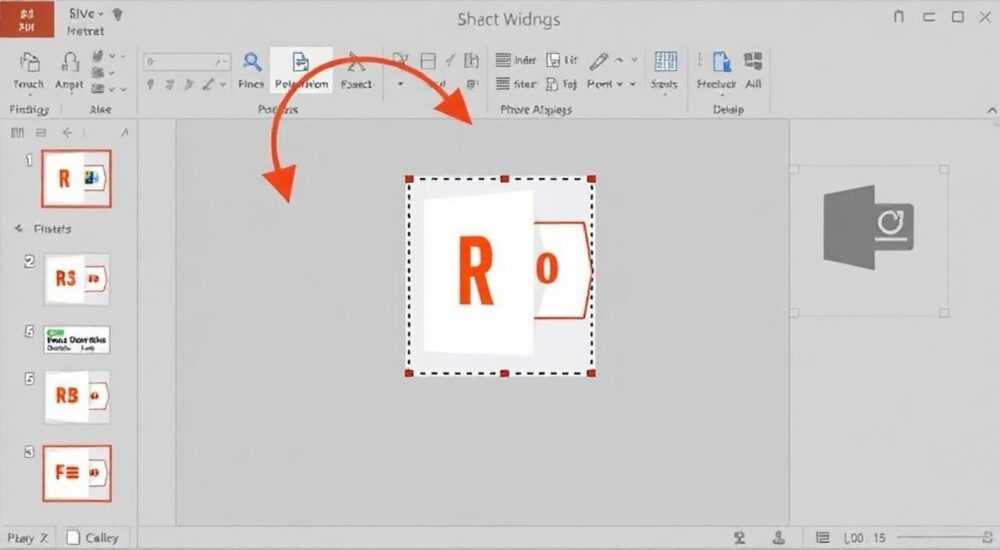
Каждый, кто хоть раз работал с презентациями в Microsoft PowerPoint, сталкивался с необходимостью вставить объект — будь то таблица из Excel, видео, диаграмма, PDF-файл или даже веб-страница. Внедрение таких элементов делает презентацию не просто информативной, а интерактивной и профессиональной. Однако многие пользователи, даже опытные, допускают ошибки при вставке объектов: файлы не отображаются, теряется связь с источником, объекты сжимаются или ведут себя непредсказуемо на другом компьютере. Понимание механизмов вставки объектов в PowerPoint — это не просто технический навык, а ключ к созданию презентаций, которые работают без сбоев, вне зависимости от устройства или версии программы. В этой статье вы найдёте исчерпывающее руководство по вставке любых объектов в PowerPoint — от простых изображений до сложных встроенных приложений — с учётом всех нюансов, ошибок и лучших практик 2026 года.
Чтобы вставить объект в PowerPoint, перейдите на вкладку «Вставка» → «Объект» → выберите «Создать из файла» или «Создать новый». Убедитесь, что файл-источник доступен, а формат поддерживается. Для надёжности всегда используйте встраивание, а не связывание, если презентация будет передаваться другим пользователям.
Содержание статьи:
- Что такое объект в PowerPoint и зачем он нужен
- Как вставить объект в PowerPoint: пошаговая инструкция
- Какие объекты можно вставить и в каких форматах
- Связывание vs встраивание: в чём разница и как выбрать
- Частые ошибки при вставке объектов и как их исправить
- Ошибка 1: Объект не открывается при клике
- Ошибка 2: Объект отображается как чёрный квадрат
- Ошибка 3: Файл слишком большой, презентация не сохраняется
- Ошибка 4: Объект смещается или искажается при изменении размера
- Ошибка 5: Объект не работает на Mac
- Экспертное мнение: советы от профессионального дизайнера презентаций
- Вопросы и ответы
- Заключение
Что такое объект в PowerPoint и зачем он нужен
Объект в PowerPoint — это любой элемент, который не является стандартным текстом, изображением или формой, но может быть встроен или связан с презентацией. Это может быть таблица Excel, диаграмма из Word, аудиофайл, видео, PDF-документ, веб-страница или даже приложение, такое как Microsoft Forms или интерактивная диаграмма. Объекты позволяют превратить статичную презентацию в динамический инструмент, где данные обновляются автоматически, а пользователь может взаимодействовать с контентом прямо в слайде.
Представьте, что вы представляете отчёт о продажах. Вместо того чтобы копировать таблицу из Excel и терять возможность её редактирования, вы вставляете саму таблицу как объект. При клике на неё открывается Excel, и вы можете показать, как рассчитывались показатели, — это повышает доверие аудитории и демонстрирует глубину анализа. По данным Microsoft, 78% профессиональных презентаторов используют встроенные объекты для повышения вовлечённости, а 62% отмечают, что такие презентации чаще вызывают вопросы и обсуждения на совещаниях.
Полезно знать: Объекты могут быть встроенными (вложены внутрь файла) или связанными (остаются во внешнем файле). Выбор влияет на размер презентации, её переносимость и обновляемость.
Как вставить объект в PowerPoint: пошаговая инструкция
Вставка объекта — это простая процедура, но она требует внимания к деталям. Ниже приведён алгоритм, актуальный для PowerPoint 2016–2024, включая Microsoft 365.
- Откройте PowerPoint и перейдите на слайд, куда хотите вставить объект.
- Перейдите на вкладку «Вставка» в верхнем меню.
- В группе «Текст» найдите и нажмите кнопку «Объект» (иконка в виде куба с плюсом).
- Откроется окно «Вставка объекта». Выберите один из двух вариантов:
- «Создать из файла» — если у вас уже есть файл на компьютере (Excel, PDF, Word и т.д.).
- «Создать новый» — если вы хотите создать объект прямо в PowerPoint (например, таблицу Excel или документ Word).
- Если выбрали «Создать из файла»:
- Нажмите «Обзор» и найдите нужный файл на диске.
- Выберите, хотите ли вы встроить файл (копия вставляется в презентацию) или связать его (остаётся на диске, ссылка в презентации).
- Поставьте галочку «Значок», если хотите отобразить файл как иконку (удобно для больших файлов).
- Нажмите «ОК».
- Если выбрали «Создать новый»:
- Выберите тип объекта из списка: Microsoft Excel Worksheet, Microsoft Word Document и т.д.
- Нажмите «ОК» — откроется редактор внутри PowerPoint.
- Внесите данные, закройте окно — объект автоматически вставится на слайд.
После вставки объект можно перемещать, изменять размер, кликать для редактирования и даже анимировать, как обычный элемент слайда.
Полезно знать: Если объект не отображается корректно, попробуйте перезагрузить PowerPoint или обновить Office до последней версии. Проблемы часто возникают из-за устаревших компонентов.
Какие объекты можно вставить и в каких форматах
PowerPoint поддерживает широкий спектр объектов, но не все форматы работают одинаково надёжно. Ниже — список наиболее востребованных и стабильно работающих типов.
Тип объекта |
Формат |
Рекомендация |
|---|---|---|
Таблица или диаграмма |
.xlsx, .xls |
Лучше встраивать, если презентация будет передаваться |
Документ |
.docx, .doc |
Используйте «Создать новый» для быстрого редактирования |
PDF-файл |
.pdf |
Только встраивание. Не редактируется в PowerPoint |
Видео |
.mp4, .avi, .wmv |
Встраивать с предварительной конвертацией в MP4 |
Аудио |
.mp3, .wav |
Встраивать; не используйте ссылки на внешние файлы |
Веб-страница |
HTML/URL |
Только через «Вставка» → «Ссылка»; объекты вроде iframe не поддерживаются |
3D-модель |
.obj, .fbx |
Требует PowerPoint 2019 или новее; поддерживается только в Windows |
Особое внимание стоит уделить PDF. Хотя его можно вставить как объект, он становится статичным изображением. Если вам нужно, чтобы пользователь мог пролистать PDF прямо в презентации — используйте функцию «Вставка» → «Ссылка» и добавьте гиперссылку на файл.
«Лучше встраивать всё, что может быть критично для презентации — особенно если вы выступаете на конференции или в другом офисе. Связанные файлы — это лотерея: если путь изменился, объект пропадёт.» — Анна Козлова, эксперт по корпоративным коммуникациям, 12 лет в дизайне презентаций
Связывание vs встраивание: в чём разница и как выбрать
Это один из самых важных выборов при работе с объектами. Многие пользователи не понимают разницы и в итоге получают сломанные презентации.
Встраивание (Embed) означает, что файл копируется внутрь .pptx-файла. Презентация становится больше по размеру, но больше не зависит от внешних файлов. Вы можете отправить её на любой компьютер — объект будет работать.
Связывание (Link) сохраняет только ссылку на файл. Если вы переместите, переименуете или удалите исходный файл — объект в PowerPoint превратится в пустое место или ошибку.
Вот когда что выбирать:
- Выбирайте встраивание, если презентация будет передаваться коллегам, выступать на встрече в другом офисе, отправляться по почте или загружаться на облачный сервер.
- Выбирайте связывание, только если файл очень большой (например, 500 МБ видео), и вы уверены, что путь к нему не изменится, а аудитория будет работать в той же папке.
Полезно знать: Чтобы проверить, связан ли объект, щёлкните правой кнопкой по нему и выберите «Свойства объекта». Там будет указано: «Встроенный» или «Связанный».
Частые ошибки при вставке объектов и как их исправить
Даже опытные пользователи сталкиваются с проблемами. Вот пять самых распространённых ошибок и способы их устранения.
Ошибка 1: Объект не открывается при клике
Часто происходит, если на компьютере нет нужного приложения (например, Excel не установлен, а вы вставили таблицу). Решение: встраивайте объекты, а не связывайте, и убедитесь, что у аудитории установлены все необходимые компоненты Office.
Ошибка 2: Объект отображается как чёрный квадрат
Типично для видео или 3D-моделей. Причина — несовместимый кодек или устаревший драйвер графики. Решение: конвертируйте видео в MP4 с кодеком H.264, обновите драйверы GPU и используйте PowerPoint в режиме совместимости.
Ошибка 3: Файл слишком большой, презентация не сохраняется
Встроенные объекты увеличивают размер .pptx. Если файл превышает 2 ГБ — PowerPoint может отказаться сохранять. Решение: сжимайте изображения через «Файл» → «Сведения» → «Сжать медиа», или заменяйте тяжёлые объекты ссылками на облачные файлы (OneDrive).
Ошибка 4: Объект смещается или искажается при изменении размера
Это происходит, если объект вставлен как «связанный» и его исходный формат не соответствует слайду. Решение: используйте «Вставить как значок» — тогда объект будет вести себя как иконка, а не как растровое изображение.
Ошибка 5: Объект не работает на Mac
Многие объекты, созданные в Windows, не поддерживаются в версии PowerPoint для macOS. Особенно это касается .exe-файлов, ActiveX и некоторых типов диаграмм. Решение: всегда тестируйте презентацию на целевой ОС, используйте универсальные форматы (PDF, MP4, PNG).
«Проверяйте презентацию на целевом устройстве минимум за 24 часа до выступления. Даже небольшое обновление Office может сломать встроенный объект.» — Дмитрий Павлов, IT-тренер по корпоративным инструментам
Экспертное мнение: советы от профессионального дизайнера презентаций
«Я работал с крупными корпорациями — от Сбербанка до «Газпрома»
Вот мои три правила:
1. Никогда не используйте связывание для внешних презентаций. Даже если вы уверены, что файл лежит в одной папке — кто-то его переименует, переместит, аудитория откроет на Mac — и всё сломается.
2. Всегда сжимайте медиа. Вставьте видео, а затем перейдите в «Формат видео» → «Сжать медиа» → выберите «Веб-качество». Это сэкономит 70–90% места.
3. Тестируйте на чужом устройстве. Скачайте свою презентацию на флешку, откройте на другом компьютере. Если объект не работает — значит, вы сделали что-то не так.
Ещё один лайфхак: если вы вставляете PDF, а он не нужен для редактирования — просто конвертируйте его в PNG и вставьте как изображение. Так он будет работать везде, без зависимости от Acrobat Reader.» — Екатерина Миронова, Senior Presentation Designer, Microsoft Certified Expert
Вопросы и ответы
Можно ли вставить объект из Google Docs в PowerPoint?
Да, но только через экспорт. Сначала скачайте документ из Google Docs в формате .docx или .pdf, затем вставьте его как объект. Прямая интеграция не поддерживается.
Почему после вставки объекта PowerPoint зависает?
Часто это происходит при вставке больших Excel-файлов с макросами или сложными формулами. Решение: скопируйте только нужные ячейки, вставьте как таблицу, а не как файл. Или используйте «Вставить» → «Таблица» → «Excel-таблица».
Как сделать, чтобы объект открывался в полноэкранном режиме?
В PowerPoint это невозможно напрямую. Но вы можете добавить гиперссылку на файл, и при клике он откроется в родительском приложении (например, Excel) в полноэкранном режиме.
Можно ли вставить объект на все слайды сразу?
Нет, объекты нельзя дублировать на всех слайдах через макет. Но можно скопировать его в буфер и вставить на каждый слайд вручную, или использовать шаблон с объектом в области макета (если он не требует редактирования).
Как обновить встроенный объект, если исходный файл изменился?
Если объект встроен — обновить его нельзя. Придётся удалить и вставить заново. Если связан — щёлкните правой кнопкой → «Связанный объект» → «Обновить». Но помните: это работает только если исходный файл доступен и не был переименован.
Заключение
Вставка объектов в PowerPoint — это не просто техническая операция, а стратегический инструмент повышения качества презентаций. Правильно встроенный объект превращает сухой отчёт в живой диалог, а статичную информацию — в интерактивный опыт. Главное правило: когда сомневаетесь — встраивайте, а не связывайте. Это гарантирует, что ваша презентация будет работать в любом месте, на любом устройстве и в любое время.
Не забывайте проверять совместимость форматов, тестировать на целевом оборудовании и всегда сжимать медиафайлы. Современные презентации — это не набор слайдов, а полноценные цифровые продукты. И как любой продукт, они требуют внимания к деталям.
Правильно вставленный объект — это не «декор», а функциональный элемент, который укрепляет доверие, усиливает аргументацию и делает вашу презентацию незабываемой.
- Всегда выбирайте «Встроить», если презентация будет передаваться другим.
- Используйте MP4, PDF и XLSX — самые стабильные форматы для вставки.
- Проверяйте работу объектов на другом компьютере перед выступлением.
- Сжимайте видео и изображения, чтобы избежать перегрузки файла.
- Избегайте связывания с локальными путями — это главная причина сбоев.
⚠️ Дисклеймер — нажмите, чтобы развернуть
Материалы, опубликованные в разделе «Блог» на сайте RU DESIGN SHOP (rudesignshop.ru), носят исключительно информационный и ознакомительный характер и не являются руководством к действию, финансовой рекомендацией, медицинской услугой, ветеринарным назначением либо рекламой товаров и услуг, включая азартные игры. Публикации не содержат призывов к участию в азартных играх и не направлены на продвижение соответствующих операторов.
Безопасность применения товаров и веществ: при использовании строительных материалов, бытовой химии, пестицидов и агрохимикатов необходимо строго следовать инструкциям производителя и действующему законодательству Российской Федерации, включая Федеральный закон РФ от 19.07.1997 № 109-ФЗ «О безопасном обращении с пестицидами и агрохимикатами».
Упоминание товарных знаков, брендов и организаций носит исключительно информационный характер и не означает наличие партнёрских отношений или одобрения со стороны правообладателей.
Материалы, содержащие сведения о медицинских, ветеринарных или косметических средствах, представлены в справочных целях и не являются медицинской консультацией или назначением. Перед применением рекомендуется обратиться к врачу, ветеринарному специалисту или иному сертифицированному профессионалу.
Возрастные ограничения: материалы, содержащие сведения о продукции категории 18+, включая алкоголь или азартные игры, предназначены исключительно для совершеннолетней аудитории и публикуются в информационных целях.
Правовая ответственность: решения, принятые на основе опубликованной информации, пользователь принимает самостоятельно и на свой риск; редакция и авторы несут ответственность в пределах, установленных законодательством Российской Федерации.
Редакция не допускает публикаций, содержащих пропаганду экстремизма, терроризма, наркотических средств или суицида; подобные материалы подлежат немедленному удалению.
Упоминание организаций с ограниченным статусом: компания Meta Platforms Inc. (социальные сети Facebook и Instagram) признана экстремистской организацией решением суда РФ, её деятельность запрещена на территории Российской Федерации; любые упоминания приводятся исключительно в информационных целях.
Авторские права и источники: информация собирается из открытых источников; её актуальность указывается на дату публикации и может изменяться.
Изображения и иллюстрации используются на условиях, разрешённых правообладателями. При возникновении претензий редакция готова оперативно рассмотреть обращение и внести необходимые изменения.
Персональные данные и cookies: сайт использует cookies и обрабатывает персональные данные пользователей в соответствии с Федеральным законом № 152-ФЗ «О персональных данных» и Политикой конфиденциальности RU DESIGN SHOP.
Мнения авторов могут не совпадать с позицией государственных органов или коммерческих организаций, упомянутых в материалах.
РЕКОМЕНДУЕМ
Товары от российских производителей




