Скидка 5% на первый заказ — RDS5




Как изменить прозрачность рисунка в повер поинт
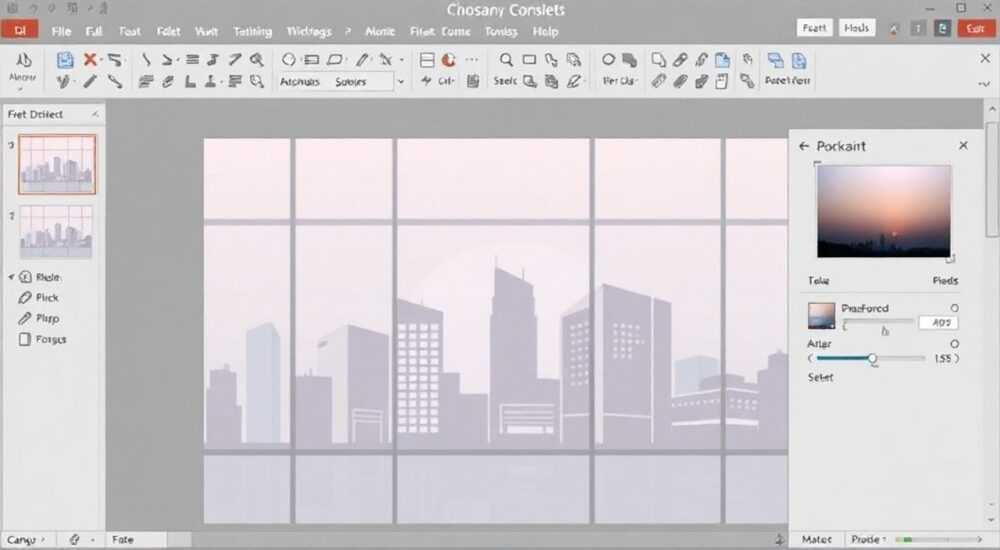
Изменение прозрачности рисунка в PowerPoint — важный инструмент для создания профессиональных и визуально выразительных презентаций. Это позволяет мягко интегрировать изображения в слайд, не перекрывая текст или другие элементы дизайна. Прозрачность можно настраивать как для всего изображения целиком, так и для отдельных его частей, например, фона.
Чтобы изменить прозрачность рисунка в PowerPoint, выделите изображение, откройте раздел «Формат», выберите «Прозрачность» и задайте нужное значение. Для точной настройки используйте параметры заливки или эффекты.
Современные версии Microsoft PowerPoint (2016, 2019, 2021, Microsoft 365) предоставляют гибкие возможности по управлению прозрачностью. Эта функция особенно полезна при работе с логотипами, водяными знаками, фоновыми изображениями и композитными слайдами. В статье мы детально разберём все доступные методы, покажем пошаговые инструкции и поможем избежать типичных ошибок.
Содержание статьи:
- Как изменить прозрачность изображения через меню «Формат»
- Когда использовать этот метод?
- Настройка прозрачности через эффекты заливки
- Пошагово: градиентная прозрачность
- Изменение прозрачности части изображения
- Автоматизация для нескольких слайдов
- Типичные ошибки и как их избежать
- Дополнительные инструменты и советы
- Экспертное мнение
- Вопросы и ответы
- Заключение
Как изменить прозрачность изображения через меню «Формат»
Самый простой способ изменить прозрачность — использовать встроенный инструмент в разделе «Формат». Этот метод подходит, если вам нужно сделать всё изображение более светлым или полупрозрачным.
После вставки рисунка на слайд, щёлкните по нему один раз. Появится контекстная вкладка «Формат», расположенная на верхней панели инструментов. В группе «Размер» нажмите на стрелку рядом с надписью «Прозрачность». Откроется ползунок, где можно выбрать готовое значение: от 0% (полностью непрозрачное) до 100% (невидимое).
Если стандартных значений недостаточно, выберите «Дополнительные параметры прозрачности». Здесь вы получаете доступ к точному контролю — можно задать процент прозрачности с шагом 1%. Также отображаются размеры изображения и параметры обрезки.
- Выделите изображение на слайде.
- Перейдите во вкладку «Формат» → «Прозрачность».
- Выберите предустановленный уровень или откройте «Дополнительные параметры».
- Установите нужное значение и закройте панель.
Полезно знать: Изменение прозрачности через этот метод применяется ко всему изображению равномерно, включая и фон, и основной объект.
Когда использовать этот метод?
Этот подход идеален для фоновых изображений, когда вы хотите, чтобы текст поверх был легко читаем. Например, при создании титульного слайда с фотографией и наложенным заголовком. Установка прозрачности на уровне 40–60% часто даёт оптимальный баланс между видимостью фона и читаемостью текста.
Настройка прозрачности через эффекты заливки
Более гибкий способ — использование эффектов заливки. Он позволяет не просто регулировать общую прозрачность, но и применять градиенты, управлять яркостью и даже имитировать наложение нескольких слоёв.
Щёлкните правой кнопкой мыши по изображению и выберите «Формат рисунка». Откроется боковая панель с множеством настроек. Перейдите в раздел «Заливка и линия» → «Заливка» → «Изображение или текстура заливки». Здесь вы найдёте ползунок «Прозрачность», аналогичный предыдущему, но в более расширенном интерфейсе.
Параметр |
Описание |
Рекомендация |
|---|---|---|
Прозрачность |
Общая степень просвечивания изображения |
Для фонов: 50–70% |
Яркость |
Увеличивает или уменьшает светлоту |
Повышение яркости +10–20% улучшает читаемость |
Вставка из |
Источник изображения (файл, клипарт, скриншот) |
Лучше использовать локальные файлы для стабильности |
Если вы работаете с градиентной прозрачностью, установите тип заливки как «Градиентная» и добавьте несколько точек останова. Например, сделайте нижнюю часть изображения более прозрачной, чтобы там разместить текст.
«Использование градиентной заливки с переменной прозрачностью — мощный приём для дизайнерских слайдов. Особенно эффективно в корпоративных презентациях с большими изображениями.» — Анна Петрова, UX-дизайнер, 8 лет опыта в презентационном дизайне
Пошагово: градиентная прозрачность
- Выделите изображение и откройте «Формат рисунка».
- Выберите «Заливка» → «Градиентная заливка».
- Добавьте две или три точки останова.
- Для каждой точки задайте цвет (например, чёрный) и уровень прозрачности (от 0 до 100%).
- Установите направление градиента (снизу вверх, по диагонали и т.д.).
- Наложите градиент как маску поверх изображения.
Полезно знать: Градиентную заливку можно комбинировать с реальным изображением — это создаёт эффект тени или затемнённой области для текста.
Изменение прозрачности части изображения
PowerPoint не позволяет напрямую изменить прозрачность только одного фрагмента изображения, как в Photoshop. Однако есть обходные пути, которые дают схожий результат.
Один из способов — использовать форму с градиентной прозрачностью поверх изображения. Например, вы можете наложить прямоугольник с чёрной градиентной заливкой (от 0% до 80% прозрачности) на нижнюю часть фото. Это визуально «затемнит» область, сделав её менее яркой и подготовив для размещения белого текста.
Другой вариант — удалить фон изображения, а затем настроить прозрачность оставшегося объекта. Для этого:
- Выделите изображение.
- Перейдите во вкладку «Формат» → «Удалить фон».
- Отрегулируйте зоны, которые нужно удалить (зелёные маркеры — сохранить, красные — удалить).
- Подтвердите изменения.
- Теперь вы можете изменить прозрачность оставшейся части через «Формат рисунка» → «Прозрачность».
Этот метод особенно полезен для логотипов, иконок и силуэтов. Например, вы можете вставить логотип с прозрачным фоном и установить его прозрачность на 30%, чтобы он служил водяным знаком на всех слайдах.
Автоматизация для нескольких слайдов
Если вы хотите, чтобы полупрозрачный рисунок отображался на каждом слайде:
- Перейдите в «Вид» → «Образец слайдов».
- Выберите мастер-слайд (верхний в иерархии).
- Вставьте изображение и настройте его прозрачность.
- Закройте режим образца.
Теперь рисунок будет автоматически отображаться на всех слайдах, что экономит время и обеспечивает единый стиль.
Типичные ошибки и как их избежать
Новички часто сталкиваются с проблемами при работе с прозрачностью. Одна из самых распространённых — попытка изменить прозрачность через «Эффекты» вместо «Заливки». Эффекты (тени, свечение, объём) не влияют на саму картинку, а лишь добавляют визуальные элементы вокруг неё.
Ещё одна ошибка — чрезмерная прозрачность. Установка значения выше 80% делает изображение почти невидимым, что сводит на нет его смысл. Рекомендуется тестировать слайд на проекторе или другом экране, чтобы оценить реальное восприятие.
Ошибка |
Последствие |
Решение |
|---|---|---|
Изменение прозрачности текста вместо изображения |
Не тот результат |
Убедитесь, что выделено именно изображение |
Использование JPEG с белым фоном вместо PNG |
Невозможно сделать прозрачный фон |
Сохраняйте изображения в формате PNG |
Настройка в обычном режиме, а не в «Образце слайдов» |
Приходится дублировать на каждом слайде |
Используйте режим образца для глобальных элементов |
Полезно знать: Если изображение теряет качество после изменения прозрачности — это может быть связано с масштабированием. Используйте исходники высокого разрешения.
Дополнительные инструменты и советы
Хотя PowerPoint предоставляет достаточный функционал, иногда стоит использовать внешние редакторы. Например, Canva, Figma или Photoshop позволяют заранее подготовить изображение с нужной прозрачностью и затем вставить его в презентацию.
Если вы часто работаете с прозрачными элементами, создайте шаблон с уже настроенными настройками:
- Создайте слайд с требуемым изображением.
- Настройте прозрачность, положение, размер.
- Сохраните как шаблон (.potx).
- Используйте в будущих проектах.
Также полезно использовать сочетания клавиш:
- Ctrl + C / Ctrl + V — быстрое копирование изображений.
- Shift + стрелки — точное перемещение.
- Alt + Z — переключение между вкладками (в новых версиях).
«Шаблоны с преднастроенными прозрачностями экономят до 40% времени при создании многослайдовых презентаций. Особенно это актуально для регулярных отчётов.» — Дмитрий Смирнов, бизнес-аналитик, автор курсов по PowerPoint
Экспертное мнение
Мы поговорили с Екатериной Лебедевой, ведущим дизайнером презентаций в крупной консалтинговой компании, имеющей более 12 лет опыта.
«Прозрачность — это не просто техническая настройка, а инструмент иерархии восприятия. Когда вы делаете фоновое изображение полупрозрачным, вы подсознательно говорите аудитории: “Это важно, но не главное”. Мы активно используем этот приём в pitch-деках для инвесторов. Например, на слайде с финансовыми прогнозами мы добавляем очень бледкое изображение команды — 15% прозрачности. Это создаёт эмоциональную связь, не отвлекая от цифр.»
Она также отметила: «Не бойтесь экспериментировать. Иногда 25% даёт лучший эффект, чем 30%. Делайте A/B тестирование на коллегах. Покажите два варианта — и спросите, где текст читается легче. Часто разница в 5% прозрачности решает всё.»
Вопросы и ответы
Можно ли сделать прозрачным только фон изображения?
Да, с помощью функции «Удалить фон». После очистки фона вы можете дополнительно настроить прозрачность оставшегося объекта. Важно использовать изображения в формате PNG для сохранения прозрачности при экспорте.
Почему ползунок прозрачности не появляется?
Убедитесь, что выделено именно изображение, а не фигура или текстовое поле. Также проверьте, активна ли вкладка «Формат». Если изображение встроено в группу, разгруппируйте его (Ctrl+Shift+G), прежде чем настраивать.
Работает ли прозрачность при экспорте в PDF?
Да, современные версии PowerPoint корректно передают прозрачность в PDF. Однако в некоторых старых версиях Adobe Reader могут возникнуть артефакты. Рекомендуется проверять итоговый файл.
Можно ли анимировать изменение прозрачности?
Да. Через вкладку «Анимация» → «Дополнительные эффекты» → «Изменение эффектов» → «Прозрачность». Вы можете настроить появление/исчезновение изображения с плавным изменением прозрачности от 0% до 100%.
Поддерживается ли прозрачность в PowerPoint для Mac и онлайн-версии?
Да, функционал полностью доступен в PowerPoint для Mac и в веб-версии (Office 365). Однако в онлайн-редакторе некоторые тонкие настройки могут быть ограничены. Для точной работы рекомендуется использовать десктопную версию.
Заключение
Изменение прозрачности рисунка в PowerPoint — это простая, но мощная техника, которая значительно повышает качество презентации. Умение правильно настраивать прозрачность помогает создавать слайды, где зритель сразу видит главное, не отвлекаясь на второстепенные элементы.
Главное — понимать, что прозрачность — это не просто «сделать светлее», а инструмент композиции. Она помогает управлять вниманием, улучшать читаемость и придавать презентации профессиональный вид.
- Используйте прозрачность от 40% до 70% для фоновых изображений.
- Для частичной прозрачности применяйте градиентные заливки или удаление фона.
- Настройте прозрачные элементы в режиме «Образец слайдов» для единообразия.
- Тестируйте результат на разных устройствах и экранах.
- Сочетайте прозрачность с анимацией для более динамичных презентаций.
⚠️ Дисклеймер — нажмите, чтобы развернуть
Материалы, опубликованные в разделе «Блог» на сайте RU DESIGN SHOP (rudesignshop.ru), носят исключительно информационный и ознакомительный характер и не являются руководством к действию, финансовой рекомендацией, медицинской услугой, ветеринарным назначением либо рекламой товаров и услуг, включая азартные игры. Публикации не содержат призывов к участию в азартных играх и не направлены на продвижение соответствующих операторов.
Безопасность применения товаров и веществ: при использовании строительных материалов, бытовой химии, пестицидов и агрохимикатов необходимо строго следовать инструкциям производителя и действующему законодательству Российской Федерации, включая Федеральный закон РФ от 19.07.1997 № 109-ФЗ «О безопасном обращении с пестицидами и агрохимикатами».
Упоминание товарных знаков, брендов и организаций носит исключительно информационный характер и не означает наличие партнёрских отношений или одобрения со стороны правообладателей.
Материалы, содержащие сведения о медицинских, ветеринарных или косметических средствах, представлены в справочных целях и не являются медицинской консультацией или назначением. Перед применением рекомендуется обратиться к врачу, ветеринарному специалисту или иному сертифицированному профессионалу.
Возрастные ограничения: материалы, содержащие сведения о продукции категории 18+, включая алкоголь или азартные игры, предназначены исключительно для совершеннолетней аудитории и публикуются в информационных целях.
Правовая ответственность: решения, принятые на основе опубликованной информации, пользователь принимает самостоятельно и на свой риск; редакция и авторы несут ответственность в пределах, установленных законодательством Российской Федерации.
Редакция не допускает публикаций, содержащих пропаганду экстремизма, терроризма, наркотических средств или суицида; подобные материалы подлежат немедленному удалению.
Упоминание организаций с ограниченным статусом: компания Meta Platforms Inc. (социальные сети Facebook и Instagram) признана экстремистской организацией решением суда РФ, её деятельность запрещена на территории Российской Федерации; любые упоминания приводятся исключительно в информационных целях.
Авторские права и источники: информация собирается из открытых источников; её актуальность указывается на дату публикации и может изменяться.
Изображения и иллюстрации используются на условиях, разрешённых правообладателями. При возникновении претензий редакция готова оперативно рассмотреть обращение и внести необходимые изменения.
Персональные данные и cookies: сайт использует cookies и обрабатывает персональные данные пользователей в соответствии с Федеральным законом № 152-ФЗ «О персональных данных» и Политикой конфиденциальности RU DESIGN SHOP.
Мнения авторов могут не совпадать с позицией государственных органов или коммерческих организаций, упомянутых в материалах.
РЕКОМЕНДУЕМ
Товары от российских производителей




