Скидка 5% на первый заказ — RDS5




Как убрать сетку в автокаде в модели
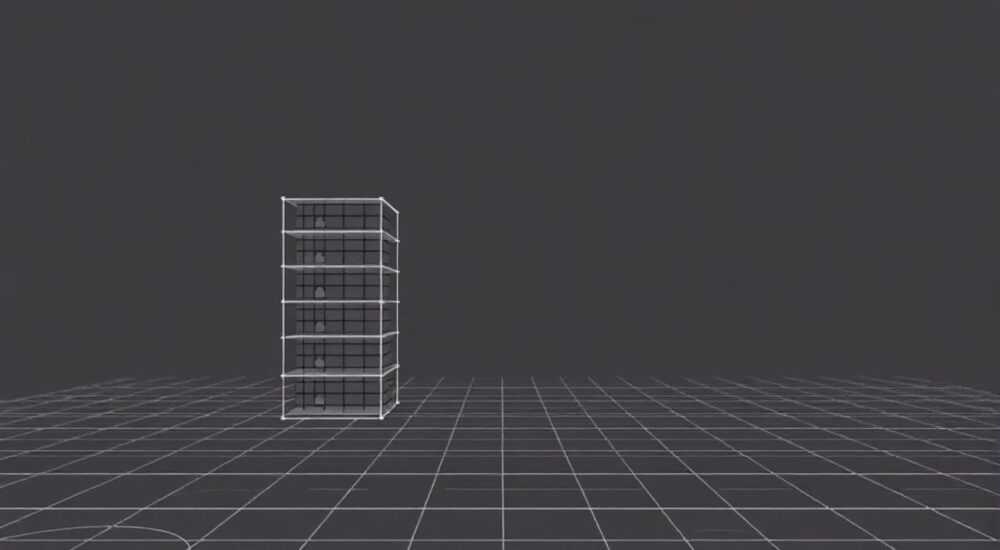
В AutoCAD сетка в пространстве модели — это вспомогательный элемент, помогающий ориентироваться на чертеже, выравнивать объекты и контролировать масштаб. Однако в определённых ситуациях она может мешать работе: загромождать экран, создавать визуальный шум или мешать при экспорте изображений. Убрать сетку в AutoCAD можно несколькими способами — как временно, так и навсегда, в зависимости от задачи.
Чтобы убрать сетку в AutoCAD в пространстве модели, достаточно нажать клавишу F7 или воспользоваться кнопкой «Grid» на панели состояния. Для постоянного изменения параметров используйте команду GRIDMODE или настройки через диалоговое окно Drafting Settings.
Содержание статьи:
- Для чего нужна сетка в AutoCAD
- Как быстро убрать сетку в модели
- Альтернативные способы
- Настройка отображения сетки: постоянные параметры
- Распространённые ошибки и заблуждения
- Почему сетка снова появляется?
- Продвинутые советы по работе с сеткой
- Сетка в 3D-моделировании
- Экспертное мнение
- Вопросы и ответы
- Заключение
Для чего нужна сетка в AutoCAD
Сетка в AutoCAD — это регулярная система точек или линий, накладываемая на рабочую область пространства модели. Она не является частью чертежа и не печатается, а служит исключительно для визуальной помощи. Сетка помогает пользователю оценивать расстояния, выравнивать объекты, задавать шаг привязки и поддерживать единый масштаб при проектировании.
Особенно полезна она при работе без объектной привязки (OSNAP) или при создании эскизов, где важна ориентация в пространстве. Например, при проектировании плана помещения сетка с шагом 500 мм позволяет быстро оценить размеры стен и расположение мебели.
При этом чрезмерная плотность или яркость сетки может перегружать интерфейс, особенно на больших чертежах или при работе на экранах с высоким разрешением. В таких случаях её скрытие становится необходимым шагом для повышения эффективности.
Полезно знать: Сетка не влияет на геометрию чертежа и не сохраняется в файле как объект. Это чисто интерфейсный элемент, аналогичный линейкам в графических редакторах.
Как быстро убрать сетку в модели
Самый быстрый способ отключить сетку — использовать горячую клавишу. Нажмите F7 на клавиатуре, и сетка исчезнет мгновенно. Повторное нажатие снова включит её. Это самый универсальный и надёжный метод, работающий во всех версиях AutoCAD начиная с 2000 года.
Если клавиатура недоступна, можно воспользоваться панелью состояния в нижней части интерфейса. Там находится кнопка Grid (сетка), которая выглядит как квадратная решётка. При активной сетке кнопка подсвечивается синим. Нажмите на неё один раз — и сетка будет отключена.
Также можно использовать командную строку:
- Нажмите Enter или кликните в командной строке.
- Введите GRID и нажмите Enter.
- В ответ на запрос «Grid on/off /Off:» введите Off.
Эти три метода — клавиша F7, кнопка на панели и команда — равнозначны по функционалу. Выбор зависит от ваших предпочтений и контекста работы.
Альтернативные способы
Иногда пользователи сталкиваются с тем, что стандартные методы не работают. Это может быть связано с настройками слоя, режимом 3D-моделирования или блокировкой параметров. В таких случаях:
- Убедитесь, что вы находитесь в пространстве Модели, а не в листе.
- Проверьте, не включён ли режим 3D Orbit — в нём сетка может отображаться иначе.
- Используйте команду DSETTINGS → вкладка Snap and Grid → снимите галочку с Display grid.
«F7 — это ваш главный союзник при работе с сеткой. Запомните эту клавишу, как запоминают Ctrl+C — она спасёт часы времени.» — Алексей Миронов, инженер-проектировщик, 12 лет в AutoCAD
Настройка отображения сетки: постоянные параметры
Если вы часто работаете с разными типами чертежей, возможно, вам нужно не просто отключить сетку, а настроить её под конкретные задачи. Для этого используется диалоговое окно Drafting Settings (Параметры черчения).
Откройте его одним из способов:
- Кликните правой кнопкой мыши по кнопке Grid на панели состояния и выберите Settings.
- Введите в командной строке DSETTINGS или DRAFTINGSETTINGS.
- Перейдите в меню Tools → Drafting Settings.
В открывшемся окне перейдите на вкладку Snap and Grid. Здесь доступны ключевые параметры:
- Grid X spacing — шаг сетки по оси X.
- Grid Y spacing — шаг по оси Y (может отличаться от X).
- Display grid beyond limits — показывать сетку за пределами границ чертежа.
- Adaptive grid — включает динамическую сетку, меняющуюся при зуме (в 3D-режимах).
Чтобы полностью отключить отображение сетки, снимите галочку с пункта Display grid. Это действие сделает сетку невидимой до тех пор, пока вы снова не включите её вручную.
Параметр |
Функция |
Рекомендуемое значение |
|---|---|---|
Grid X Spacing |
Шаг линий/точек сетки по горизонтали |
500 мм (для архитектуры) |
Grid Y Spacing |
Шаг по вертикали |
То же, что и X |
Display grid |
Включить/выключить отображение |
Off (если не нужна) |
Adaptive grid |
Автоматическая адаптация при увеличении |
On (для 3D) |
Полезно знать: Изменения в DSETTINGS действуют только в текущем чертеже. Чтобы настройки применялись ко всем новым файлам, сохраните их в шаблоне (.dwt).
Распространённые ошибки и заблуждения
Многие пользователи путают сетку с другими визуальными элементами, что приводит к путанице. Например, линии, которые остаются после отключения Grid, могут быть вызваны не самой сеткой, а:
- Границами листа (Layout Limits);
- Объектами на слое «Grid»;
- Фоновым растровым изображением;
- 3D-сеткой (в режиме 3D Modeling).
Также распространённая ошибка — пытаться удалить сетку как объект. Напоминаем: сетка не является геометрией, её нельзя стереть командой Erase. Это — режим отображения, а не объект.
Ещё одна частая проблема — сетка не отключается после нажатия F7. Причины могут быть следующими:
- Включен режим автоматического восстановления (Auto-Save восстанавливает состояние интерфейса).
- Чертёж основан на шаблоне с принудительным включением сетки.
- Используется сторонний плагин, переопределяющий поведение кнопок.
В таких случаях проверьте переменную системной среды GRIDMODE. Введите в командной строке:
GRIDMODE
Если значение равно 1 — сетка включена. Установите:
GRIDMODE 0
— чтобы гарантированно отключить её.
Почему сетка снова появляется?
Если после закрытия и повторного открытия файла сетка снова активна, значит, параметр был сохранён в чертеже. Чтобы избежать этого:
- Откройте файл.
- Отключите сетку (F7 или через DSETTINGS).
- Сохраните чертёж командой QSAVE.
Теперь при следующем открытии сетка останется выключенной.
«Не тратьте время на поиск “лишних линий” — если они не удаляются, это почти наверняка не объекты, а режимы отображения.» — Екатерина Лебедева, CAD-координатор в строительной компании
Продвинутые советы по работе с сеткой
Профессионалы используют сетку не только как фон, но и как инструмент контроля масштаба и привязки. Вот несколько продвинутых практик:
- Используйте разные шаги сетки для разных масштабов. Например, при общем плане — 1000 мм, при детализации — 10 мм.
- Настройте цвет сетки. Перейдите в Options → Display → Colors → Grid Color. Выберите менее контрастный оттенок, чтобы сетка не бросалась в глаза.
- Связывайте сетку с единицами измерения. В миллиметровых чертежах шаг 1000 мм соответствует метру — это удобно для ориентации.
Также можно использовать сетку совместно с режимом привязки (Snap). Если включить Snap и задать тот же шаг, что и у сетки, курсор будет двигаться точно по узлам. Это особенно полезно при создании точных эскизов без использования размеров.
Сетка в 3D-моделировании
В пространстве 3D Modeling AutoCAD использует адаптивную сетку, которая меняет плотность в зависимости от уровня масштаба. Она более сложная и может включать не только линии, но и поверхности.
Чтобы управлять ею:
- Переключитесь в вид 3D Basics или 3D Modeling.
- Используйте команду GRID → выберите 3D или OFF.
- Или нажмите F7 — это также отключит 3D-сетку.
Полезно знать: В 3D-режиме сетка может отображаться как прямоугольная или полярная. Настройки находятся в том же окне DSETTINGS, но зависят от текущего рабочего пространства.
Экспертное мнение
Профессиональные проектировщики подходят к вопросу отображения сетки системно. По словам Владимира Костина, ведущего специалиста BIM-отдела одной из крупных проектных организаций:
«Мы не просто включаем или выключаем сетку — мы стандартизируем её. В наших шаблонах для архитектуры сетка включена с шагом 500 мм, для инженерных сетей — 100 мм. А для конструкторских чертежей — 10 мм. Это создаёт единый визуальный язык для всей команды.» — Владимир Костин, руководитель BIM-группы
Кроме того, эксперты рекомендуют:
- Не использовать сетку постоянно — только при необходимости.
- Научиться работать с привязками (Object Snap, Polar Tracking), чтобы уменьшить зависимость от визуальных подсказок.
- Периодически «очищать» интерфейс — отключать все вспомогательные линии перед финальной проверкой чертежа.
Современные практики проектирования всё больше уходят от визуальных опор в сторону параметрического моделирования и автоматической проверки. Тем не менее, сетка остаётся важным элементом для обучения и быстрой работы.
Вопросы и ответы
Можно ли убрать сетку только в одном видовом окне?
Да, если вы используете многопользовательский вид (Tile Mode) с несколькими видовыми окнами, сетка управляется глобально. Но вы можете создать разные настройки привязки для каждого окна через команду VSCURRENT. Однако отдельное включение/отключение сетки для одного окна невозможно.
Почему после отключения сетки остались точки?
Возможно, это не сетка, а включённый режим Point Display. Проверьте переменную PDMODE и установите PDMODE 0, чтобы скрыть точки. Либо вы случайно вставили блок или объект, похожий на сетку.
Влияет ли сетка на производительность?
Практически нет. Отображение сетки требует минимальных ресурсов. Однако на очень старых компьютерах или при работе с большими чертежами в 3D, плотная сетка может немного замедлять отрисовку. В таких случаях её отключение может дать прирост в пару кадров в секунду.
Как сделать сетку прозрачной?
Прямой настройки прозрачности нет, но вы можете изменить её цвет на более светлый (например, серый 6–8 в палитре ACI). Это визуально снизит контраст и «тяжесть» сетки на экране.
Будет ли сетка видна при печати?
Нет, сетка никогда не печатается. Это чисто экранная подсказка. Даже если она включена, на выходном PDF или бумаге её не будет.
Заключение
Убрать сетку в AutoCAD в пространстве модели — простая задача, но понимание всех нюансов позволяет работать эффективнее и избегать ошибок. Главное — помнить, что сетка не является объектом, а представляет собой режим отображения, управляемый через F7, панель состояния или системные переменные.
Освоив управление сеткой, вы получаете контроль над визуальной нагрузкой в интерфейсе, что особенно важно при работе с крупными проектами. Умение быстро включать и отключать вспомогательные элементы — признак зрелого пользователя AutoCAD.
- Сетка в AutoCAD — это вспомогательный инструмент, не влияющий на чертёж.
- Быстро убрать её можно клавишей F7 или кнопкой Grid на панели.
- Для постоянного отключения используйте DSETTINGS или переменную GRIDMODE.
- Сетка не печатается и не занимает место в файле.
- Настройки сетки стоит стандартизировать в шаблонах для командной работы.
⚠️ Дисклеймер — нажмите, чтобы развернуть
Материалы, опубликованные в разделе «Блог» на сайте RU DESIGN SHOP (rudesignshop.ru), носят исключительно информационный и ознакомительный характер и не являются руководством к действию, финансовой рекомендацией, медицинской услугой, ветеринарным назначением либо рекламой товаров и услуг, включая азартные игры. Публикации не содержат призывов к участию в азартных играх и не направлены на продвижение соответствующих операторов.
Безопасность применения товаров и веществ: при использовании строительных материалов, бытовой химии, пестицидов и агрохимикатов необходимо строго следовать инструкциям производителя и действующему законодательству Российской Федерации, включая Федеральный закон РФ от 19.07.1997 № 109-ФЗ «О безопасном обращении с пестицидами и агрохимикатами».
Упоминание товарных знаков, брендов и организаций носит исключительно информационный характер и не означает наличие партнёрских отношений или одобрения со стороны правообладателей.
Материалы, содержащие сведения о медицинских, ветеринарных или косметических средствах, представлены в справочных целях и не являются медицинской консультацией или назначением. Перед применением рекомендуется обратиться к врачу, ветеринарному специалисту или иному сертифицированному профессионалу.
Возрастные ограничения: материалы, содержащие сведения о продукции категории 18+, включая алкоголь или азартные игры, предназначены исключительно для совершеннолетней аудитории и публикуются в информационных целях.
Правовая ответственность: решения, принятые на основе опубликованной информации, пользователь принимает самостоятельно и на свой риск; редакция и авторы несут ответственность в пределах, установленных законодательством Российской Федерации.
Редакция не допускает публикаций, содержащих пропаганду экстремизма, терроризма, наркотических средств или суицида; подобные материалы подлежат немедленному удалению.
Упоминание организаций с ограниченным статусом: компания Meta Platforms Inc. (социальные сети Facebook и Instagram) признана экстремистской организацией решением суда РФ, её деятельность запрещена на территории Российской Федерации; любые упоминания приводятся исключительно в информационных целях.
Авторские права и источники: информация собирается из открытых источников; её актуальность указывается на дату публикации и может изменяться.
Изображения и иллюстрации используются на условиях, разрешённых правообладателями. При возникновении претензий редакция готова оперативно рассмотреть обращение и внести необходимые изменения.
Персональные данные и cookies: сайт использует cookies и обрабатывает персональные данные пользователей в соответствии с Федеральным законом № 152-ФЗ «О персональных данных» и Политикой конфиденциальности RU DESIGN SHOP.
Мнения авторов могут не совпадать с позицией государственных органов или коммерческих организаций, упомянутых в материалах.
РЕКОМЕНДУЕМ
Товары от российских производителей

Торшер ракета оранжевый ARCHPOLE
30734 руб.


