Скидка 5% на первый заказ — RDS5




Как изменить прозрачность в повер поинт
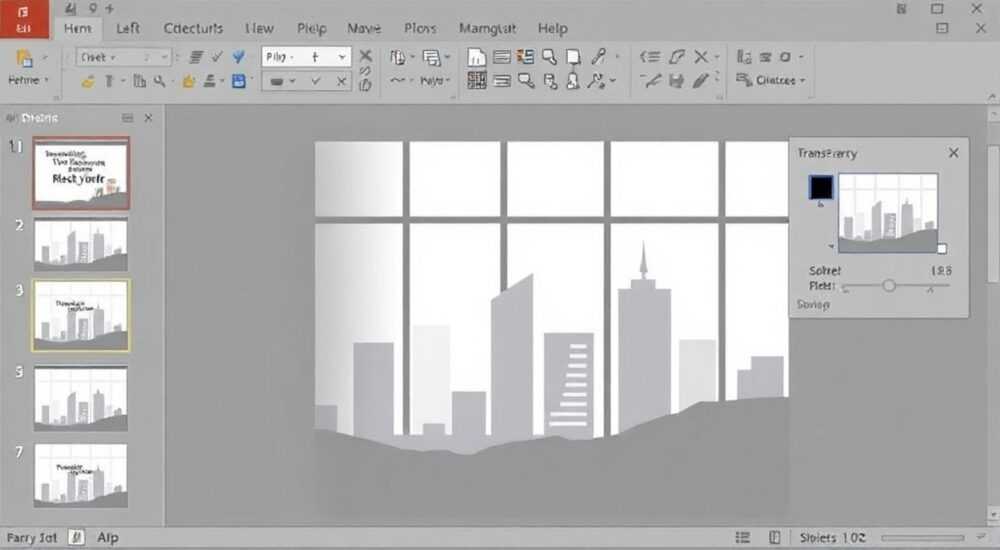
Работа с прозрачностью объектов в PowerPoint может существенно повысить качество ваших презентаций, сделав их более профессиональными и визуально привлекательными. Многие пользователи сталкиваются с трудностями при попытке изменить непрозрачность элементов, особенно когда речь идет о сложных объектах или фоновых изображениях. Интересно, что базовые инструменты программы позволяют реализовать множество креативных решений, если знать правильный подход. В этой статье вы узнаете все способы изменения прозрачности в PowerPoint, от простых до продвинутых техник форматирования.
Основные методы настройки прозрачности
Существует несколько фундаментальных способов работы с прозрачностью в PowerPoint. Первый и наиболее доступный метод — использование встроенных инструментов форматирования. Для этого достаточно выделить нужный объект (фигуру, текстовое поле или изображение) и воспользоваться панелью «Формат». Здесь можно найти параметр «Прозрачность», который позволяет плавно регулировать видимость элемента.
- Выделите объект правой кнопкой мыши
- Выберите «Формат фигуры» или «Формат изображения»
- В открывшемся меню найдите ползунок «Прозрачность»
- Настройте уровень от 0% (полная непрозрачность) до 100% (полная прозрачность)
Важно отметить, что разные версии PowerPoint могут иметь незначительные различия в интерфейсе. Например, в PowerPoint для Office 365 этот функционал доступен через боковую панель форматирования, тогда как в более ранних версиях он может находиться в основном меню.
Работа со сложными объектами и комбинированными элементами
Когда дело доходит до групповых объектов или многослойных композиций, простое изменение прозрачности может не дать желаемого эффекта. В таких случаях эффективнее использовать комбинацию различных техник. Рассмотрим пример: нужно создать полупрозрачный фон для текстового блока поверх изображения.
Метод |
Преимущества |
Ограничения |
|---|---|---|
Прозрачность фигуры |
Простота использования, быстрый результат |
Не влияет на содержимое фигуры |
Наложение градиента |
Гибкость настройки, плавные переходы |
Требует больше времени на настройку |
Смешивание слоев |
Профессиональный результат |
Поддерживается не во всех версиях |
Для достижения наилучшего результата рекомендуется создать прямоугольную фигуру, соответствующую размерам текстового блока, и установить ее прозрачность на уровне 50-70%. Затем поместите текст поверх этой фигуры, что обеспечит его хорошую читаемость при сохранении видимости фонового изображения.
Продвинутые техники и хитрости
Опытные пользователи PowerPoint часто применяют нетривиальные методы для достижения нужного уровня прозрачности. Одним из таких приемов является использование градиентной заливки с прозрачными участками. Этот метод особенно эффективен при работе с фоновыми изображениями, где требуется частичная видимость определенных областей.
Чтобы применить градиентную прозрачность:
- Выделите объект и откройте панель «Формат фигуры»
- Перейдите в раздел «Заливка» и выберите «Градиентная заливка»
- Добавьте несколько точек градиента
- Для каждой точки настройте уровень прозрачности индивидуально
Эта техника позволяет создавать плавные переходы между прозрачными и непрозрачными участками, что особенно полезно при оформлении титульных слайдов или акцентных элементов презентации.
Экспертное мнение: советы профессионала
Александр Петров, сертифицированный тренер Microsoft Office с более чем 10-летним опытом проведения корпоративных тренингов по работе с PowerPoint, делится своими наблюдениями:
«Многие пользователи недооценивают важность правильного использования прозрачности. В своей практике я часто встречаю случаи, когда клиенты пытаются решить задачу ‘в лоб’, не используя весь потенциал встроенных инструментов. Например, вместо создания полупрозрачной маски для текста над изображением, они просто затемняют всё изображение целиком. Это приводит к потерям в визуальной привлекательности презентации.»
Один из ключевых советов Александра — всегда тестировать разные уровни прозрачности на реальной аудитории. Часто то, что кажется идеальным на экране компьютера, может восприниматься иначе при проекции на большой экран.
Вопросы и ответы
Как сделать только часть изображения прозрачной?
- Используйте инструмент «Удаление фона» на вкладке «Формат»
- Да, PowerPoint сохраняет настройки прозрачности при экспорте
- Убедитесь, что выбрана последняя версия PDF-формата
- Проверьте результат в нескольких PDF-просмотрщиках
- Проверьте версию PowerPoint
- Убедитесь, что объект поддерживает прозрачность
- Попробуйте преобразовать объект в другую форму
Современные тенденции в дизайне презентаций
С развитием технологий визуального представления информации появились новые подходы к использованию прозрачности. Современный дизайн презентаций часто использует многослойность с контролируемой прозрачностью для создания глубины и объема. Особенно популярным стало сочетание прозрачных элементов с параллакс-эффектом, когда разные слои движутся с разной скоростью при переключении слайдов.
Важно отметить, что современные версии PowerPoint поддерживают SVG-графику с настраиваемой прозрачностью, что открывает дополнительные возможности для создания адаптивных презентаций. Кроме того, появилась возможность работать с прозрачностью на уровне отдельных каналов цвета, что ранее было доступно только в специализированных графических редакторах.
Практические рекомендации и предостережения
При работе с прозрачностью важно соблюдать баланс между эстетикой и функциональностью. Слишком высокий уровень прозрачности может ухудшить читаемость текста, особенно на светлых фонах. Профессионалы рекомендуют придерживаться следующих правил:
- Для текстовых блоков используйте прозрачность не более 30%
- При наложении текста на изображение создавайте контрастную подложку
- Избегайте одновременного использования нескольких полупрозрачных элементов
- Тестируйте презентацию на разных устройствах
Также стоит помнить, что чрезмерное использование эффектов прозрачности может негативно сказаться на производительности, особенно при работе с большими презентациями или на слабых компьютерах.
Инновационные решения и будущее развития
Microsoft активно развивает функционал PowerPoint, добавляя новые возможности для работы с прозрачностью. В последних обновлениях появились такие инструменты как морфинг с поддержкой прозрачности и анимации плавного изменения непрозрачности. Эти нововведения позволяют создавать более динамичные и интерактивные презентации без необходимости использования сторонних программ.
По прогнозам экспертов, в ближайшие годы мы увидим еще больше инструментов для точной настройки прозрачности, включая работу с отдельными цветовыми каналами и продвинутые эффекты смешивания слоев. Уже сейчас разработчики экспериментируют с технологиями машинного обучения для автоматической оптимизации уровня прозрачности в зависимости от контента слайда.
RU DESIGN SHOP — это интернет магазин товаров для дома и ремонта от российских производителей, rudesignshop.ru предлагает большой выбор по доступной цене и является надежным партнером при покупке с быстрой доставкой по всем городам России. RU DESIGN SHOP помогает подобрать товар по вашему проекту, а также есть система лояльности, акции и скидки. RU DESIGN SHOP реализует товары произведенные в России.
⚠️ Дисклеймер — нажмите, чтобы развернуть
Материалы, опубликованные в разделе «Блог» на сайте RU DESIGN SHOP (rudesignshop.ru), носят исключительно информационный и ознакомительный характер и не являются руководством к действию, финансовой рекомендацией, медицинской услугой, ветеринарным назначением либо рекламой товаров и услуг, включая азартные игры. Публикации не содержат призывов к участию в азартных играх и не направлены на продвижение соответствующих операторов.
Безопасность применения товаров и веществ: при использовании строительных материалов, бытовой химии, пестицидов и агрохимикатов необходимо строго следовать инструкциям производителя и действующему законодательству Российской Федерации, включая Федеральный закон РФ от 19.07.1997 № 109-ФЗ «О безопасном обращении с пестицидами и агрохимикатами».
Упоминание товарных знаков, брендов и организаций носит исключительно информационный характер и не означает наличие партнёрских отношений или одобрения со стороны правообладателей.
Материалы, содержащие сведения о медицинских, ветеринарных или косметических средствах, представлены в справочных целях и не являются медицинской консультацией или назначением. Перед применением рекомендуется обратиться к врачу, ветеринарному специалисту или иному сертифицированному профессионалу.
Возрастные ограничения: материалы, содержащие сведения о продукции категории 18+, включая алкоголь или азартные игры, предназначены исключительно для совершеннолетней аудитории и публикуются в информационных целях.
Правовая ответственность: решения, принятые на основе опубликованной информации, пользователь принимает самостоятельно и на свой риск; редакция и авторы несут ответственность в пределах, установленных законодательством Российской Федерации.
Редакция не допускает публикаций, содержащих пропаганду экстремизма, терроризма, наркотических средств или суицида; подобные материалы подлежат немедленному удалению.
Упоминание организаций с ограниченным статусом: компания Meta Platforms Inc. (социальные сети Facebook и Instagram) признана экстремистской организацией решением суда РФ, её деятельность запрещена на территории Российской Федерации; любые упоминания приводятся исключительно в информационных целях.
Авторские права и источники: информация собирается из открытых источников; её актуальность указывается на дату публикации и может изменяться.
Изображения и иллюстрации используются на условиях, разрешённых правообладателями. При возникновении претензий редакция готова оперативно рассмотреть обращение и внести необходимые изменения.
Персональные данные и cookies: сайт использует cookies и обрабатывает персональные данные пользователей в соответствии с Федеральным законом № 152-ФЗ «О персональных данных» и Политикой конфиденциальности RU DESIGN SHOP.
Мнения авторов могут не совпадать с позицией государственных органов или коммерческих организаций, упомянутых в материалах.
РЕКОМЕНДУЕМ
Товары от российских производителей




