Скидка 5% на первый заказ — RDS5




Как вырезать фигуру в повер поинт
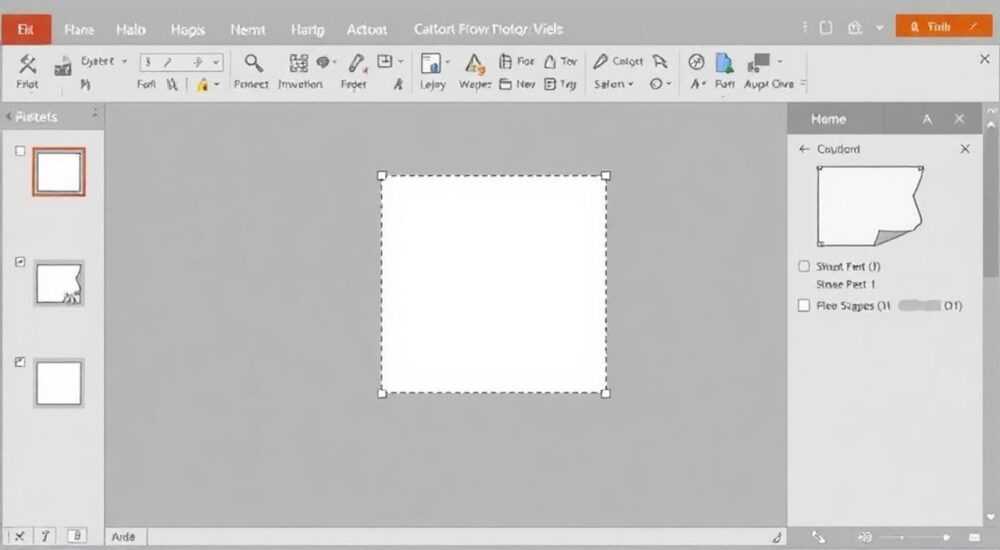
Каждый, кто хоть раз создавал презентацию в PowerPoint, сталкивался с необходимостью выделить конкретный элемент — изображение, форму или текст — необычным способом, чтобы привлечь внимание аудитории. Одним из самых визуально мощных приёмов является вырезание фигуры из другого объекта: будь то фото, градиент или сложный рисунок. Эта техника позволяет создавать динамичные, профессионально оформленные слайды, которые выделяются на фоне шаблонных дизайнов. Однако многие пользователи, даже опытные, не знают, как правильно и гибко вырезать фигуру в PowerPoint — не просто наложить, а именно «вырезать» её как маску, сохраняя при этом возможность редактирования.
Чтобы вырезать фигуру в PowerPoint, используйте функцию «Вычесть» в инструменте «Объединить фигуры». Выделите два объекта — базовый и форму-вырезку, перейдите во вкладку «Формат» → «Объединить фигуры» → «Вычесть». Это создаст прозрачное отверстие в форме, сохраняя редактируемость контура.
Содержание статьи:
- Что значит «вырезать фигуру» в PowerPoint
- Пошаговая инструкция: как вырезать фигуру
- Как вырезать текст из изображения
- Как вырезать несколько фигур одновременно
- Частые ошибки и как их избежать
- Продвинутые техники: вырезание с градиентами и текстом
- Вырезание из градиентных заливок
- Вырезание текста из сложных форм
- Комбинирование с анимацией
- Сравнение инструментов: вычитание vs маски
- Экспертное мнение: почему это работает
- Вопросы и ответы
- Заключение
Что значит «вырезать фигуру» в PowerPoint
Вырезать фигуру в PowerPoint — это не просто удалить часть изображения или наложить прозрачную обводку. Это — создание сложной, редактируемой формы путём вычитания одной геометрической фигуры из другой. Результат — объект, в котором часть исходного контура исчезает, оставляя «окно» в форме вырезающего элемента. Такой приём часто используется для создания эффектов «прорезной» фотографии, логотипов с внутренними контурами, интерактивных карт или дизайна, где текст «вырезан» из фона.
Это не то же самое, что «обрезать» изображение. Обрезка — это отсечение краёв, а вычитание — это изменение формы объекта с сохранением его векторной структуры. Вырезанная фигура остаётся одним целым объектом, который можно перемещать, менять цвет, добавлять тени и анимации — как обычный прямоугольник или круг.
Полезно знать: Функция «Вычесть» доступна только в PowerPoint 2016 и выше. В более старых версиях (2013 и ниже) её нет — придётся использовать альтернативы, например, экспортировать в Illustrator или использовать прозрачные PNG-файлы.
Представьте, что вы создаёте слайд с логотипом компании, где буквы должны быть «вырезаны» из фона, оставляя видимым изображение за ними. Без функции вычитания вы бы вынуждены были использовать сложные слои, маски или внешние редакторы. С ней — всё делается за 10 секунд и без потери качества.
Пошаговая инструкция: как вырезать фигуру
Процесс вычитания фигуры в PowerPoint прост, но требует соблюдения последовательности. Ниже — чёткий алгоритм, который сработает в PowerPoint 2016–2021 и Microsoft 365.
- Откройте презентацию и перейдите на нужный слайд.
- Вставьте базовый объект — это может быть прямоугольник, круг, изображение или даже текст, преобразованный в фигуру.
- Сверху наложите фигуру-вырезку. Это может быть круг, звезда, стрелка или любая другая форма из раздела «Вставка» → «Фигуры».
- Убедитесь, что фигура-вырезка полностью перекрывает ту часть базового объекта, которую вы хотите удалить.
- Выделите оба объекта: зажмите Ctrl и кликните по каждому, или проведите рамкой вокруг них.
- Перейдите во вкладку «Формат» (появляется при выделении фигур).
- Найдите группу «Объединить фигуры» и кликните на стрелку вниз рядом с кнопкой.
- Выберите опцию «Вычесть».
После этого вы увидите, что часть базового объекта исчезла там, где находилась вырезающая фигура. Важно: вырезающая фигура автоматически удаляется, а результат остаётся как единый объект.
Как вырезать текст из изображения
Часто нужно, чтобы текст «вырезал» изображение — например, слово «СКИДКА» на фоне фото продукта. Для этого:
- Вставьте изображение.
- Вставьте текстовую надпись, выберите крупный шрифт (например, Arial Black, 72 пт).
- Выделите текст и щёлкните правой кнопкой → «Преобразовать в фигуру».
- Теперь выделите и изображение, и преобразованный текст.
- Перейдите в «Формат» → «Объединить фигуры» → «Вычесть».
Результат: изображение с прозрачными буквами, сквозь которые виден фон слайда.
Как вырезать несколько фигур одновременно
Если нужно вырезать несколько элементов — например, 3 круга из прямоугольника — сначала объедините их в один объект:
- Выделите все три круга.
- Перейдите в «Формат» → «Объединить фигуры» → «Объединить».
- Теперь выделите объединённый круг и базовый прямоугольник.
- Выберите «Вычесть».
Таким образом, вы создаёте сложную маску из нескольких форм — мощный приём для дизайнерских слайдов.
Частые ошибки и как их избежать
Даже опытные пользователи допускают типичные ошибки, которые приводят к неожиданным результатам. Вот основные из них:
- Неправильный порядок выделения. Если вы сначала выделите вырезающую фигуру, а потом базовую, PowerPoint может не распознать, что нужно вычитать. Всегда выделяйте сначала объект, из которого вычитают, потом — тот, что вычитает.
- Фигуры не перекрываются. Если вырезающая форма не накладывается на базовую, функция «Вычесть» будет недоступна. Убедитесь, что они хотя бы частично перекрываются — даже на 1 пиксель.
- Использование группировки вместо объединения. Группировка (Ctrl+G) — это просто сборка объектов. Она не позволяет применять «Вычесть». Только после объединения фигур (или преобразования текста в фигуру) доступны операции вычитания.
- Попытка вырезать векторные объекты из растровых без преобразования. Изображения в формате JPG или PNG нельзя напрямую вырезать. Их нужно сначала преобразовать в фигуру через «Преобразовать в фигуру» или использовать маску (см. ниже).
«Пользователи часто думают, что вычитание — это удаление. Но на самом деле это создание новой формы. После вычитания объект становится единым векторным контуром, который можно редактировать через точки управления.» — Анна Козлова, senior дизайнер корпоративных презентаций, 12 лет опыта
Продвинутые техники: вырезание с градиентами и текстом
Техника вычитания становится особенно мощной, когда сочетается с другими возможностями PowerPoint.
Вырезание из градиентных заливок
Представьте, что у вас есть прямоугольник с градиентной заливкой от синего к фиолетовому. Вы хотите, чтобы внутри него появилось круглое «окно», сквозь которое виден фон. Просто наложите круг поверх, выделите оба объекта и выберите «Вычесть». Результат — градиент с прозрачным отверстием. Это идеально для слайдов с эффектом «светового пятна».
Вырезание текста из сложных форм
Например, вы создали сложную форму в виде сердца и хотите, чтобы внутри неё был текст «ЛЮБОВЬ», вырезанный из самого сердца. Для этого:
- Создайте сердце (форма «Сердце» в «Фигуры»).
- Вставьте текст «ЛЮБОВЬ», увеличьте размер, центрируйте.
- Преобразуйте текст в фигуру.
- Выделите оба объекта и выберите «Вычесть».
Теперь у вас — сердце, внутри которого буквы превратились в пустоту. Это выглядит как гравировка — профессиональный приём, часто используемый в дизайне брендов.
Комбинирование с анимацией
Вырезанные фигуры отлично работают с анимацией «Появление» или «Появление с маской». Например, можно анимировать появление текста, который «вырезается» из фона — эффект «проявления».
Полезно знать: После вычитания невозможно отменить операцию через Ctrl+Z, если вы выполнили другие действия. Поэтому всегда сохраняйте копию исходных объектов на отдельном слое или слайде.
Сравнение инструментов: вычитание vs маски
Многие задаются вопросом: чем отличается вычитание от маски? Ниже — чёткое сравнение.
Критерий |
Вычитание фигур |
Маска (вставкой изображения) |
|---|---|---|
Тип объекта |
Векторный, редактируемый |
Растровый, не редактируемый |
Изменение формы |
Да — можно менять точки контура |
Нет — только перемещение/масштабирование |
Прозрачность |
Форма становится прозрачной |
Прозрачность задаётся через цвет пикселей |
Поддержка анимации |
Полная |
Ограничена |
Файл размер |
Минимальный |
Увеличивается из-за растра |
Требует внешних редакторов |
Нет |
Да, для сложных масок |
Вывод: если вам нужна гибкость, редактируемость и чистота дизайна — выбирайте вычитание. Маски — лишь временный костыль, когда вычитание невозможно (например, в PowerPoint 2013).
Экспертное мнение: почему это работает
«Вычитание фигур — это не трюк, а фундаментальный принцип визуальной иерархии. Когда вы убираете элемент, вы не удаляете его — вы создаёте направление взгляда. Пользователь автоматически фокусируется на том, что осталось. Это психология восприятия. В презентациях, где важно донести ключевое сообщение — вычитание работает лучше, чем любая анимация.» — Дмитрий Романов, UX-дизайнер, автор курсов по визуальной коммуникации, более 8 лет преподаёт в МГУ
Дмитрий отмечает, что в корпоративных презентациях, где аудитория быстро «пробегает» слайды, вырезанная форма создаёт момент «остановки». Человеческий мозг реагирует на неожиданные формы — особенно если они сочетают текст и изображение в нестандартной композиции.
Он рекомендует использовать вычитание для:
— Логотипов с прозрачными элементами;
— Заголовков, где текст «вырезан» из фонового фото;
— Инфографики, где цифры должны «выходить» из диаграмм.
«Сделайте одну вырезанную фигуру на слайде — и он сразу станет в 3 раза запоминающимся.»
Вопросы и ответы
Можно ли вырезать из изображения в PowerPoint 2013?
Нет, функция «Вычесть» появилась только в 2016. В более старых версиях используйте «Обрезать» или создайте маску в Photoshop, сохранив как PNG с прозрачностью, и вставьте обратно.
Почему кнопка «Вычесть» неактивна?
Это происходит, если: 1) выделены не две фигуры; 2) одна из них — изображение без преобразования; 3) объекты не перекрываются. Проверьте все три условия.
Можно ли вырезать фигуру из текста?
Да. Сначала преобразуйте текст в фигуру, затем наложите другую фигуру поверх и примените «Вычесть». Результат — текст с дырками.
Сохранится ли качество при экспорте в PDF?
Да. Вычитание работает на уровне вектора, поэтому при экспорте в PDF или PNG качество не страдает — даже при увеличении.
Как вернуть вырезанную часть?
Если вы сохранили исходные объекты — просто скопируйте их и повторите операцию. Если нет — восстановите через «Отменить» (Ctrl+Z) в пределах последних действий. После сохранения файла — восстановить невозможно без резервной копии.
Заключение
Вырезать фигуру в PowerPoint — это не просто технический приём, а мощный инструмент визуального storytelling. Он превращает скучные слайды в запоминающиеся визуальные истории, где форма и содержание работают вместе. Независимо от того, создаете ли вы презентацию для инвесторов, учебного курса или внутреннего отчёта — использование вычитания фигур повышает профессионализм и восприятие вашего материала.
Не стоит полагаться на стандартные рамки и шаблоны. Современные аудитории ожидают дизайна, который говорит сам за себя. Вычитание — это то, что выделяет вас среди тех, кто просто вставляет картинки и текст.
Освоив эту технику, вы перестанете зависеть от графических редакторов и сможете создавать сложные, кастомные дизайны прямо в PowerPoint — быстро, без потерь качества и с полным контролем над каждым элементом.
- Вычитание — это создание векторной формы, а не удаление части объекта.
- Всегда преобразуйте текст и изображения в фигуры перед вычитанием.
- Порядок выделения критичен: сначала базовый объект, потом вырезающий.
- Результат можно редактировать, анимировать и экспортировать без потерь.
- Этот приём работает лучше, чем маски, и не требует внешних программ.
⚠️ Дисклеймер — нажмите, чтобы развернуть
Материалы, опубликованные в разделе «Блог» на сайте RU DESIGN SHOP (rudesignshop.ru), носят исключительно информационный и ознакомительный характер и не являются руководством к действию, финансовой рекомендацией, медицинской услугой, ветеринарным назначением либо рекламой товаров и услуг, включая азартные игры. Публикации не содержат призывов к участию в азартных играх и не направлены на продвижение соответствующих операторов.
Безопасность применения товаров и веществ: при использовании строительных материалов, бытовой химии, пестицидов и агрохимикатов необходимо строго следовать инструкциям производителя и действующему законодательству Российской Федерации, включая Федеральный закон РФ от 19.07.1997 № 109-ФЗ «О безопасном обращении с пестицидами и агрохимикатами».
Упоминание товарных знаков, брендов и организаций носит исключительно информационный характер и не означает наличие партнёрских отношений или одобрения со стороны правообладателей.
Материалы, содержащие сведения о медицинских, ветеринарных или косметических средствах, представлены в справочных целях и не являются медицинской консультацией или назначением. Перед применением рекомендуется обратиться к врачу, ветеринарному специалисту или иному сертифицированному профессионалу.
Возрастные ограничения: материалы, содержащие сведения о продукции категории 18+, включая алкоголь или азартные игры, предназначены исключительно для совершеннолетней аудитории и публикуются в информационных целях.
Правовая ответственность: решения, принятые на основе опубликованной информации, пользователь принимает самостоятельно и на свой риск; редакция и авторы несут ответственность в пределах, установленных законодательством Российской Федерации.
Редакция не допускает публикаций, содержащих пропаганду экстремизма, терроризма, наркотических средств или суицида; подобные материалы подлежат немедленному удалению.
Упоминание организаций с ограниченным статусом: компания Meta Platforms Inc. (социальные сети Facebook и Instagram) признана экстремистской организацией решением суда РФ, её деятельность запрещена на территории Российской Федерации; любые упоминания приводятся исключительно в информационных целях.
Авторские права и источники: информация собирается из открытых источников; её актуальность указывается на дату публикации и может изменяться.
Изображения и иллюстрации используются на условиях, разрешённых правообладателями. При возникновении претензий редакция готова оперативно рассмотреть обращение и внести необходимые изменения.
Персональные данные и cookies: сайт использует cookies и обрабатывает персональные данные пользователей в соответствии с Федеральным законом № 152-ФЗ «О персональных данных» и Политикой конфиденциальности RU DESIGN SHOP.
Мнения авторов могут не совпадать с позицией государственных органов или коммерческих организаций, упомянутых в материалах.
РЕКОМЕНДУЕМ
Товары от российских производителей


