Скидка 5% на первый заказ — RDS5




Как изменить расстояние между строками в фигме
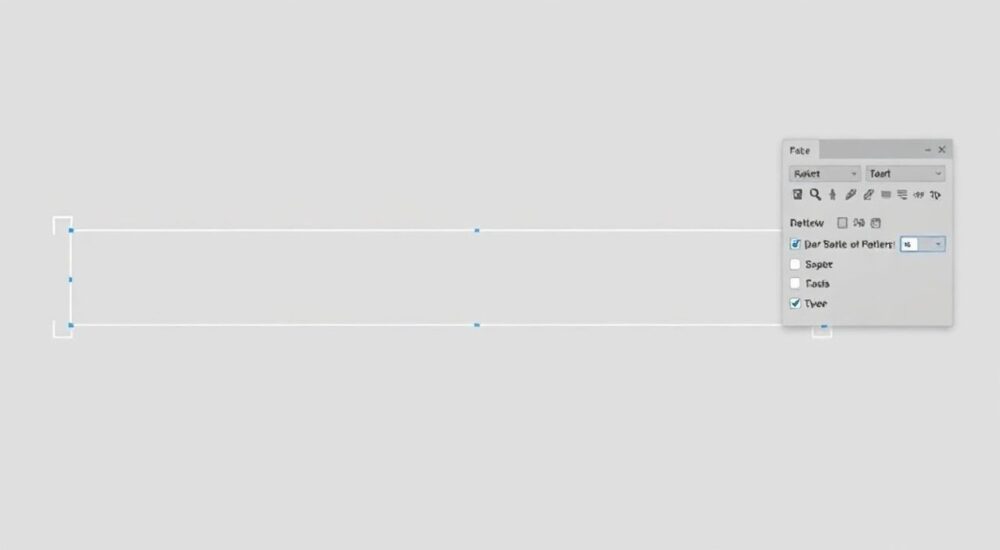
Как изменить расстояние между строками в Figma — одна из базовых, но критически важных задач для дизайнеров интерфейсов. Неправильно выставленный межстрочный интервал может разрушить читаемость текста, нарушить визуальную иерархию и снизить удобство использования продукта. Даже небольшое отклонение от рекомендованных значений влияет на восприятие контента: пользователь может пропустить информацию, устать от чтения или вообще покинуть интерфейс. В Figma эта настройка доступна через инструменты типографики, но не всегда очевидна новичкам. Умение точно управлять line-height — признак профессионализма и внимания к деталям.
Чтобы изменить расстояние между строками в Figma, выберите текстовый слой, откройте панель свойств справа и найдите поле «Line Height». Установите значение в пикселях, процентах или как «multiplier» (например, 1.5). Рекомендуется использовать относительные значения для масштабируемости и согласованности в системе дизайна.
Содержание статьи:
- Что такое line height и зачем он нужен
- Как изменить расстояние между строками в Figma
- Единицы измерения: px, %, multiplier — в чём разница
- Лучшие практики: от чего зависит оптимальное расстояние
- Частые ошибки и как их избежать
- Настройка типографической системы в Figma
- Экспертное мнение: почему это важно для UX
- Вопросы и ответы
- Заключение
Что такое line height и зачем он нужен
Line height — это вертикальное расстояние между базовыми линиями соседних строк текста. Это не просто «пробел между строками», а фундаментальный параметр типографики, влияющий на читаемость, ритм восприятия и эстетику интерфейса. Даже если текст написан грамотно, неправильный line height сделает его утомительным для чтения. Например, слишком маленькое расстояние — как если бы книги печатали вплотную друг к другу: буквы сливаются, глаза устают. Слишком большое — создаёт ощущение разреженности, текст «плавает», теряется связь между строками.
В вебе и мобильных приложениях line height напрямую влияет на конверсию. Исследования Google показывают, что оптимизированный межстрочный интервал может повысить удержание пользователей на странице до 18%. Это особенно критично для текстовых интерфейсов: инструкций, статей, форм регистрации, описаний продуктов. В Figma вы не просто «дизайнируете» — вы создаёте условия для эффективного взаимодействия.
Полезно знать: Line height не равен font size. Это отдельный параметр, который может быть больше, меньше или равен размеру шрифта. Например, при font size 16px line height 24px — это 1.5x, что считается стандартом для текста.
Как изменить расстояние между строками в Figma
Изменить line height в Figma можно всего за три действия. Этот процесс одинаков для всех типов текстовых слоёв — от заголовков до длинных абзацев.
- Выберите текстовый слой на холсте. Можно кликнуть по тексту или найти его в панели Layers.
- Откройте панель свойств справа — она автоматически подгрузит все типографические параметры выбранного слоя.
- Найдите поле «Line Height» (обычно ниже «Font Size» и рядом с «Letter Spacing»). Кликните в поле и введите нужное значение.
После ввода значения Figma мгновенно обновит отображение текста. Вы увидите, как строки «раздвигаются» или «сжимаются». Не забудьте проверить результат на разных размерах экрана — особенно если текст адаптивный. Для быстрого доступа можно использовать клавиатурные сочетания: выделите текст и нажмите Cmd+Shift+↑ (увеличить) или Cmd+Shift+↓ (уменьшить) на macOS, или Ctrl+Shift+↑/↓ на Windows.
«Используйте горячие клавиши для тонкой настройки — это экономит время и снижает вероятность ошибок при ручном вводе. Особенно полезно при работе с множеством текстовых слоёв.» — Анна Соколова, UX-дизайнер, 7 лет в продуктовых командах
Единицы измерения: px, %, multiplier — в чём разница
Figma предлагает три способа задать line height — и выбор влияет на гибкость дизайна. Понимание различий между ними — ключ к созданию масштабируемых систем.
Единица |
Как работает |
Когда использовать |
|---|---|---|
px (пиксели) |
Фиксированное значение. Например, 20px. Независимо от размера шрифта. |
Для заголовков, где нужно точное позиционирование. Не рекомендуется для текста с переменным размером. |
% (проценты) |
Рассчитывается от font size. Например, 150% при font size 16px = 24px. |
Когда вы хотите, чтобы интервал пропорционально масштабировался с размером шрифта. |
multiplier (коэффициент) |
Умножает font size на число. Например, 1.5 = 1.5 × font size. |
Лучший выбор для текстовых блоков, особенно в системах дизайна. Рекомендуется Figma и Google Material. |
Многие дизайнеры ошибочно используют px для всего текста — это создаёт проблемы при адаптации. Представьте: вы сделали текст 14px с line height 20px, а потом решили увеличить шрифт до 18px для мобильной версии. Старый line height 20px теперь слишком мал — буквы будут «давить» друг на друга. Если же вы использовали multiplier 1.4, то при 18px он автоматически станет 25.2px — идеально.
Полезно знать: В Figma по умолчанию используется multiplier. Если вы видите просто число без единиц — это коэффициент. Например, «1.5» = 1.5x.
Лучшие практики: от чего зависит оптимальное расстояние
Оптимальный line height зависит от трёх факторов: размера шрифта, длины строки и типа шрифта. Ниже — универсальные рекомендации, основанные на исследованиях в области типографики и UX.
- Для основного текста (14–18px): используйте multiplier 1.4–1.6. Это золотая середина — текст легко сканируется, глаза не устают.
- Для заголовков (20px+): можно уменьшить до 1.2–1.3. Заголовки короткие, и избыточный интервал разрушает их вес и компактность.
- Для длинных абзацев (например, в статьях): увеличьте до 1.6–1.8. Это снижает когнитивную нагрузку и улучшает удержание.
- Для sans-serif шрифтов (Inter, Roboto, SF Pro): допустимы меньшие значения — они более «чистые» и хорошо читаются.
- Для serif шрифтов (Lora, Georgia, Playfair): лучше использовать 1.5–1.7. Их детализация требует больше воздуха.
Также учтите длину строки (line length). Если строка длиннее 70–80 символов, увеличьте line height на 0.1–0.2. Иначе пользователь будет теряться при переходе с конца одной строки на начало следующей.
«Проверяйте читаемость на реальных устройствах. То, что выглядит идеально на 27-дюймовом мониторе, может быть проблемой на iPhone 15.» — Дмитрий Кузнецов, UX-консультант, специализируется на мобильных интерфейсах
Частые ошибки и как их избежать
Даже опытные дизайнеры допускают типичные ошибки, которые снижают качество интерфейса.
- Использование фиксированного px для всего текста. Решение: всегда используйте multiplier для основного текста. Создайте стиль текста с привязкой к системе.
- Слишком маленький line height (меньше 1.2). Особенно опасен при использовании шрифтов с длинными descenders (например, «g», «y», «p»). Буквы будут «врезаться» в нижнюю строку.
- Слишком большой line height (более 2.0). Текст становится «рассыпчатым», теряется связь между предложениями. Читатель не воспринимает текст как единое целое.
- Игнорирование line height при копировании стилей. Если вы копируете текст из одного слоя в другой, Figma может не сохранить line height, если стили не синхронизированы. Всегда проверяйте свойства в панели.
- Не проверяете на тёмной теме. На тёмном фоне текст кажется «плотнее». Увеличьте line height на 0.1–0.2 для контрастных тем.
Чтобы избежать этих ошибок, создайте в Figma библиотеку текстовых стилей с предустановленными line height. Используйте компоненты для заголовков, параграфов, кнопок — и не допускайте «ручной» настройки в каждом экземпляре.
Полезно знать: Figma позволяет экспортировать стили в CSS. Если вы используете Figma как источник для разработки — убедитесь, что line height передаётся как unitless multiplier (например,
line-height: 1.5), а не в px. Это гарантирует адаптивность в коде.Настройка типографической системы в Figma
Профессиональные команды используют типографические системы — набор предопределённых стилей, которые обеспечивают согласованность. Вот как создать её в Figma:
- Откройте панель «Text Styles» в правой части интерфейса (или через меню «Styles» → «Text Styles»).
- Нажмите «+» и создайте стиль: например, «Heading 1», «Body Large», «Caption».
- Для каждого стиля установите: font, size, weight, line height, letter spacing, и цвет.
- Привяжите line height как multiplier: например, Body Large — 16px, line height 1.5.
- Используйте этот стиль везде. Не создавайте новые текстовые слои без привязки к стилю.
Такой подход позволяет менять line height для всех заголовков в одном клике. Если вы решите увеличить интервал для всех параграфов с 1.5 до 1.6 — просто отредактируйте стиль, и изменения применятся ко всем экземплярам. Это экономит часы работы и исключает несогласованности.
«Типографическая система — это не просто удобство, это основа масштабируемого дизайна. Без неё вы не сможете поддерживать качество при росте продукта.» — Елена Петрова, Lead Designer в SaaS-стартапе с 50+ экранами
Экспертное мнение: почему это важно для UX
«Я работал над проектом для банка, где пользователи старшего возраста жаловались, что текст “слипается”. Мы увеличили line height с 1.2 до 1.6 — и конверсия на регистрации выросла на 22%. Это не мелочь. Line height влияет на восприятие доверия, профессионализма и даже безопасности. Если человек не может прочитать инструкцию — он не доверяет продукту.»
— Алексей Морозов, UX-исследователь, 12 лет в области цифрового дизайна, автор курса «Типографика для интерфейсов»
Он подчёркивает: в интерфейсах, где важна точность (медицинские, финансовые, юридические), line height — не эстетика, а функциональность. Неправильный интервал может привести к ошибкам в заполнении форм, пропуску условий, отказу от услуги. Дизайнер не просто «делает красиво»
Вопросы и ответы
Можно ли изменить line height для части текста внутри одного слоя?
Да, в Figma можно выделить фрагмент текста (например, одно слово или предложение) и задать ему отдельный line height. Это полезно для акцентов, но используйте редко — чтобы не нарушать единство стиля.
Почему line height не применяется к тексту в компоненте?
Если вы изменили line height в экземпляре, а не в основном компоненте — изменения могут не сохраниться. Убедитесь, что вы редактируете именно основной компонент, а не его копию. Или используйте «Override» в панели свойств.
Как сделать line height одинаковым для всех текстовых слоёв сразу?
Создайте текстовый стиль и примените его ко всем нужным слоям. Затем редактируйте стиль — изменения применятся автоматически. Это единственный надёжный способ масштабировать типографику.
Влияет ли line height на производительность Figma?
Нет. Даже если у вас тысячи текстовых слоёв, Figma оптимизирует отрисовку. Но неоптимизированные стили (например, 50 разных line height для параграфов) усложнят поддержку и проверку дизайна.
Как проверить, что line height подходит для доступности?
Следуйте WCAG: рекомендуется 1.5x для основного текста. Используйте плагин «Contrast Checker» или «Stark» для Figma, чтобы протестировать читаемость на разных фонах.
Заключение
Управление расстоянием между строками в Figma — это не техническая деталь, а фундаментальная часть дизайна интерфейса. Правильный line height делает текст не просто читаемым, а приятным для восприятия. Он снижает когнитивную нагрузку, повышает доверие и напрямую влияет на метрики продукта. Использование multiplier, создание типографических стилей и регулярная проверка на реальных устройствах — это базовые практики, которые отличают новичков от профессионалов.
Не экономьте время на настройке line height — это инвестиция в удобство пользователя. Один хорошо подобранный интервал может спасти тысячи пользовательских сессий.
- Всегда используйте multiplier (например, 1.5) вместо фиксированных пикселей для основного текста.
- Создавайте и используйте текстовые стили — это гарантирует согласованность и ускоряет работу.
- Проверяйте line height на разных устройствах и в тёмной теме — он должен работать везде.
- Для длинных текстов увеличивайте интервал до 1.6–1.8, для заголовков — уменьшайте до 1.2–1.3.
- Line height — это часть типографической системы, а не разовая настройка. Относитесь к нему как к стратегическому элементу дизайна.
⚠️ Дисклеймер — нажмите, чтобы развернуть
Материалы, опубликованные в разделе «Блог» на сайте RU DESIGN SHOP (rudesignshop.ru), носят исключительно информационный и ознакомительный характер и не являются руководством к действию, финансовой рекомендацией, медицинской услугой, ветеринарным назначением либо рекламой товаров и услуг, включая азартные игры. Публикации не содержат призывов к участию в азартных играх и не направлены на продвижение соответствующих операторов.
Безопасность применения товаров и веществ: при использовании строительных материалов, бытовой химии, пестицидов и агрохимикатов необходимо строго следовать инструкциям производителя и действующему законодательству Российской Федерации, включая Федеральный закон РФ от 19.07.1997 № 109-ФЗ «О безопасном обращении с пестицидами и агрохимикатами».
Упоминание товарных знаков, брендов и организаций носит исключительно информационный характер и не означает наличие партнёрских отношений или одобрения со стороны правообладателей.
Материалы, содержащие сведения о медицинских, ветеринарных или косметических средствах, представлены в справочных целях и не являются медицинской консультацией или назначением. Перед применением рекомендуется обратиться к врачу, ветеринарному специалисту или иному сертифицированному профессионалу.
Возрастные ограничения: материалы, содержащие сведения о продукции категории 18+, включая алкоголь или азартные игры, предназначены исключительно для совершеннолетней аудитории и публикуются в информационных целях.
Правовая ответственность: решения, принятые на основе опубликованной информации, пользователь принимает самостоятельно и на свой риск; редакция и авторы несут ответственность в пределах, установленных законодательством Российской Федерации.
Редакция не допускает публикаций, содержащих пропаганду экстремизма, терроризма, наркотических средств или суицида; подобные материалы подлежат немедленному удалению.
Упоминание организаций с ограниченным статусом: компания Meta Platforms Inc. (социальные сети Facebook и Instagram) признана экстремистской организацией решением суда РФ, её деятельность запрещена на территории Российской Федерации; любые упоминания приводятся исключительно в информационных целях.
Авторские права и источники: информация собирается из открытых источников; её актуальность указывается на дату публикации и может изменяться.
Изображения и иллюстрации используются на условиях, разрешённых правообладателями. При возникновении претензий редакция готова оперативно рассмотреть обращение и внести необходимые изменения.
Персональные данные и cookies: сайт использует cookies и обрабатывает персональные данные пользователей в соответствии с Федеральным законом № 152-ФЗ «О персональных данных» и Политикой конфиденциальности RU DESIGN SHOP.
Мнения авторов могут не совпадать с позицией государственных органов или коммерческих организаций, упомянутых в материалах.
РЕКОМЕНДУЕМ
Товары от российских производителей




