Скидка 5% на первый заказ — RDS5




Как изменить размеры объекта в скетчап
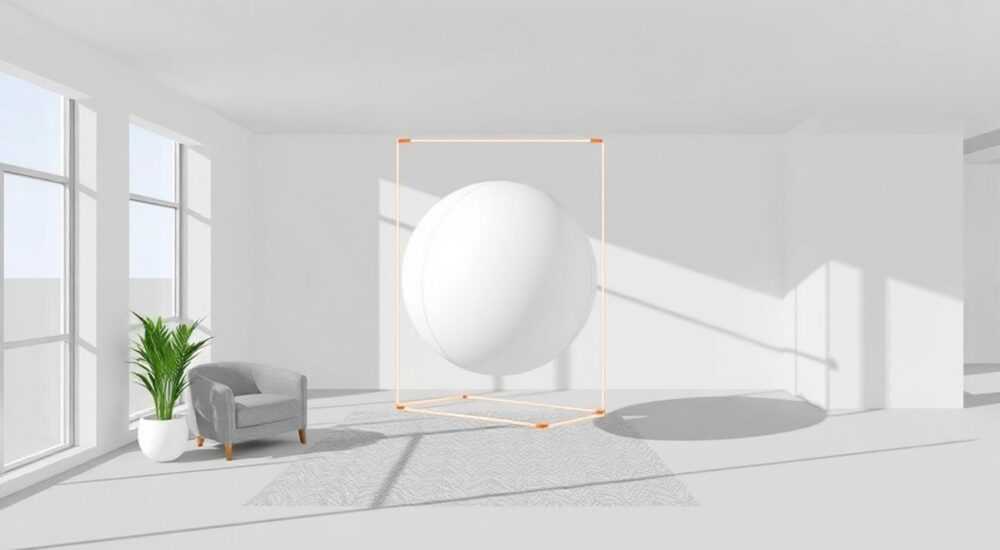
Изменение размеров объекта в SketchUp — одна из базовых, но критически важных операций при работе с 3D-моделями. Это может потребоваться как на этапе проектирования мебели, так и при создании архитектурных решений. SketchUp предлагает несколько инструментов для масштабирования: от простого изменения пропорций до точного задания габаритов через параметры. Владение этими функциями позволяет не только ускорить работу, но и добиться высокой точности моделирования.
Чтобы изменить размеры объекта в SketchUp, используйте инструмент «Масштаб» (Scale) или вводите точные значения в поле «Информация о выделении». Для точного управления габаритами применяйте привязку к углам и центрам.
Содержание статьи:
- Инструмент «Масштаб»: основы и принцип работы
- Пошаговое масштабирование объекта
- Как задать точные размеры объекта
- Масштабирование с привязкой к опорным точкам
- Совместное использование групп и компонентов при масштабировании
- Создание параметрических компонентов
- Распространённые ошибки и способы их исправления
- Как восстановить исходные размеры
- Экспертное мнение
- Вопросы и ответы
- Заключение
Инструмент «Масштаб»: основы и принцип работы
Инструмент «Масштаб» (Scale) — это один из самых часто используемых инструментов в SketchUp. Он позволяет быстро изменять размеры выбранного объекта по одной, двум или трём осям. Активируется он кнопкой в панели инструментов с иконкой квадрата и стрелками по углам или сочетанием клавиш S на клавиатуре.
После активации инструмента вокруг выбранного объекта появляется рамка с маркерами масштабирования. Эти маркеры расположены по углам и центрам граней. Перетаскивая угловые маркеры, вы можете изменять размеры по всем осям одновременно. Центральные — позволяют растягивать объект только по одной оси.
Для равномерного масштабирования (с сохранением пропорций) важно использовать именно угловые маркеры. Если вы хотите изменить форму объекта, например, сделать его выше, но не шире, перетаскивайте маркер по вертикальной грани.
- Угловые маркеры — масштабирование по всем осям;
- Боковые маркеры — масштабирование по одной оси;
- Центральный маркер — масштабирование относительно центра объекта.
Полезно знать: При перетаскивании маркера масштабирования SketchUp автоматически показывает текущий коэффициент увеличения или уменьшения. Это помогает контролировать процесс в реальном времени.
Пошаговое масштабирование объекта
- Выделите объект с помощью инструмента «Выбор» (Select).
- Нажмите клавишу S или выберите «Масштаб» на панели.
- Щёлкните на одном из угловых маркеров и начните перетаскивание.
- Отпустите кнопку мыши, когда объект достигнет нужного размера.
- Для точного ввода коэффициента масштабирования введите значение (например, 1.5) и нажмите Enter.
SketchUp поддерживает динамическое введение чисел во время масштабирования. Например, если вы потянули за угол и ввели 2, объект увеличится в два раза. Введите 0.5 — уменьшится вдвое. Это особенно удобно при работе с повторяющимися элементами, такими как окна или мебель.
Как задать точные размеры объекта
Хотя визуальное масштабирование удобно, оно не всегда обеспечивает необходимую точность. В профессиональном проектировании требуется задавать конкретные значения — в миллиметрах, метрах или дюймах. SketchUp позволяет это делать через несколько способов.
Первый способ — ввод точных размеров после масштабирования. После того как вы начали изменять размеры с помощью инструмента «Масштаб», в правом нижнем углу экрана появляется поле ввода. Туда можно ввести желаемое значение длины, ширины или высоты. Например, если вы тянете за передний верхний угол и хотите, чтобы длина стала 3 метра, введите 3m и нажмите Enter.
Второй способ — использование панели «Информация о выделении». Чтобы её открыть:
- Перейдите в меню «Окно» → «Информация о выделении»;
- Выделите объект, размеры которого нужно изменить;
- В открывшейся панели вы увидите поля: длина, ширина, высота.
Здесь можно вручную ввести новые значения. Изменения применяются мгновенно. Этот метод особенно эффективен при работе с компонентами, где важно соблюдать единые стандарты.
Полезно знать: В поле ввода можно указывать не только абсолютные значения, но и относительные. Например, введите «+500mm», чтобы увеличить размер на полметра.
Масштабирование с привязкой к опорным точкам
SketchUp позволяет масштабировать объект относительно разных точек: центра, угла, середины ребра. Это критически важно при создании сложных моделей. Например, при масштабировании стены вы можете захотеть, чтобы она росла только в одну сторону — от угла комнаты.
Чтобы выбрать точку привязки:
- Активируйте инструмент «Масштаб»;
- Подведите курсор к желаемой точке (например, к углу объекта);
- Кликните по этой точке — она станет новым центром масштабирования;
- Теперь при перетаскивании маркеров объект будет изменяться относительно этой точки.
Это поведение аналогично системе координат в CAD-системах. Вы можете даже использовать вспомогательные линии (guides), чтобы точно задать положение центра масштабирования.
Тип привязки |
Когда использовать |
Пример применения |
|---|---|---|
Центр объекта |
Симметричное изменение размеров |
Увеличение столешницы без смещения |
Угловая точка |
Рост объекта в одном направлении |
Удлинение балки от стены |
Середина ребра |
Сохранение одного края на месте |
Регулировка высоты шкафа с фиксацией низа |
Совместное использование групп и компонентов при масштабировании
Группы и компоненты — основа организованной работы в SketchUp. Они позволяют изолировать объекты, предотвращая случайное редактирование. Но при этом они по-разному ведут себя при масштабировании.
Группа — это просто объединённый набор геометрии. Масштабирование группы изменяет её размеры, но не влияет на другие части модели. Компонент же — это экземпляр объекта. Если вы создали 10 одинаковых стульев на основе одного компонента, изменение размеров одного из них затронет все остальные.
- Масштабирование группы — локальное изменение;
- Масштабирование компонента — глобальное изменение всех экземпляров.
Если вы хотите изменить только один экземпляр компонента, его нужно сделать уникальным. Для этого:
- Щёлкните правой кнопкой мыши по компоненту;
- Выберите «Сделать уникальным»;
- Теперь его можно масштабировать независимо.
«Всегда проверяйте, работаете ли вы с группой или компонентом. Ошибка в типе объекта может привести к нежелательным изменениям в других частях проекта.» — Алексей Ковалёв, архитектор, 12 лет опыта в SketchUp
Создание параметрических компонентов
SketchUp Pro позволяет создавать динамические компоненты, которые можно масштабировать с ограничениями. Например, дверь может менять высоту, но ширина остаётся фиксированной. Это достигается через редактор динамических компонентов.
Чтобы добавить ограничения:
- Щёлкните правой кнопкой по компоненту → «Редактировать компонент»;
- В свойствах задайте допустимые диапазоны изменения размеров;
- Назначьте параметры для каждой оси (фиксированная, свободная, с шагом).
Такие компоненты особенно полезны в библиотеках мебели, окон, дверей. Они экономят время и минимизируют ошибки.
Распространённые ошибки и способы их исправления
Даже опытные пользователи допускают ошибки при масштабировании. Ниже — самые частые проблемы и как их избежать.
- Объект деформируется непредсказуемо. Причина — включение масштабирования по одной оси при случайном клике на боковой маркер. Решение: всегда начинайте с углового маркера и следите за подсказками SketchUp.
- Изменяются не те объекты. Это происходит при работе с компонентами. Убедитесь, что вы не редактируете общий шаблон. Используйте «Сделать уникальным» при необходимости.
- Не появляется рамка масштабирования. Проверьте, выделен ли объект. Также убедитесь, что он не заморожен или не находится на заблокированном слое.
Полезно знать: Если объект не поддаётся масштабированию, попробуйте разгруппировать его (правой кнопкой → Разгруппировать), затем снова сгруппировать. Иногда это решает проблемы с геометрией.
Как восстановить исходные размеры
Если вы случайно изменили размеры, есть несколько способов вернуть всё как было:
- Нажмите Ctrl+Z (или Cmd+Z на Mac) — стандартная отмена действия.
- Если история изменений уже очищена, попробуйте найти оригинальные размеры в свойствах компонента.
- Для динамических компонентов используйте сброс параметров до значений по умолчанию.
Если вы работаете с импортированным объектом, храните резервную копию в отдельной сцене или файле. Это спасёт вас при серьёзных ошибках.
Экспертное мнение
«Многие начинающие проектировщики недооценивают важность точного масштабирования. На практике разница в 5 см может сделать невозможной установку мебели. Всегда используйте ввод точных значений, особенно при работе с клиентскими требованиями.» — Марина Петрова, дизайнер интерьеров, руководитель студии «Форма и Пространство»
По её словам, ключевой совет — сочетать визуальное масштабирование с цифровым контролем. Даже если вы «на глаз» увеличили шкаф, сразу проверьте его размеры в панели «Информация о выделении». Это формирует привычку к точности.
Также эксперт рекомендует использовать слои и названия групп. Например, называйте группы понятно: «Стол_120x80», «Стул_высота_45». Это упрощает поиск и редактирование позже.
Вопросы и ответы
Можно ли масштабировать текст или размерные линии?
В SketchUp обычный текст и размеры не масштабируются вместе с объектами. Они остаются привязанными к сцене. Однако, если вы используете динамические компоненты с текстовыми полями, их размер может меняться пропорционально.
Почему после масштабирования поверхности становятся прозрачными?
Это может происходить при сильном искажении геометрии. SketchUp теряет ориентацию граней. Решение — проверить нормали (включить «Показать задние грани») и при необходимости перестроить проблемные участки.
Как быстро масштабировать объект до нужной длины, зная исходный и конечный размер?
Разделите целевую длину на текущую. Например, если объект 1 м, а нужно 2.5 м — введите коэффициент 2.5 во время масштабирования. Или в поле «Информация о выделении» сразу укажите 2.5м.
Можно ли масштабировать только часть группы?
Нет, пока вы не войдёте в режим редактирования группы. Дважды щёлкните по группе, выделите нужные грани и масштабируйте их. Но будьте осторожны — это может нарушить целостность модели.
Заключение
Изменение размеров объекта в SketchUp — это не просто техническая операция, а важный элемент контроля над проектом. Владение инструментом «Масштаб», умение задавать точные значения и работать с группами и компонентами делает процесс моделирования эффективным и предсказуемым.
Независимо от того, создаёте ли вы простую модель или сложный архитектурный проект, точность масштабирования напрямую влияет на качество результата. Используйте комбинацию визуальных и цифровых методов, проверяйте типы объектов и применяйте динамические компоненты там, где это уместно.
- Используйте инструмент «Масштаб» (S) для быстрого изменения размеров.
- Вводите точные значения через поле ввода или панель «Информация о выделении».
- Следите за типом объекта — группа или компонент — это влияет на результат.
- Применяйте привязку к опорным точкам для контроля направления масштабирования.
- Работайте с динамическими компонентами для создания гибких, настраиваемых моделей.
⚠️ Дисклеймер — нажмите, чтобы развернуть
Материалы, опубликованные в разделе «Блог» на сайте RU DESIGN SHOP (rudesignshop.ru), носят исключительно информационный и ознакомительный характер и не являются руководством к действию, финансовой рекомендацией, медицинской услугой, ветеринарным назначением либо рекламой товаров и услуг, включая азартные игры. Публикации не содержат призывов к участию в азартных играх и не направлены на продвижение соответствующих операторов.
Безопасность применения товаров и веществ: при использовании строительных материалов, бытовой химии, пестицидов и агрохимикатов необходимо строго следовать инструкциям производителя и действующему законодательству Российской Федерации, включая Федеральный закон РФ от 19.07.1997 № 109-ФЗ «О безопасном обращении с пестицидами и агрохимикатами».
Упоминание товарных знаков, брендов и организаций носит исключительно информационный характер и не означает наличие партнёрских отношений или одобрения со стороны правообладателей.
Материалы, содержащие сведения о медицинских, ветеринарных или косметических средствах, представлены в справочных целях и не являются медицинской консультацией или назначением. Перед применением рекомендуется обратиться к врачу, ветеринарному специалисту или иному сертифицированному профессионалу.
Возрастные ограничения: материалы, содержащие сведения о продукции категории 18+, включая алкоголь или азартные игры, предназначены исключительно для совершеннолетней аудитории и публикуются в информационных целях.
Правовая ответственность: решения, принятые на основе опубликованной информации, пользователь принимает самостоятельно и на свой риск; редакция и авторы несут ответственность в пределах, установленных законодательством Российской Федерации.
Редакция не допускает публикаций, содержащих пропаганду экстремизма, терроризма, наркотических средств или суицида; подобные материалы подлежат немедленному удалению.
Упоминание организаций с ограниченным статусом: компания Meta Platforms Inc. (социальные сети Facebook и Instagram) признана экстремистской организацией решением суда РФ, её деятельность запрещена на территории Российской Федерации; любые упоминания приводятся исключительно в информационных целях.
Авторские права и источники: информация собирается из открытых источников; её актуальность указывается на дату публикации и может изменяться.
Изображения и иллюстрации используются на условиях, разрешённых правообладателями. При возникновении претензий редакция готова оперативно рассмотреть обращение и внести необходимые изменения.
Персональные данные и cookies: сайт использует cookies и обрабатывает персональные данные пользователей в соответствии с Федеральным законом № 152-ФЗ «О персональных данных» и Политикой конфиденциальности RU DESIGN SHOP.
Мнения авторов могут не совпадать с позицией государственных органов или коммерческих организаций, упомянутых в материалах.
РЕКОМЕНДУЕМ
Товары от российских производителей




