Скидка 5% на первый заказ — RDS5




Как сделать дугу в скетчапе
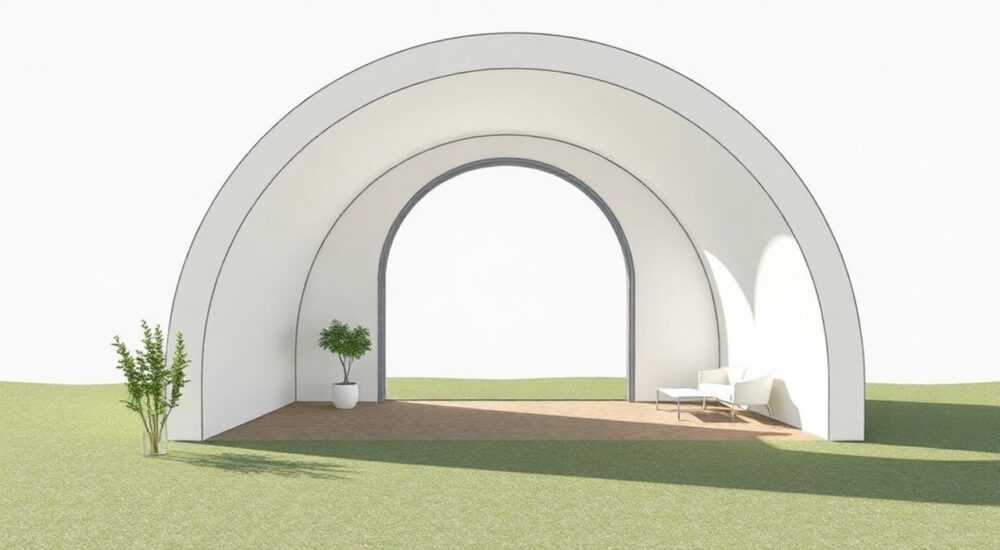
Как сделать дугу в SketchUp — задача, с которой сталкиваются как новички, так и опытные пользователи. Несмотря на простоту инструмента «Дуга» (Arc), многие допускают ошибки, которые приводят к искажению геометрии, потере точности или сложностям при дальнейшей работе с моделью. Правильное построение дуги — это не просто клик мышью, а понимание контекста, выбор метода и умение управлять параметрами. В этой статье вы найдёте исчерпывающее руководство, которое охватывает все способы создания дуг, типичные ошибки, профессиональные лайфхаки и практические примеры из реальных проектов.
Чтобы сделать дугу в SketchUp, используйте инструмент «Дуга» (Arc) и задавайте её через три точки: начало, середину и конец. Для точного управления радиусом и углом — активируйте поле ввода значений после первого клика. Всегда проверяйте, что дуга лежит в одной плоскости с вашей геометрией, иначе она будет «парить» в воздухе.
Содержание статьи:
Как нарисовать дугу в SketchUp: 3 основных способа
SketchUp предлагает три основных способа построения дуги, каждый из которых подходит для разных сценариев. Первый — классический метод трёх точек. Активируйте инструмент «Дуга» (клавиша A или значок на панели инструментов), кликните в точке начала дуги, затем переместите курсор и кликните ещё раз — это будет середина дуги. Третий клик задаст конечную точку. SketchUp автоматически построит дугу, проходящую через все три точки. Этот метод идеален для свободного рисования, например, при моделировании арки входа или изогнутой лестницы.
Второй способ — по радиусу и углу. После первого клика (начало дуги) не кликайте второй раз. Вместо этого введите значение радиуса (например, 500 мм), нажмите Enter, затем переместите курсор в нужном направлении и введите угол (например, 90°). SketchUp автоматически рассчитает положение конечной точки. Этот метод незаменим, когда вы работаете с чертежами и требуете строгой точности — например, при проектировании вентиляционных каналов, фасадных элементов или мебели с закруглениями.
Третий способ — использование инструмента «Создать дугу по хорде». Он доступен, если вы сначала нарисовали прямую линию (хорду), а затем активировали инструмент «Дуга». Кликните на один конец линии, затем на другой — и SketchUp предложит вам создать дугу, совпадающую с этой хордой. Вы можете ввести радиус или высоту сегмента, и дуга автоматически подстроится. Этот метод особенно удобен при работе с уже существующей геометрией, например, при закруглении углов столешницы или окантовки панелей.
Полезно знать: Если вы не видите поле ввода значений — убедитесь, что включена панель «Параметры» (Window > Entity Info). Также проверьте, что вы не находитесь в режиме редактирования группы или компонента — дуга не будет создаваться, если активна другая сущность.
Типы дуг и когда их использовать
В SketchUp нет явного разделения на типы дуг, но в зависимости от способа построения и контекста, вы получаете три практически разных вида: свободная, точная и привязанная дуга.
Свободная дуга создаётся методом трёх точек без ввода чисел. Она гибкая, но не точная — подходит для концептуальных набросков, эскизов интерьеров или быстрых визуализаций. Например, при моделировании плавной линии крыши или изгиба фасада в стиле модерн.
Точная дуга — результат ввода значений радиуса и угла. Она используется в архитектурных чертежах, технической документации и при работе с ГОСТами. Например, при проектировании дверных проёмов с полукруглым верхом — радиус должен быть строго равен половине ширины проёма. Здесь погрешность в 1 мм может привести к проблемам при изготовлении.
Привязанная дуга создаётся на основе существующей линии (хорды). Это идеальный выбор для модернизации готовой модели — например, когда вы хотите заменить прямой край стола на закруглённый, сохранив при этом его длину. Такая дуга всегда будет привязана к исходной геометрии и изменится при её редактировании.
«Чем точнее вы задаёте дугу на этапе проектирования, тем меньше ошибок возникает на стадии производства. Не полагайтесь на глаз — используйте числовые вводы. Это экономит часы на доработках.» — Алексей Волков, архитектор-проектировщик, 12 лет опыта в BIM-моделировании
Представьте, что вы проектируете кухонный остров с закруглённым краем. Если вы нарисуете дугу «на глаз», а затем попытаетесь сделать фрезеровку по 3D-модели — фреза не совпадёт с чертежом. А если вы зададите радиус 450 мм и угол 180° — всё будет идеально.
Частые ошибки при создании дуг и как их избежать
Даже опытные пользователи SketchUp допускают стандартные ошибки, которые снижают качество модели и усложняют дальнейшую работу. Вот пять самых распространённых:
- Дуга не лежит в плоскости. Часто пользователь рисует дугу в воздухе, не привязывая её к плоскости. Результат — дуга «парит» над поверхностью. Чтобы избежать этого, включите режим «Привязка к плоскости» (наведите курсор на грань, пока не появится синяя подсветка — это означает, что SketchUp захватил плоскость).
- Неправильное направление дуги. Если вы кликаете не в том порядке, дуга может оказаться «внутрь» вместо «наружу». Решение: используйте клавишу Ctrl (Cmd на Mac) — она инвертирует направление дуги после первого клика.
- Использование дуги для создания сложных форм без разбиения. Дуга — это одно ребро. Если вы пытаетесь сделать полукруглую столешницу, не разбив её на сегменты, при экспорте в формате STL или печати на 3D-принтере вы получите грубую геометрию. Решение: перед созданием дуги введите число сегментов (например, 24) в поле ввода — это сделает кривую плавнее.
- Отсутствие проверки радиуса. После создания дуги всегда проверяйте её параметры через «Информацию о сущности» (Entity Info). Некоторые пользователи полагаются на визуальное восприятие, но в реальности дуга может иметь радиус 1200 мм вместо 1000 мм.
- Работа с дугой в группе без экспорта. Если дуга создана внутри группы, а вы пытаетесь её отредактировать извне — ничего не получится. Всегда дважды кликайте по группе, чтобы войти в режим редактирования.
Полезно знать: Используйте сочетание клавиш Shift для ограничения движения по осям. Если вы хотите, чтобы дуга была строго горизонтальной — удерживайте Shift при создании. Это предотвратит случайный наклон.
Как сделать дугу точно по размеру: советы экспертов
Точность — ключ к профессиональному результату. Вот как добиться идеальной дуги в каждом случае.
Сначала определите, какие параметры вам известны: радиус, хорда, высота сегмента или угол. В SketchUp можно задать любые два из трёх — третий рассчитается автоматически. Например, если вы знаете ширину проёма (хорда = 1200 мм) и желаемую высоту арки (высота сегмента = 300 мм), введите эти значения последовательно: сначала хорду, затем высоту — и дуга построится сама.
Для сложных форм используйте инструмент «Разделить» (Divide). После создания дуги выделите её, кликните правой кнопкой и выберите «Разделить». Укажите количество сегментов — чем больше, тем плавнее кривая. Для архитектурных моделей достаточно 12–24 сегментов. Для 3D-печати — 48–96.
Не забывайте про инструмент «Трансформировать» (Move). Если дуга не совпадает с нужной точкой, выделите её, включите инструмент Move, зажмите Ctrl и переместите точку по направлению к нужной плоскости — SketchUp подскажет вам, когда вы достигли нужной привязки.
«Лучший способ проверить точность дуги — нарисовать перпендикуляр к её середине и измерить расстояние до центра. Если оно совпадает с радиусом — всё верно.» — Марина Петрова, инженер-конструктор, специализация: архитектурное моделирование
Если вы работаете с масштабом 1:50, включите «Точность до миллиметра» в настройках (Window > Model Info > Units). Это предотвратит округление значений при вводе.
Продвинутые техники: дуги на кривых поверхностях и срезах
Часто возникает задача: нужно провести дугу не на плоскости, а на изогнутой поверхности — например, на куполе, арке или изогнутой стене. В этом случае обычный инструмент «Дуга» не сработает — он создаёт дугу только в плоскости. Решение — использовать инструмент «Follow Me» («Следуй за»).
Создайте дугу на отдельной плоскости, затем выделите её. Нарисуйте путь — линию, по которой вы хотите «протянуть» дугу. Это может быть кривая линия на поверхности, созданная с помощью инструмента «Свободная линия» (Freehand). Выделите путь, активируйте «Follow Me», кликните на дугу — и она автоматически изогнётся вдоль пути.
Если нужно создать дугу на срезе — например, в стыке двух стен под углом — используйте инструмент «Сечение» (Section Plane). Поместите секущую плоскость на нужном уровне, создайте дугу на ней, затем удалите секционную плоскость. Дуга останется как часть поверхности.
Для сложных форм, таких как волнообразные панели или фасады с арочными элементами, используйте плагин «Arc Tool Pro» (доступен в SketchUp Extension Warehouse). Он позволяет задавать дугу по трём точкам с возможностью ввода радиуса, угла и количества сегментов в одном окне — экономит до 70% времени.
Метод |
Когда использовать |
Плюсы |
Минусы |
|---|---|---|---|
Три точки |
Свободное моделирование, эскизы |
Быстро, интуитивно |
Нет точности, сложно контролировать радиус |
Радиус + угол |
Технические чертежи, точные размеры |
Полный контроль, соответствие ГОСТ |
Требует знания параметров |
По хорде |
Модернизация существующих форм |
Привязка к геометрии, сохранение длины |
Требует предварительной линии |
Follow Me |
Дуги на кривых поверхностях |
Работает на сложных формах |
Требует дополнительных шагов |
Вопросы и ответы
Почему дуга не меняется при изменении радиуса в поле ввода?
Скорее всего, вы ввели значение до того, как завершили построение. Введите радиус сразу после первого клика, до второго. Если вы уже создали дугу — выделите её, откройте «Информацию о сущности» и вручную измените радиус через поле «Radius».
Как сделать дугу из нескольких сегментов с одинаковым шагом?
После создания дуги, не отключая инструмент, введите число сегментов (например, 16) и нажмите Enter. Это задаст количество сегментов до завершения построения. Можно изменить и после — через контекстное меню «Разделить».
Можно ли сделать дугу с разным радиусом по концам?
Нет, стандартный инструмент «Дуга» в SketchUp создаёт только дугу с постоянным радиусом. Для эллипса или овала используйте инструмент «Эллипс» (Ellipse) или установите плагин «Sandbox Tools».
Как привязать дугу к центру круга?
Создайте окружность (инструмент «Круг»), найдите её центр (он подсветится синим при наведении), затем начните рисовать дугу от этого центра. Или используйте «Инструмент измерения» (Tape Measure), чтобы задать центр как точку отсчёта.
Почему дуга исчезает при экспорте в DWG?
SketchUp экспортирует дуги как полилинии, но в AutoCAD они могут отображаться как ломаные. Увеличьте количество сегментов дуги до 48–64 перед экспортом — это обеспечит плавность.
Заключение
Создание дуги в SketchUp — это не просто технический приём, а навык, который определяет качество вашей модели. От правильного выбора метода зависит не только внешний вид, но и функциональность: точность размеров, совместимость с другими программами, возможность 3D-печати и производство. Новички часто полагаются на визуальное восприятие, но профессионалы знают: в 3D-моделировании доверяй, но проверяй. Каждая дуга должна быть измерена, каждое значение — подтверждено.
Используйте числовые вводы, работайте с привязками, проверяйте сегменты и всегда создавайте дугу в нужной плоскости. Эти простые правила превратят вашу модель из «наброска» в профессиональный проект.
Правильно построенная дуга — это не красивая линия, а точный геометрический элемент, соответствующий техническим требованиям. В SketchUp у вас есть все инструменты для этого — главное, использовать их осознанно.
- Всегда вводите радиус и угол вручную для точности — не полагайтесь на глаз.
- Используйте привязку к плоскости, чтобы дуга не «парила» в воздухе.
- Для плавных кривых — увеличьте количество сегментов до 24–48.
- Для сложных форм — применяйте «Follow Me» или плагины.
- Проверяйте параметры дуги через «Информацию о сущности» перед экспортом.
⚠️ Дисклеймер — нажмите, чтобы развернуть
Материалы, опубликованные в разделе «Блог» на сайте RU DESIGN SHOP (rudesignshop.ru), носят исключительно информационный и ознакомительный характер и не являются руководством к действию, финансовой рекомендацией, медицинской услугой, ветеринарным назначением либо рекламой товаров и услуг, включая азартные игры. Публикации не содержат призывов к участию в азартных играх и не направлены на продвижение соответствующих операторов.
Безопасность применения товаров и веществ: при использовании строительных материалов, бытовой химии, пестицидов и агрохимикатов необходимо строго следовать инструкциям производителя и действующему законодательству Российской Федерации, включая Федеральный закон РФ от 19.07.1997 № 109-ФЗ «О безопасном обращении с пестицидами и агрохимикатами».
Упоминание товарных знаков, брендов и организаций носит исключительно информационный характер и не означает наличие партнёрских отношений или одобрения со стороны правообладателей.
Материалы, содержащие сведения о медицинских, ветеринарных или косметических средствах, представлены в справочных целях и не являются медицинской консультацией или назначением. Перед применением рекомендуется обратиться к врачу, ветеринарному специалисту или иному сертифицированному профессионалу.
Возрастные ограничения: материалы, содержащие сведения о продукции категории 18+, включая алкоголь или азартные игры, предназначены исключительно для совершеннолетней аудитории и публикуются в информационных целях.
Правовая ответственность: решения, принятые на основе опубликованной информации, пользователь принимает самостоятельно и на свой риск; редакция и авторы несут ответственность в пределах, установленных законодательством Российской Федерации.
Редакция не допускает публикаций, содержащих пропаганду экстремизма, терроризма, наркотических средств или суицида; подобные материалы подлежат немедленному удалению.
Упоминание организаций с ограниченным статусом: компания Meta Platforms Inc. (социальные сети Facebook и Instagram) признана экстремистской организацией решением суда РФ, её деятельность запрещена на территории Российской Федерации; любые упоминания приводятся исключительно в информационных целях.
Авторские права и источники: информация собирается из открытых источников; её актуальность указывается на дату публикации и может изменяться.
Изображения и иллюстрации используются на условиях, разрешённых правообладателями. При возникновении претензий редакция готова оперативно рассмотреть обращение и внести необходимые изменения.
Персональные данные и cookies: сайт использует cookies и обрабатывает персональные данные пользователей в соответствии с Федеральным законом № 152-ФЗ «О персональных данных» и Политикой конфиденциальности RU DESIGN SHOP.
Мнения авторов могут не совпадать с позицией государственных органов или коммерческих организаций, упомянутых в материалах.
РЕКОМЕНДУЕМ
Товары от российских производителей



Торшер ArcOsmo Three GLODE
Диапазон цен: 23200 руб. – 25700 руб.
