Скидка 5% на первый заказ — RDS5




Как изменить рисунок в повер поинт
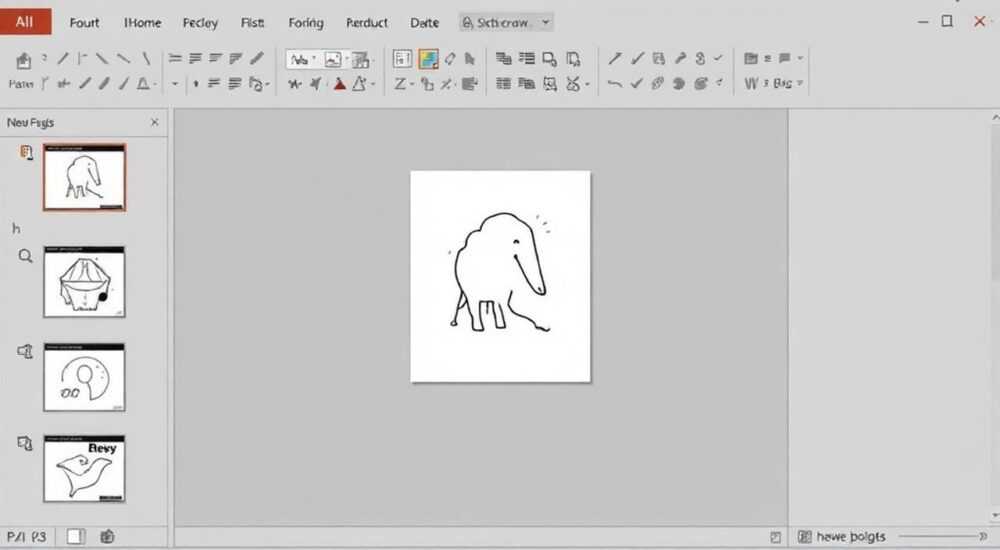
Вы можете изменить рисунок в презентации PowerPoint, используя встроенные инструменты редактирования изображений, функции замены фона, наложение эффектов и работу с фигурами. Главное — понимать, какой именно элемент вы хотите изменить: слайд-мастер, фоновый рисунок, отдельное изображение или шаблон оформления.
Чтобы изменить рисунок в PowerPoint, определите тип элемента: фон, изображение или объект. Используйте «Формат» → «Удалить фон», «Заменить изображение» или редактирование слайд-мастера для глобальных изменений. Для точного контроля применяйте маски, прозрачность и группировку.
PowerPoint — это не просто инструмент для создания слайдов, а полноценная платформа для визуального дизайна. Многие пользователи сталкиваются с необходимостью изменить рисунок: будь то неподходящий фон, устаревшее изображение или желание обновить стиль всей презентации. Однако не все знают, как сделать это правильно, сохранив при этом качество и целостность дизайна.
Изменение рисунка может потребоваться как на уровне одного слайда, так и во всей презентации. Это может быть полная замена изображения, коррекция цвета, удаление фона, изменение текстуры фона слайда или даже переработка мастер-слайда. Важно понимать, что PowerPoint предоставляет широкий набор инструментов, позволяющих проводить такие операции без использования сторонних графических редакторов.
Содержание статьи:
- Изменение фона слайда
- Как убрать стандартный фон PowerPoint
- Замена изображений на слайдах
- Пакетная замена изображений
- Редактирование рисунка через вкладку «Формат»
- Как создать маску для изображения
- Работа со слайд-мастером
- Как добавить фирменный рисунок в слайд-мастер
- Создание собственного рисунка в PowerPoint
- Инструмент «Рисование от руки»
- Ошибки и как их избежать
- Экспорт и сохранение изменённого рисунка
- Экспертное мнение
- Вопросы и ответы
- Заключение
Изменение фона слайда
Фон слайда — это базовый холст, на котором размещаются все элементы. Изменение фона позволяет кардинально обновить внешний вид презентации. Чтобы изменить фон, перейдите на вкладку «Дизайн» → «Формат фона». Здесь доступны несколько вариантов: сплошная заливка, градиент, текстура, узор или изображение.
Если вы хотите использовать своё изображение в качестве фона, выберите «Заливка изображением или текстурой» и нажмите «Вставить». Можно загрузить файл с компьютера или вставить из Office.com. Убедитесь, что изображение имеет высокое разрешение (минимум 1920×1080 пикселей), чтобы не было размытости.
Полезно знать: После установки фона можно применить «скрытие фона» для отдельных слайдов, если вы не хотите, чтобы он отображался повсеместно.
Для равномерного применения нового фона ко всем слайдам нажмите «Применить ко всем». Если нужно изменить только один слайд — «Применить». Также можно настроить прозрачность изображения, чтобы текст оставался читаемым.
Тип заливки |
Когда использовать |
Рекомендации |
|---|---|---|
Сплошная |
Минимализм, деловые презентации |
Выбирайте нейтральные цвета: серый, белый, тёмно-синий |
Градиент |
Креативные проекты, стартапы |
Используйте 2–3 цвета, избегайте резких переходов |
Изображение |
Визуальные темы, брендированные презентации |
Добавьте полупрозрачный слой сверху для читаемости текста |
Как убрать стандартный фон PowerPoint
По умолчанию PowerPoint использует светлую или тёмную тему Microsoft. Чтобы убрать её, откройте «Формат фона» и выберите «Сплошная заливка» с цветом, соответствующим вашему бренду. Затем примените изменения ко всем слайдам.
«Не бойтесь экспериментировать с текстурами. Даже простая бумага или дерево могут добавить презентации характер. Главное — не перегружать слайд.» — Елена Ковалёва, дизайнер презентаций, 12 лет опыта
Замена изображений на слайдах
Частая задача — заменить одно изображение на другое без потери форматирования. Например, вы используете шаблон с местами под фото, но хотите вставить свои. PowerPoint позволяет это делать быстро.
Щёлкните правой кнопкой по изображению → «Заменить изображение» → выберите файл. Программа автоматически сохранит размер, положение и эффекты. Это особенно удобно при работе с большими презентациями.
Если изображение не меняется корректно (например, обрезается), проверьте, не применены ли к нему эффекты обрезки или маски. В таком случае удалите старое изображение, вставьте новое и примените те же эффекты вручную.
Полезно знать: Используйте функцию «Подгонка по размеру» (в меню «Формат» → «Размер»), чтобы изображение автоматически адаптировалось под рамку.
Пакетная замена изображений
Если нужно заменить много изображений, используйте сторонние надстройки, например, «iSlide» или «OfficeOne». Они позволяют заменить все картинки по шаблону, указав папку с новыми файлами. Такой подход экономит до 70% времени при редактировании крупных презентаций.
Редактирование рисунка через вкладку «Формат»
После вставки изображения активируется вкладка «Формат», где собраны все инструменты для редактирования. Вот ключевые функции:
- Удалить фон — позволяет выделить нужную часть изображения и убрать всё остальное. Работает по принципу маркеров: вы указываете, что оставить, а что удалить.
- Цвет — изменение оттенка, яркости, контрастности. Полезно для унификации стиля всех изображений.
- Художественные эффекты — тень, отражение, сглаживание, размытие. Придают изображению объём.
- Обрезка — изменение формы изображения (круг, звезда, стрелка и др.). Можно комбинировать с масками.
Как создать маску для изображения
Маска позволяет наложить изображение на форму. Например, сделать фото в виде сердца или карты.
- Вставьте нужную фигуру («Вставка» → «Фигуры»).
- Вставьте изображение поверх фигуры.
- Выделите оба объекта (удерживая Shift).
- На вкладке «Формат» → «Обрезка» → «Обрезать по фигуре».
«Маски — мощный инструмент визуальной коммуникации. Они помогают направить внимание зрителя на главное. Но используйте их умеренно — максимум 1–2 маски на слайд.» — Дмитрий Петров, визуальный стратег, TEDx спикер
Работа со слайд-мастером
Слайд-мастер — это «матрица» всей презентации. Он определяет расположение заголовков, фон, шрифты и логотипы. Изменяя мастер, вы меняете дизайн всех слайдов сразу.
Чтобы открыть слайд-мастер: «Вид» → «Образец слайдов». Здесь вы увидите главный слайд и набор вложенных макетов. Любые изменения на главном слайде распространяются на все остальные.
Например, если вы хотите изменить фоновый рисунок всей презентации, сделайте это в слайд-мастере. Вставьте изображение, установите его на задний план, примените прозрачность 20–30%. Теперь каждый новый слайд будет использовать этот фон.
Полезно знать: В слайд-мастере можно заблокировать элементы (например, логотип), чтобы они не удалялись случайно при редактировании.
Как добавить фирменный рисунок в слайд-мастер
- Откройте слайд-мастер.
- Вставьте изображение (логотип, узор, иконку).
- Разместите его в угол или внизу слайда.
- Установите низкую непрозрачность (10–15%), чтобы не мешало чтению.
- Закройте режим мастера — изменения применятся ко всем слайдам.
Создание собственного рисунка в PowerPoint
PowerPoint позволяет не только редактировать, но и создавать рисунки с нуля. Это особенно полезно для схем, диаграмм, иллюстраций.
Используйте комбинацию фигур, линий и текстовых блоков. Например, можно нарисовать дом, машину или абстрактную композицию. Соединяйте элементы через «Группировка» (Ctrl+G), чтобы перемещать их как единый объект.
Инструмент «Рисование от руки»
В новых версиях PowerPoint есть функция «Рисование» (вкладка «Рисование»). Вы можете использовать стилус, мышь или палец (на сенсорных устройствах), чтобы рисовать от руки. Линии можно преобразовать в «формы»: PowerPoint распознаёт круги, прямоугольники, стрелки.
Полезно знать: Нарисованную линию можно стилизовать: изменить толщину, цвет, добавить пунктир или стрелку на конце.
Ошибки и как их избежать
При изменении рисунков в PowerPoint пользователи часто допускают типичные ошибки:
- Перегруженный фон — слишком яркое или детализированное изображение мешает чтению текста. Решение: добавьте полупрозрачный слой поверх фона.
- Несоответствие стилю — рисунки в разных стилях (реалистичные и плоские) создают визуальный хаос. Решение: придерживайтесь единого визуального языка.
- Низкое качество изображений — пиксельные картинки портят впечатление. Решение: используйте изображения с разрешением не ниже 150 dpi.
- Изменение только одного слайда — забывают применить изменения ко всему шаблону. Решение: работайте в слайд-мастере при глобальных правках.
Ошибка |
Последствия |
Как исправить |
|---|---|---|
Фон не масштабируется |
Обрезается на разных экранах |
Используйте соотношение 16:9, тест на разных устройствах |
Удалён фон оставил артефакты |
Неровные края, белые пятна |
Ручная коррекция, увеличение зоны сохранения |
Масштабирование с искажением |
Изображение выглядит растянутым |
Удерживайте Shift при изменении размера |
Экспорт и сохранение изменённого рисунка
После редактирования вы можете экспортировать изображение отдельно. Щёлкните по нему правой кнопкой → «Сохранить как изображение». Форматы: PNG (прозрачность), JPEG (фото), GIF (анимация).
Если нужно сохранить весь слайд как изображение, используйте «Файл» → «Сохранить как» → выберите тип файла «Изображение (*.png, *.jpg)». Можно сохранить все слайды сразу.
Для дальнейшего использования в других программах рекомендуется экспортировать в PNG с прозрачным фоном, если это необходимо.
Экспертное мнение
«Большинство людей используют PowerPoint как простой инструмент для текста. Но его графические возможности недооценены. Я регулярно создаю полноценные иллюстрации и даже анимации внутри PowerPoint — без Photoshop. Главное — понимать логику слоёв и группировки.» — Анна Смирнова, руководитель студии визуальных коммуникаций «SlideUp», автор курсов по дизайну презентаций
Анна отмечает, что современные версии PowerPoint (Microsoft 365) поддерживают прозрачность, анимацию, 3D-объекты и совместную работу в реальном времени. Эти функции позволяют не только изменять рисунки, но и создавать интерактивные презентации.
Вопросы и ответы
Можно ли изменить рисунок на всех слайдах одновременно?
Да, через слайд-мастер. Все изменения, внесённые в главный слайд, применяются ко всем слайдам презентации.
Почему после замены изображения оно выглядит размытым?
Возможно, исходное изображение имеет низкое разрешение. Также PowerPoint может сжимать картинки при вставке. Отключите сжатие: «Файл» → «Параметры» → «Дополнительно» → «Не сжимать изображения при сохранении».
Как сделать прозрачный фон у рисунка?
Выделите изображение → «Формат» → «Удалить фон». Настройте зону сохранения, затем подтвердите. PowerPoint сделает фон прозрачным (если формат поддерживает, например, PNG).
Можно ли использовать анимацию для изменения рисунка?
Да. Через вкладку «Анимация» можно настроить появление, смену или растворение изображения. Полезно для демонстрации этапов или сравнения «до/после».
Где найти бесплатные качественные изображения для замены?
Рекомендуемые источники: Unsplash, Pexels, Pixabay, Freepik (с указанием авторства). В PowerPoint также есть встроенная библиотека изображений через «Вставка» → «Изображения» → «Онлайн-изображения».
Заключение
Изменение рисунка в PowerPoint — это не просто замена картинки, а полноценный процесс визуального редизайна. Используя встроенные инструменты, вы можете обновить фон, заменить изображения, создать маски, отредактировать цвета и даже нарисовать что-то с нуля. Главное — понимать, где и как применять каждый инструмент.
PowerPoint сегодня — это больше, чем средство для слайдов. Это платформа для визуального мышления, где каждый элемент может быть адаптирован под ваши цели. Не бойтесь экспериментировать: пробуйте разные заливки, работайте со слайд-мастером, используйте маски и анимацию.
Правильное редактирование рисунков делает презентацию профессиональной, цельной и запоминающейся. Используйте инструменты PowerPoint на полную мощность — и вы удивитесь, на что он способен.
- Для глобальных изменений всегда работайте в слайд-мастере.
- Используйте «Заменить изображение» для быстрого обновления картинок без потери форматирования.
- Применяйте маски и удаление фона для точного контроля над визуалом.
- Не забывайте про качество изображений и читаемость текста на фоне.
- Экспортируйте готовые рисунки в PNG для дальнейшего использования.
⚠️ Дисклеймер — нажмите, чтобы развернуть
Материалы, опубликованные в разделе «Блог» на сайте RU DESIGN SHOP (rudesignshop.ru), носят исключительно информационный и ознакомительный характер и не являются руководством к действию, финансовой рекомендацией, медицинской услугой, ветеринарным назначением либо рекламой товаров и услуг, включая азартные игры. Публикации не содержат призывов к участию в азартных играх и не направлены на продвижение соответствующих операторов.
Безопасность применения товаров и веществ: при использовании строительных материалов, бытовой химии, пестицидов и агрохимикатов необходимо строго следовать инструкциям производителя и действующему законодательству Российской Федерации, включая Федеральный закон РФ от 19.07.1997 № 109-ФЗ «О безопасном обращении с пестицидами и агрохимикатами».
Упоминание товарных знаков, брендов и организаций носит исключительно информационный характер и не означает наличие партнёрских отношений или одобрения со стороны правообладателей.
Материалы, содержащие сведения о медицинских, ветеринарных или косметических средствах, представлены в справочных целях и не являются медицинской консультацией или назначением. Перед применением рекомендуется обратиться к врачу, ветеринарному специалисту или иному сертифицированному профессионалу.
Возрастные ограничения: материалы, содержащие сведения о продукции категории 18+, включая алкоголь или азартные игры, предназначены исключительно для совершеннолетней аудитории и публикуются в информационных целях.
Правовая ответственность: решения, принятые на основе опубликованной информации, пользователь принимает самостоятельно и на свой риск; редакция и авторы несут ответственность в пределах, установленных законодательством Российской Федерации.
Редакция не допускает публикаций, содержащих пропаганду экстремизма, терроризма, наркотических средств или суицида; подобные материалы подлежат немедленному удалению.
Упоминание организаций с ограниченным статусом: компания Meta Platforms Inc. (социальные сети Facebook и Instagram) признана экстремистской организацией решением суда РФ, её деятельность запрещена на территории Российской Федерации; любые упоминания приводятся исключительно в информационных целях.
Авторские права и источники: информация собирается из открытых источников; её актуальность указывается на дату публикации и может изменяться.
Изображения и иллюстрации используются на условиях, разрешённых правообладателями. При возникновении претензий редакция готова оперативно рассмотреть обращение и внести необходимые изменения.
Персональные данные и cookies: сайт использует cookies и обрабатывает персональные данные пользователей в соответствии с Федеральным законом № 152-ФЗ «О персональных данных» и Политикой конфиденциальности RU DESIGN SHOP.
Мнения авторов могут не совпадать с позицией государственных органов или коммерческих организаций, упомянутых в материалах.
РЕКОМЕНДУЕМ
Товары от российских производителей




