Скидка 5% на первый заказ — RDS5




Как сделать из фотографии рисунок в фотошопе
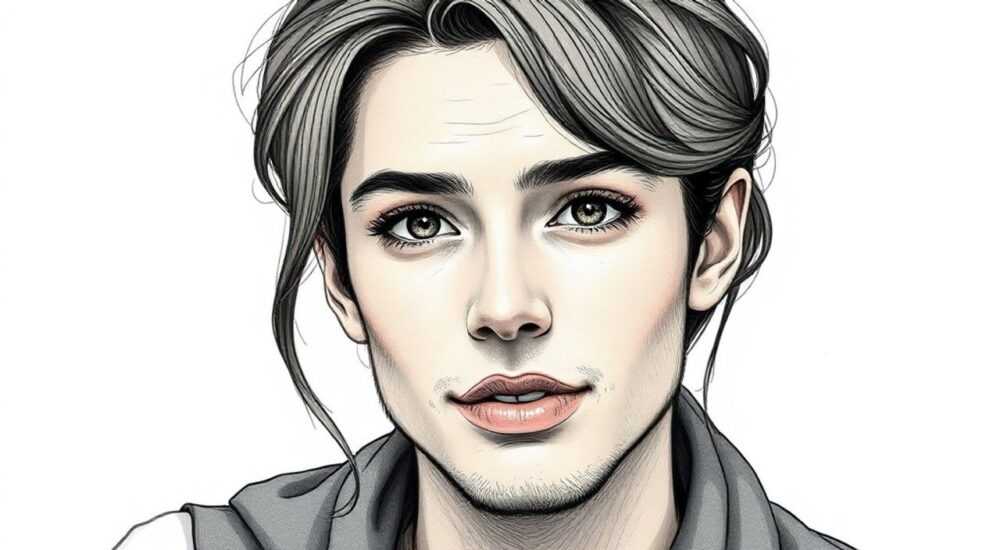
Превратить фотографию в рисунок в Photoshop можно с помощью комбинации фильтров, корректировки слоёв и художественных инструментов. Основной подход — дублирование фонового слоя, применение фильтра «Негатив» и «Цветовой контраст», инверсия и использование режима наложения «Осветление основы». Дополнительные эффекты, такие как акварельный стиль или карандашный набросок, достигаются через фильтры «Стилизация» и ручную проработку кистями.
Чтобы превратить фото в рисунок, используйте комбинацию инверсии, режима наложения и размытия по Гауссу. Для более художественного эффекта подключите фильтры «Карандаш» или «Акварель».
Содержание статьи:
- Основные методы преобразования фото в рисунок
- Когда использовать автоматические фильтры
- Пошаговая инструкция: фото в карандашный рисунок
- Добавление текстуры бумаги
- Расширенные эффекты: акварель, тушь, имитация масла
- Ручная проработка кистями
- Типичные ошибки и как их избежать
- Экспертное мнение
- Вопросы и ответы
- Заключение
Основные методы преобразования фото в рисунок
Photoshop предлагает несколько путей для превращения фотографии в рисунок — от простых автоматических фильтров до многослойных техник с ручной корректировкой. Выбор метода зависит от желаемого стиля: реалистичный карандашный эскиз, живописная акварель или графичная тушь. Каждый из этих эффектов требует разных подходов, но все они начинаются с подготовки исходного изображения.
Первое, что нужно сделать — открыть фотографию в Photoshop и проверить её качество. Изображение должно быть чётким, без сильного шума и пересветов. Лучше всего работают крупные планы с хорошим контрастом. Если фото слишком тёмное или размытое, результат может получиться нечётким даже при правильной обработке.
Далее важно определиться с целевым стилем. Например, для создания карандашного рисунка подойдёт метод с инверсией и размытием, тогда как для имитации акварели потребуется использование фильтра «Акварель» и корректировка цветовых слоёв. Некоторые эффекты можно усилить с помощью текстур — например, наложить поверх результата сканированный лист бумаги с зернистостью.
Полезно знать: Перед началом работы всегда дублируйте фоновый слой (Ctrl+J), чтобы сохранить оригинальное изображение.
Когда использовать автоматические фильтры
Photoshop содержит встроенную группу фильтров под названием «Фильтр > Художественные > Стилизация». Здесь доступны такие варианты, как «Карандаш», «Тушь», «Акварель» и «Имитация масла». Эти фильтры работают быстро и дают мгновенный результат, особенно если вы новичок.
Однако автоматические фильтры часто выглядят слишком «идеально» или искусственнее, чем хотелось бы. Они могут потерять детализацию, особенно на лицах или сложных текстурах. Поэтому опытные дизайнеры используют их как отправную точку, а затем дорабатывают результат вручную.
- Фильтр «Карандаш» — имитирует графитовый или цветной карандаш, хорошо подходит для портретов.
- «Тушь» — создаёт эффект чернильных линий, напоминает японскую каллиграфию.
- «Акварель» — размывает цвета и добавляет разводы, как при работе водяными красками.
- «Имитация масла» — усиливает насыщенность и делает изображение похожим на масло.
Пошаговая инструкция: фото в карандашный рисунок
Самый популярный способ превратить фотографию в монохромный рисунок — это техника с использованием инверсии и режима наложения. Она не требует установки дополнительных плагинов и даёт высокоточный результат, особенно для портретов и пейзажей.
- Откройте изображение в Photoshop и продублируйте фоновый слой (Ctrl+J).
- К выделенному верхнему слою примените фильтр «Фильтр > Коррекция > Инверсия» (или Ctrl+I). Теперь изображение станет негативным.
- Снова продублируйте этот инвертированный слой (Ctrl+J), чтобы иметь резервную копию.
- Выберите верхний инвертированный слой и примените к нему «Фильтр > Размытие > Размытие по Гауссу» (радиус 3–5 пикселей, в зависимости от размера изображения).
- Измените режим наложения этого слоя на «Осветление основы» (Color Dodge). Результат должен напоминать карандашный набросок.
- Если изображение слишком яркое, добавьте корректирующий слой «Уровни» или «Кривые» и усильте контраст.
«Этот метод работает за счёт того, что режим наложения «Осветление основы» удаляет серые тона, оставляя только тени и блики — именно так выглядит карандашный рисунок.» — Алексей Миронов, цифровой художник, 12 лет опыта
Добавление текстуры бумаги
Чтобы рисунок выглядел ещё реалистичнее, можно наложить текстуру старой бумаги. Это придаст ему характер и глубину. Найдите бесплатную текстуру бумаги (например, в Unsplash или TextureKing), откройте её в Photoshop и перетащите на ваш документ.
После этого:
- Поместите слой с текстурой выше всех остальных.
- Измените режим наложения на «Умножение» или «Затемнение».
- При необходимости уменьшите непрозрачность до 30–50%, чтобы текстура не перекрывала детали.
- Используйте маску слоя, чтобы убрать текстуру с ключевых областей, например, с глаз на портрете.
Шаг |
Действие |
Горячая клавиша / Путь |
|---|---|---|
1 |
Дублировать фоновый слой |
Ctrl+J |
2 |
Инвертировать слой |
Ctrl+I |
3 |
Размытие по Гауссу |
Фильтр → Размытие → Размытие по Гауссу |
4 |
Режим наложения |
Color Dodge (Осветление основы) |
Полезно знать: Если после применения режима «Осветление основы» изображение становится белым, попробуйте уменьшить непрозрачность слоя до 80–90% — это часто решает проблему.
Расширенные эффекты: акварель, тушь, имитация масла
Когда базовый карандашный рисунок готов, можно экспериментировать с более сложными художественными эффектами. Фильтры Photoshop позволяют имитировать различные техники живописи, но для лучшего результата их стоит комбинировать с ручной доработкой.
Например, фильтр «Акварель» (в разделе «Художественные > Акварель») автоматически размывает цвета, добавляет границы между оттенками и имитирует разводы воды. Однако он может сделать изображение слишком мягким. Чтобы этого избежать, предварительно повысьте контраст и чёткость с помощью корректирующих слоёв.
Для эффекта туши используйте фильтр «Тушь» или «Смещённая резкость». Последний особенно эффективен: он подчеркивает контуры, создавая чёрно-белую графичность. После применения фильтра можно добавить чёрный корректирующий слой «Цветовой тон/насыщенность» и свести насыщенность к минимуму.
Ручная проработка кистями
Автоматика — это хорошо, но настоящий художественный вид достигается только вручную. Создайте новый слой поверх всех и выберите текстурированную кисть (например, «Charcoal» или «Dry Media»). Установите низкую непрозрачность (10–20%) и начните мягко прорабатывать тени, особенно по контурам лица, волосам или одежде.
- Используйте кисти с текстурой для имитации бумаги.
- Меняйте размер кисти в зависимости от детализации.
- Не перегружайте изображение — лучше меньше, но точнее.
- Сохраняйте файл в PSD, чтобы сохранить слои для будущей правки.
«Лучшие результаты получаются, когда вы комбинируете автоматические фильтры с ручной проработкой. Это как шаблон и финишная отделка.» — Екатерина Волкова, преподаватель цифровой иллюстрации
Типичные ошибки и как их избежать
Даже при следовании точной инструкции легко допустить ошибку, которая испортит весь результат. Ниже — самые распространённые проблемы и способы их решения.
- Изображение становится полностью белым — чаще всего это происходит при использовании режима наложения «Осветление основы». Причина — слишком сильное размытие или высокая яркость. Решение: уменьшите радиус размытия или снизьте непрозрачность слоя.
- Потеря деталей в тенях — возникает при чрезмерном контрасте. Исправляется с помощью маски слоя и кисти с низкой непрозрачностью, чтобы вернуть часть информации.
- Рисунок выглядит «пластиковым» — типично для автоматических фильтров. Добавьте текстуру, немного шума (фильтр «Шум») и вручную подправьте кистью.
- Цвета неестественные в акварельном режиме — перед применением фильтра переведите изображение в градации серого, а затем добавьте цветовые слои с режимом наложения «Насыщение» или «Цвет».
Полезно знать: Сохраняйте каждый этап в отдельном PSD-файле. Это позволит вернуться назад, если результат вас не устроит.
Экспертное мнение
Мы пообщались с Дмитрием Лебедевым, профессиональным цифровым иллюстратором и автором курсов по Photoshop, чтобы понять, как создавать максимально реалистичные рисунки из фото.
«Я рекомендую начинать с чёрно-белого варианта. Цвет усложняет задачу. Сначала добейтесь идеального монохромного рисунка, а потом уже экспериментируйте с цветовыми слоями. Также обязательно используйте Wacom-планшет — чувствительность к нажатию критически важна для натуральной штриховки.» — Дмитрий Лебедев, иллюстратор, Adobe Certified Expert
По его словам, ключ к успеху — не в количестве фильтров, а в понимании, как работает свет и тень. «Представьте, что вы не просто нажимаете кнопки, а действительно рисуете. Каждый штрих должен иметь смысл. Photoshop — это инструмент, но мышление остаётся художественным».
Вопросы и ответы
Можно ли сделать рисунок из фото без Photoshop?
Да, существуют альтернативы: GIMP, Photopea (онлайн), Canva Pro, а также мобильные приложения вроде PicsArt. Однако функционал ограничен, а контроль над результатом — ниже.
Как сохранить результат в высоком качестве?
Экспортируйте изображение через «Файл → Экспорт → Экспорт как». Выберите формат PNG для прозрачности и качества или JPEG с качеством 90–100%. Размер должен соответствовать исходнику.
Подходят ли эти методы для групповых фото?
Да, но сложность возрастает. На групповых снимках труднее сохранить детали каждого лица. Рекомендуется обрабатывать таких людей отдельно или использовать маски для локальной коррекции.
Можно ли анимировать такой рисунок?
Да, особенно в After Effects. Вы можете импортировать PSD с сохранёнными слоями и анимировать появление линий, как будто рисунок создаётся в реальном времени.
Заключение
Превращение фотографии в рисунок в Photoshop — это не магия, а последовательный процесс, сочетающий технические приёмы и художественное чутьё. От выбора исходного изображения до финальной проработки кистью — каждый шаг влияет на итоговый результат.
Главное — не бояться экспериментировать. Начните с простого метода инверсии и размытия, затем добавляйте текстуры, фильтры и ручную штриховку. Со временем вы разработаете собственный стиль.
- Всегда дублируйте фоновый слой перед началом работы.
- Используйте режим наложения «Осветление основы» для карандашного эффекта.
- Комбинируйте автоматические фильтры с ручной доработкой.
- Добавляйте текстуру бумаги для реализма.
- Сохраняйте PSD-файлы для возможности правки.
⚠️ Дисклеймер — нажмите, чтобы развернуть
Материалы, опубликованные в разделе «Блог» на сайте RU DESIGN SHOP (rudesignshop.ru), носят исключительно информационный и ознакомительный характер и не являются руководством к действию, финансовой рекомендацией, медицинской услугой, ветеринарным назначением либо рекламой товаров и услуг, включая азартные игры. Публикации не содержат призывов к участию в азартных играх и не направлены на продвижение соответствующих операторов.
Безопасность применения товаров и веществ: при использовании строительных материалов, бытовой химии, пестицидов и агрохимикатов необходимо строго следовать инструкциям производителя и действующему законодательству Российской Федерации, включая Федеральный закон РФ от 19.07.1997 № 109-ФЗ «О безопасном обращении с пестицидами и агрохимикатами».
Упоминание товарных знаков, брендов и организаций носит исключительно информационный характер и не означает наличие партнёрских отношений или одобрения со стороны правообладателей.
Материалы, содержащие сведения о медицинских, ветеринарных или косметических средствах, представлены в справочных целях и не являются медицинской консультацией или назначением. Перед применением рекомендуется обратиться к врачу, ветеринарному специалисту или иному сертифицированному профессионалу.
Возрастные ограничения: материалы, содержащие сведения о продукции категории 18+, включая алкоголь или азартные игры, предназначены исключительно для совершеннолетней аудитории и публикуются в информационных целях.
Правовая ответственность: решения, принятые на основе опубликованной информации, пользователь принимает самостоятельно и на свой риск; редакция и авторы несут ответственность в пределах, установленных законодательством Российской Федерации.
Редакция не допускает публикаций, содержащих пропаганду экстремизма, терроризма, наркотических средств или суицида; подобные материалы подлежат немедленному удалению.
Упоминание организаций с ограниченным статусом: компания Meta Platforms Inc. (социальные сети Facebook и Instagram) признана экстремистской организацией решением суда РФ, её деятельность запрещена на территории Российской Федерации; любые упоминания приводятся исключительно в информационных целях.
Авторские права и источники: информация собирается из открытых источников; её актуальность указывается на дату публикации и может изменяться.
Изображения и иллюстрации используются на условиях, разрешённых правообладателями. При возникновении претензий редакция готова оперативно рассмотреть обращение и внести необходимые изменения.
Персональные данные и cookies: сайт использует cookies и обрабатывает персональные данные пользователей в соответствии с Федеральным законом № 152-ФЗ «О персональных данных» и Политикой конфиденциальности RU DESIGN SHOP.
Мнения авторов могут не совпадать с позицией государственных органов или коммерческих организаций, упомянутых в материалах.
РЕКОМЕНДУЕМ
Товары от российских производителей




