Скидка 5% на первый заказ — RDS5




Как изменить шаблон повер поинт
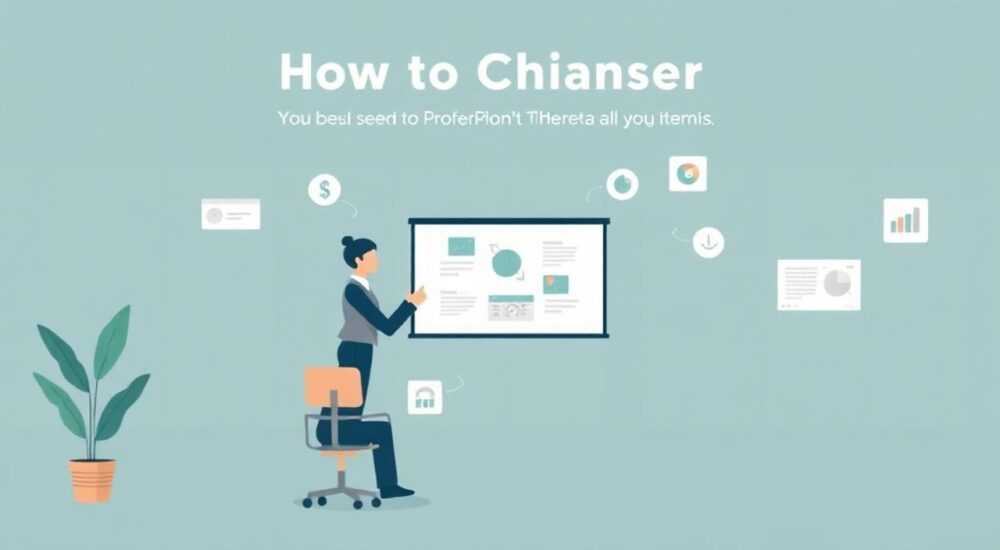
Изменение шаблона PowerPoint — это ключевой навык для создания профессиональных и визуально целостных презентаций. Шаблон задаёт стиль, цветовую палитру, шрифты и расположение элементов на всех слайдах, обеспечивая единообразие и экономя время при подготовке выступлений. В зависимости от задачи — будь то деловая встреча, учебный проект или публичная лекция — правильный шаблон может усилить восприятие контента и подчеркнуть ваш имидж.
Чтобы изменить шаблон PowerPoint, перейдите на вкладку «Дизайн», выберите нужный из коллекции встроенных тем или загрузите пользовательский шаблон с расширением .potx. Для полного контроля используйте режим редактирования образца слайдов.
Содержание статьи:
- Выбор подходящего шаблона: встроенные и сторонние решения
- Как применить шаблон к новой и существующей презентации
- Как создать собственный шаблон с нуля
- Редактирование образца слайдов и мастеров
- Импорт и экспорт шаблонов: переиспользование и совместная работа
- Типичные ошибки при работе со шаблонами и как их избежать
- Экспертное мнение: советы от профессионалов
- Вопросы и ответы
- Заключение
Выбор подходящего шаблона: встроенные и сторонние решения
PowerPoint предлагает обширную библиотеку встроенных шаблонов, доступных прямо из интерфейса программы. Эти темы оптимизированы под разные типы презентаций: от минималистичных корпоративных до ярких образовательных. Каждый шаблон включает согласованные цветовые схемы, гарнитуры, эффекты и макеты слайдов. Выбор начинается с вкладки «Дизайн» — здесь отображаются превью всех доступных тем.
Помимо стандартных решений, Microsoft предоставляет доступ к онлайн-коллекции через кнопку «Больше тем». Это облачный каталог, где можно найти современные, адаптивные шаблоны, созданные дизайнерами со всего мира. Многие из них бесплатны, другие требуют подписки Microsoft 365. Преимущество таких шаблонов — актуальный дизайн, совместимость с последними версиями PowerPoint и оптимизация под экраны с высоким разрешением.
Если стандартные варианты не соответствуют бренду или стилю выступления, стоит обратиться к сторонним платформам. Среди популярных источников — Envato Elements, SlidesCarnival, Canva и FPPT. Эти ресурсы предлагают тысячи шаблонов, часто сегментированных по нишам: финансы, медицина, IT, HR, маркетинг. Некоторые из них поддерживают анимацию, переходы и интеграцию с Excel.
Полезно знать: При выборе стороннего шаблона проверяйте его лицензию. Коммерческое использование может требовать покупки расширенной лицензии.
- Оцените соответствие шаблона цели презентации (деловая, творческая, образовательная).
- Убедитесь, что цветовая гамма не вызывает напряжения при длительном просмотре.
- Проверьте наличие макетов для разных типов контента: титульный слайд, содержание, текст + изображение, графики, заключение.
- Обратите внимание на читаемость шрифтов при проекции на большой экран.
Критерий |
Рекомендация |
|---|---|
Цветовая схема |
Используйте контрастные пары (например, тёмный текст на светлом фоне). Избегайте слишком ярких фонов. |
Шрифты |
Выбирайте легко читаемые гарнитуры (Calibri, Arial, Roboto). Размер основного текста — не менее 24 pt. |
Анимация |
Умеренное количество эффектов. Избегайте «танцующих» букв и резких переходов. |
Формат |
Предпочтительно .potx — он сохраняет все настройки шаблона и открывается как новая презентация. |
Как применить шаблон к новой и существующей презентации
Применение шаблона — простой процесс, но он отличается в зависимости от того, создаете ли вы презентацию с нуля или работаете с уже готовым файлом. Для нового документа достаточно выбрать шаблон при запуске PowerPoint или через вкладку «Файл» → «Новый». Здесь доступны как встроенные, так и недавно использованные темы.
Если вы хотите изменить шаблон уже открытой презентации, действуйте следующим образом:
- Перейдите на вкладку «Дизайн» в верхнем меню.
- Пролистайте коллекцию тем и щёлкните по нужному шаблону.
- PowerPoint автоматически применит его ко всем слайдам.
- При необходимости настройте цветовую схему и шрифты через группы «Варианты» и «Цвета».
Важно понимать, что при замене шаблона в существующей презентации могут возникнуть конфликты форматирования. Например, если новый шаблон не содержит макета «Заголовок и диаграмма», а у вас есть слайд с таким макетом, PowerPoint попытается подобрать наиболее близкий аналог. Иногда это приводит к смещению текста или изображений.
«После смены шаблона всегда просматривайте каждый слайд в режиме сортировщика. Это позволяет быстро выявить и исправить сбои в компоновке.» — Анна Петрова, ведущий дизайнер презентаций, 8 лет опыта
Для точечного применения можно использовать функцию «Применить к выделенному». Щёлкните правой кнопкой мыши по нужному шаблону в коллекции и выберите «Применить к выделенным слайдам». Это полезно, когда вы хотите изменить только часть презентации — например, добавить другой стиль для раздела с результатами.
Как создать собственный шаблон с нуля
Создание индивидуального шаблона — лучший способ обеспечить уникальность и соответствие корпоративным стандартам. Такой подход особенно важен для компаний, у которых есть фирменный стиль (логотип, цвета, шрифты). Процесс начинается с выбора формата: PowerPoint предлагает два пути — создание на основе пустой презентации или редактирование существующего шаблона.
Начните с вкладки «Файл» → «Создать» → «Пустая презентация». Затем перейдите в «Дизайн» и выберите базовую тему, близкую по структуре к желаемому результату. Далее нужно перейти к редактированию образца слайдов — этому посвящён следующий раздел. Однако сначала важно определить ключевые параметры:
- Соотношение сторон: 16:9 (современные экраны) или 4:3 (для старых проекторов).
- Основная и дополнительная цветовая палитра (до 6 цветов).
- Основной и акцентный шрифты (не более двух гарнитур).
- Места для логотипа, номера страницы, даты.
Добавьте фон — он может быть сплошным цветом, градиентом, текстурой или изображением. Если используется картинка, убедитесь, что она не перегружает слайд и не мешает читаемости текста. Рекомендуется снижать прозрачность фона до 10–15%, если он содержит детализированный рисунок.
Полезно знать: Чтобы шаблон был удобен в использовании, создайте минимум 5 макетов: титульный, содержание, текст, текст + изображение, заключение.
Когда всё оформлено, сохраните файл как шаблон PowerPoint: «Файл» → «Сохранить как» → выберите тип «Шаблон PowerPoint (*.potx)». Укажите имя и сохраните в папку «Шаблоны», чтобы он появился в списке при создании новой презентации.
Редактирование образца слайдов и мастеров
Образец слайдов (Slide Master) — это скрытый уровень, управляющий общим видом всех слайдов в презентации. Именно здесь задаются базовые стили, которые затем наследуются каждым слайдом. Без понимания этого инструмента невозможно полноценно контролировать дизайн.
Чтобы открыть режим редактирования, перейдите на вкладку «Вид» → «Образец слайдов». Перед вами откроется древовидная структура: один главный образец и несколько вложенных макетов. Главный образец влияет на все остальные — изменения в нём (например, фон или логотип) применяются ко всей презентации.
Работа с образцом включает:
- Настройку фона и водяных знаков.
- Добавление логотипа в фиксированное положение (например, в правый верхний угол).
- Определение стилей заголовков и основного текста (размер, цвет, отступы).
- Создание placeholder’ов — специальных областей для текста, изображений, таблиц.
Например, если вы хотите, чтобы на каждом слайде отображалась дата и номер страницы, добавьте их в образец. PowerPoint автоматически проставит актуальную дату и порядковый номер при печати или показе.
«Используйте образец слайдов как шаблон для брендинга. Один раз настроив его, вы сможете создавать сотни презентаций с единым стилем без ручного копирования.» — Дмитрий Соколов, UX-дизайнер, Microsoft MVP
После завершения редактирования нажмите «Закрыть режим образца». Все изменения вступят в силу. Помните: любые правки в обычном режиме (не в образце) будут иметь приоритет над настройками образца. Поэтому лучше вносить глобальные изменения именно на уровне мастера.
Импорт и экспорт шаблонов: переиспользование и совместная работа
Обмен шаблонами — важный аспект командной работы. Экспорт позволяет сохранить ваш шаблон и использовать его на других устройствах или передать коллегам. Как уже упоминалось, формат .potx — оптимальный выбор. Он открывается как новая презентация с применённым дизайном.
Для импорта стороннего шаблона:
- Скачайте файл с расширением .potx или .pot.
- Откройте PowerPoint.
- Перейдите в «Файл» → «Создать» → «Настраиваемые шаблоны».
- Нажмите «Выбрать шаблон» и укажите скачанный файл.
Если шаблон появляется в списке тем, но не отображается при создании, поместите его в системную папку:
`C:Users[Имя]AppDataRoamingMicrosoftTemplatesDocument Themes`.
Для совместной работы рекомендуется использовать облачные сервисы: OneDrive, SharePoint или Teams. Загрузите шаблон в общую папку и поделитесь ссылкой. Коллеги смогут открыть его напрямую из PowerPoint, выбрав «Недавние» → «Облачные шаблоны».
Полезно знать: При работе в команде создайте руководство по использованию шаблона: какие макеты для чего предназначены, как вставлять логотип, где менять цвета.
Типичные ошибки при работе со шаблонами и как их избежать
Несмотря на простоту интерфейса, пользователи часто допускают ошибки, которые снижают качество презентации. Вот самые распространённые:
- Игнорирование образца слайдов. Многие редактируют каждый слайд вручную, что приводит к несогласованности. Решение: всегда начинайте с настройки мастера.
- Перегруженный дизайн. Слишком много анимации, теней, градиентов. Это отвлекает от содержания. Решение: придерживайтесь принципа «меньше — значит больше».
- Несовместимость шрифтов. Если шаблон использует нестандартный шрифт, а на другом компьютере его нет, текст может отображаться некорректно. Решение: встраивайте шрифты или используйте веб-безопасные гарнитуры.
- Неправильное соотношение сторон. Презентация создаётся в 16:9, а показывают на 4:3. Это вызывает обрезку контента. Решение: заранее уточняйте параметры оборудования.
Ещё одна частая проблема — потеря шаблона после экспорта в PDF или видео. PowerPoint иногда не сохраняет анимации или эффекты. Чтобы избежать этого, перед экспортом протестируйте вывод в режиме предварительного просмотра.
Экспертное мнение: советы от профессионалов
«Самый частый запрос от клиентов — “сделайте презентацию красивее”. Но красота начинается не с картинок, а с шаблона. Я всегда начинаю с анализа целевой аудитории: для инвесторов — строгость и данные, для студентов — яркость и визуалы. Шаблон должен работать на коммуникацию, а не против неё.» — Екатерина Лебедева, эксперт по визуальной коммуникации, TEDx спикер
«Не бойтесь кастомизировать. Готовые шаблоны — хороший старт, но они редко идеально ложатся на конкретную задачу. Я рекомендую брать понравившийся шаблон за основу и адаптировать его под себя: поменять цвета, шрифты, добавить элементы бренда. Это занимает 20 минут, но повышает доверие к выступлению на 80%.» — Артём Васильев, бизнес-тренер, автор курсов по презентациям
Вопросы и ответы
Можно ли использовать шаблон PowerPoint в Google Slides?
Да, но с ограничениями. Загрузите файл .pptx в Google Диск, откройте в Slides. Часть форматирования может потеряться, особенно анимации и сложные эффекты. Рекомендуется проверить результат и внести правки вручную.
Почему после смены шаблона текст стал нечитаемым?
Возможно, цвет текста совпадает с фоном. Проверьте настройки цветовой схемы в разделе «Дизайн» → «Варианты» → «Цвета». Выберите контрастную комбинацию или создайте свою.
Как сделать шаблон по умолчанию?
Откройте нужную презентацию, перейдите в «Файл» → «Сохранить как» → выберите «Шаблон PowerPoint». Назовите файл blank.potx и сохраните в папку шаблонов. Теперь при открытии PowerPoint будет использоваться этот шаблон.
Где хранятся мои шаблоны?
По умолчанию:
C:Users[Имя]DocumentsCustom Office Templates. Также можно найти через «Файл» → «Создать» → «Настраиваемые шаблоны».Поддерживают ли шаблоны переменные, например, имя компании?
PowerPoint не имеет встроенной поддержки переменных, но можно использовать поля типа «Свойство документа». Или создать VBA-макрос для автоматической подстановки данных.
Заключение
Изменение шаблона в PowerPoint — это не просто смена внешнего вида, а стратегический шаг к созданию эффективной презентации. Правильно выбранный и настроенный шаблон экономит время, усиливает восприятие информации и формирует профессиональное впечатление. Современные возможности PowerPoint позволяют как быстро применить готовое решение, так и создать уникальный образец, отвечающий самым строгим требованиям брендинга.
Главное — не останавливаться на визуальной составляющей. Шаблон должен служить инструментом коммуникации, помогая донести идею, а не затмевать её. Начните с анализа аудитории, определите цель презентации, и только потом выбирайте или создавайте дизайн.
- Используйте встроенные и онлайн-шаблоны для быстрого старта.
- Освойте режим «Образец слайдов» для полного контроля над дизайном.
- Создавайте .potx-файлы для повторного использования и командной работы.
- Проверяйте совместимость шаблона с оборудованием и программным обеспечением аудитории.
- Делайте акцент на читаемости и функциональности, а не на декоративности.
⚠️ Дисклеймер — нажмите, чтобы развернуть
Материалы, опубликованные в разделе «Блог» на сайте RU DESIGN SHOP (rudesignshop.ru), носят исключительно информационный и ознакомительный характер и не являются руководством к действию, финансовой рекомендацией, медицинской услугой, ветеринарным назначением либо рекламой товаров и услуг, включая азартные игры. Публикации не содержат призывов к участию в азартных играх и не направлены на продвижение соответствующих операторов.
Безопасность применения товаров и веществ: при использовании строительных материалов, бытовой химии, пестицидов и агрохимикатов необходимо строго следовать инструкциям производителя и действующему законодательству Российской Федерации, включая Федеральный закон РФ от 19.07.1997 № 109-ФЗ «О безопасном обращении с пестицидами и агрохимикатами».
Упоминание товарных знаков, брендов и организаций носит исключительно информационный характер и не означает наличие партнёрских отношений или одобрения со стороны правообладателей.
Материалы, содержащие сведения о медицинских, ветеринарных или косметических средствах, представлены в справочных целях и не являются медицинской консультацией или назначением. Перед применением рекомендуется обратиться к врачу, ветеринарному специалисту или иному сертифицированному профессионалу.
Возрастные ограничения: материалы, содержащие сведения о продукции категории 18+, включая алкоголь или азартные игры, предназначены исключительно для совершеннолетней аудитории и публикуются в информационных целях.
Правовая ответственность: решения, принятые на основе опубликованной информации, пользователь принимает самостоятельно и на свой риск; редакция и авторы несут ответственность в пределах, установленных законодательством Российской Федерации.
Редакция не допускает публикаций, содержащих пропаганду экстремизма, терроризма, наркотических средств или суицида; подобные материалы подлежат немедленному удалению.
Упоминание организаций с ограниченным статусом: компания Meta Platforms Inc. (социальные сети Facebook и Instagram) признана экстремистской организацией решением суда РФ, её деятельность запрещена на территории Российской Федерации; любые упоминания приводятся исключительно в информационных целях.
Авторские права и источники: информация собирается из открытых источников; её актуальность указывается на дату публикации и может изменяться.
Изображения и иллюстрации используются на условиях, разрешённых правообладателями. При возникновении претензий редакция готова оперативно рассмотреть обращение и внести необходимые изменения.
Персональные данные и cookies: сайт использует cookies и обрабатывает персональные данные пользователей в соответствии с Федеральным законом № 152-ФЗ «О персональных данных» и Политикой конфиденциальности RU DESIGN SHOP.
Мнения авторов могут не совпадать с позицией государственных органов или коммерческих организаций, упомянутых в материалах.
РЕКОМЕНДУЕМ
Товары от российских производителей




