Скидка 5% на первый заказ — RDS5




Как вырезать изображение в повер поинте
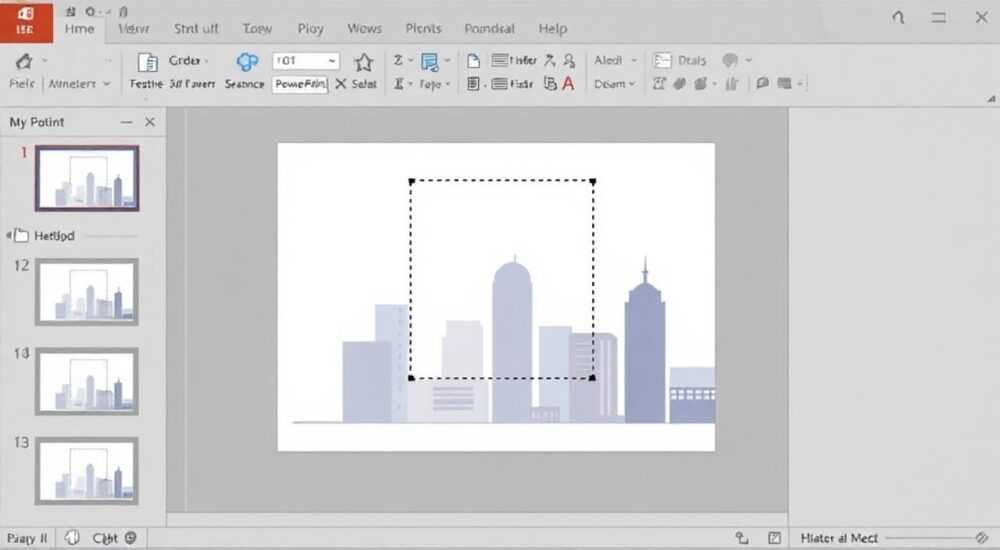
Работа с изображениями в PowerPoint – это неотъемлемая часть создания качественных презентаций. Один из самых частых запросов пользователей – как вырезать изображение в PowerPoint, сохраняя при этом его качество и адаптируясь под нужный формат. Многие сталкиваются с трудностями при обработке фотографий прямо в программе, не подозревая о встроенных инструментах, которые способны значительно упростить процесс. Интересно, что Microsoft регулярно совершенствует функционал PowerPoint, добавляя новые возможности для работы с графикой.
Основные инструменты для редактирования изображений
PowerPoint предоставляет несколько способов вырезания изображений, каждый из которых имеет свои особенности применения. Встроенный редактор позволяет выполнять базовые операции без необходимости использования сторонних программ. Рассмотрим основные инструменты:
- Форматирование изображения – доступ к базовым функциям обрезки через контекстное меню
- Обрезка по фигуре – возможность создания сложных форм вырезания
- Удаление фона – автоматический инструмент для точной обработки границ
Важно понимать, что для разных задач подходят различные методы вырезания. Например, для простого кадрирования достаточно базовой функции обрезки, тогда как для создания профессионального эффекта потребуется более детальная работа.
Пошаговое руководство по обрезке изображений
Давайте разберем базовый процесс обрезки изображения в PowerPoint на конкретных примерах. Предположим, вам нужно подготовить фотографию для слайда с определенными пропорциями.
- Вставьте изображение через меню «Вставка» → «Изображения»
- Выделите картинку и перейдите во вкладку «Формат»
- Нажмите «Обрезать» и выберите нужную область
- Для фиксации результата нажмите Enter или кликните за пределами изображения
Стоит отметить, что программа позволяет задавать точные пропорции обрезки. Это особенно полезно при подготовке материалов для социальных сетей или печатной продукции. Если возникают сложности с выбором области, можно использовать клавиши-модификаторы (Shift, Ctrl) для более точного позиционирования.
Расширенные возможности обрезки
Когда простой обрезки недостаточно, PowerPoint предлагает более продвинутые инструменты. Особенно интересна функция обрезки по фигуре, которая позволяет создавать уникальные визуальные эффекты.
Инструмент |
Применение |
Особенности |
|---|---|---|
Обрезка по фигуре |
Создание нестандартных форм |
Более 100 готовых шаблонов |
Удаление фона |
Точная обработка сложных объектов |
Автоматическое распознавание границ |
Масштабирование |
Адаптация под размеры слайда |
Сохранение пропорций |
Практический пример: при создании слайда с портретом сотрудника можно использовать обрезку по форме круга. Это придаст презентации современный и стильный вид. Для этого нужно выбрать инструмент «Обрезка» → «Обрезка по фигуре» → «Круг».
Экспертный взгляд на работу с графикой в PowerPoint
Александр Петров, сертифицированный тренер Microsoft Office с опытом более 15 лет в области бизнес-презентаций, делится своим опытом: «Часто клиенты недооценивают возможности PowerPoint в работе с изображениями. На одном из проектов нам удалось полностью отказаться от использования Photoshop при подготовке презентации для крупной компании. Мы использовали комбинацию инструментов удаления фона и обрезки по фигуре, что позволило сократить время подготовки материалов на 40%.»
Александр также рекомендует всегда сохранять исходные файлы перед обработкой и использовать функцию «Отменить» для корректировки результатов. Особое внимание стоит уделять разрешению изображений – минимальное значение для качественной презентации составляет 1920×1080 пикселей.
Частые вопросы при работе с изображениями
- Как восстановить оригинальное изображение после обрезки?
- Выберите изображение
- Перейдите во вкладку «Формат»
- Нажмите «Сбросить картинку»
- Почему фон удаляется некорректно?
- Проверьте контрастность между объектом и фоном
- Используйте маркеры «Сохранить/Удалить» для точной настройки
- При необходимости доработайте маску вручную
- Можно ли сохранить форму обрезки для других изображений?
- Создайте пользовательскую форму
- Сохраните её как графический объект
- Применяйте к другим картинкам через «Наложение формы»
Альтернативные методы и их сравнение
Сравним возможности PowerPoint с другими популярными инструментами обработки изображений:
Параметр |
PowerPoint |
Photoshop |
Canva |
|---|---|---|---|
Скорость обработки |
Высокая |
Средняя |
Высокая |
Качество результата |
Хорошее |
Профессиональное |
Хорошее |
Сложность освоения |
Простая |
Сложная |
Простая |
Стоимость |
Входит в Office |
Платная подписка |
Бесплатная версия |
Как видно из таблицы, PowerPoint занимает промежуточное положение между профессиональными редакторами и простыми онлайн-сервисами, предлагая оптимальный баланс между функциональностью и удобством использования.
Новые возможности и тренды
Microsoft постоянно развивает функционал PowerPoint. В последних версиях появились интересные нововведения:
- Автоматическое распознавание объектов
- Улучшенный алгоритм удаления фона
- Интеграция с облачными сервисами
- Поддержка формата SVG
Особенно стоит отметить функцию Designer, которая предлагает интеллектуальные подсказки по оформлению слайдов. Алгоритм анализирует содержимое презентации и предлагает оптимальные варианты расположения элементов, включая обработку изображений.
Заключение
В статье мы подробно рассмотрели различные методы вырезания изображений в PowerPoint, начиная от базовых операций обрезки до продвинутых техник работы с формами и фоном. Программа предоставляет достаточно инструментов для создания профессиональных презентаций даже без использования специализированного ПО. Главное – правильно подобрать метод обработки под конкретную задачу и использовать встроенные возможности программы по максимуму.
RU DESIGN SHOP — это интернет магазин товаров для дома и ремонта от российских производителей, rudesignshop.ru предлагает большой выбор по доступной цене и является надежным партнером при покупке с быстрой доставкой по всем городам России. RU DESIGN SHOP помогает подобрать товар по вашему проекту, а также есть система лояльности, акции и скидки. RU DESIGN SHOP реализует товары произведенные в России. RU DESIGN SHOP приглашает к сотрудничеству дизайнеров интерьера, архитекторов, строителей и мастеров.
⚠️ Дисклеймер — нажмите, чтобы развернуть
Материалы, опубликованные в разделе «Блог» на сайте RU DESIGN SHOP (rudesignshop.ru), носят исключительно информационный и ознакомительный характер и не являются руководством к действию, финансовой рекомендацией, медицинской услугой, ветеринарным назначением либо рекламой товаров и услуг, включая азартные игры. Публикации не содержат призывов к участию в азартных играх и не направлены на продвижение соответствующих операторов.
Безопасность применения товаров и веществ: при использовании строительных материалов, бытовой химии, пестицидов и агрохимикатов необходимо строго следовать инструкциям производителя и действующему законодательству Российской Федерации, включая Федеральный закон РФ от 19.07.1997 № 109-ФЗ «О безопасном обращении с пестицидами и агрохимикатами».
Упоминание товарных знаков, брендов и организаций носит исключительно информационный характер и не означает наличие партнёрских отношений или одобрения со стороны правообладателей.
Материалы, содержащие сведения о медицинских, ветеринарных или косметических средствах, представлены в справочных целях и не являются медицинской консультацией или назначением. Перед применением рекомендуется обратиться к врачу, ветеринарному специалисту или иному сертифицированному профессионалу.
Возрастные ограничения: материалы, содержащие сведения о продукции категории 18+, включая алкоголь или азартные игры, предназначены исключительно для совершеннолетней аудитории и публикуются в информационных целях.
Правовая ответственность: решения, принятые на основе опубликованной информации, пользователь принимает самостоятельно и на свой риск; редакция и авторы несут ответственность в пределах, установленных законодательством Российской Федерации.
Редакция не допускает публикаций, содержащих пропаганду экстремизма, терроризма, наркотических средств или суицида; подобные материалы подлежат немедленному удалению.
Упоминание организаций с ограниченным статусом: компания Meta Platforms Inc. (социальные сети Facebook и Instagram) признана экстремистской организацией решением суда РФ, её деятельность запрещена на территории Российской Федерации; любые упоминания приводятся исключительно в информационных целях.
Авторские права и источники: информация собирается из открытых источников; её актуальность указывается на дату публикации и может изменяться.
Изображения и иллюстрации используются на условиях, разрешённых правообладателями. При возникновении претензий редакция готова оперативно рассмотреть обращение и внести необходимые изменения.
Персональные данные и cookies: сайт использует cookies и обрабатывает персональные данные пользователей в соответствии с Федеральным законом № 152-ФЗ «О персональных данных» и Политикой конфиденциальности RU DESIGN SHOP.
Мнения авторов могут не совпадать с позицией государственных органов или коммерческих организаций, упомянутых в материалах.
РЕКОМЕНДУЕМ
Товары от российских производителей


Светильник TT Forstlight
Диапазон цен: 40240 руб. – 49380 руб.
Люстра Otteno v0207 GLODE
30681 руб.
