Скидка 5% на первый заказ — RDS5




Как изменить шрифт размера в автокаде
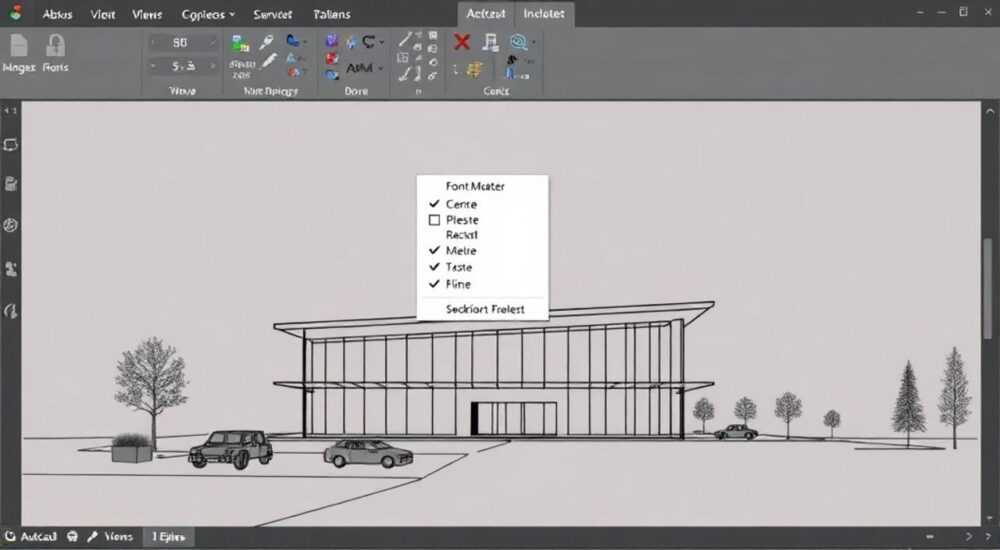
В AutoCAD изменение размера шрифта текста и размерных обозначений — одна из базовых, но критически важных задач при подготовке чертежей. От корректного масштаба надписей зависит читаемость документации, соответствие стандартам ГОСТ и успешная сдача проектов заказчикам. Размер шрифта в AutoCAD можно менять как для отдельных объектов, так и глобально — через стили текста и размеров.
Чтобы изменить размер шрифта в AutoCAD, используйте стиль текста (вкладка «Аннотативный» → «Стиль текста») или редактируйте свойства объекта через палитру «Свойства». Для размерных обозначений настройка осуществляется через «Стиль размеров». Главное — соблюдать единообразие и использовать аннотативные стили при работе с разными масштабами видов.
Содержание статьи:
- Настройка стиля текста: основа единообразия
- Шаги по созданию нового стиля текста
- Как изменить размер шрифта у отдельного текста
- Когда уместно ручное редактирование?
- Изменение размера шрифта в размерных обозначениях
- Пример настройки стиля размеров под ГОСТ
- Аннотативные стили и масштабирование текста
- Как добавить масштаб в аннотативный объект
- Распространённые ошибки и как их избежать
- Ошибка 1: Текст не меняет размер после изменения стиля
- Ошибка 2: Разные размеры текста в одном чертеже
- Ошибка 3: Текст «исчезает» при изменении масштаба
- Экспертное мнение
- Вопросы и ответы
- Заключение
Настройка стиля текста: основа единообразия
Правильная работа с текстом в AutoCAD начинается не с ввода надписей, а с создания и настройки стилей текста. Стиль определяет гарнитуру, высоту, угол наклона, интервал между строками и другие параметры. Использование стилей позволяет обеспечить единообразие всех текстовых элементов в чертеже, что особенно важно при совместной работе в команде или передаче проекта другому специалисту.
Для доступа к стилям перейдите на вкладку «Аннотативный» → «Текст» → «Стиль текста». Откроется диалоговое окно «Стили текста», где вы можете создать новый стиль или отредактировать существующий. В поле «Высота» указывается размер шрифта в миллиметрах. Если это поле оставить пустым, пользователь сможет задавать высоту вручную при каждом вводе текста — это допустимо, но не рекомендуется для профессиональных чертежей.
При выборе шрифта предпочтение стоит отдавать стандартным типам, таким как «Simplex», «Isocp», «Gost type A» или TrueType-шрифтам, соответствующим ГОСТ 2.304–81. Например, для технических чертежей в России чаще всего используется шрифт типа А высотой 3.5 мм или 5 мм. Убедитесь, что выбранный шрифт установлен в системе и доступен в AutoCAD.
Полезно знать: Называйте стили текста понятно: например, «Текст_ГОСТ_3.5» или «Примечания_5мм». Это упростит поиск и управление стилями в сложных проектах.
Шаги по созданию нового стиля текста
- Откройте диалоговое окно «Стили текста» (команда STYLE).
- Нажмите «Новый», введите имя стиля, например «Основной_текст».
- Выберите шрифт: для ГОСТ подойдёт «gostica.ttf» или «Simplex.shx».
- Установите высоту шрифта (например, 3.5) или оставьте 0 для гибкости.
- Настройте дополнительные параметры: ширину (width factor), наклон (oblique angle).
- Нажмите «Применить» и «Закрыть».
Параметр |
Рекомендуемое значение |
Примечание |
|---|---|---|
Шрифт |
Simplex.shx, Gost type A |
Соответствует ГОСТ 2.304–81 |
Высота |
3.5, 5, 7 мм |
Стандартные значения для чертежей |
Width factor |
1.0 |
Не искажает пропорции символов |
Oblique angle |
0° |
Курсив не используется в технической документации |
Как изменить размер шрифта у отдельного текста
Иногда требуется изменить размер уже существующего текстового объекта. Это возможно как для однострочного, так и для многострочного текста. Самый быстрый способ — использовать палитру «Свойства» (команда PROPERTIES или сочетание Ctrl+1).
Выделите нужный текстовый объект, откройте палитру «Свойства» и найдите параметр «Высота» (Height). Измените значение, и размер шрифта мгновенно обновится. Этот метод удобен при точечной корректировке, но его следует применять с осторожностью — ручное изменение может нарушить единообразие стиля.
Альтернативный способ — двойной щелчок по тексту для редактирования. При этом откроется редактор текста, где можно выделить фрагмент и изменить его высоту через выпадающий список шрифта. Однако этот подход работает только для многострочного текста (MTEXT) и позволяет задавать разные размеры внутри одного блока.
«Если вы часто меняете размеры текста вручную, вероятно, у вас не настроены стили. Вернитесь к разделу управления стилями — это сэкономит часы работы в будущем.» — Алексей Миронов, ведущий инженер-проектировщик, 12 лет в CAD-разработке
Когда уместно ручное редактирование?
- При корректировке чертежа по замечаниям заказчика.
- Для временных пометок и примечаний, которые не попадут в финальный документ.
- В случае, если текст создан без использования стилей и нужно быстро исправить масштаб.
Однако имейте в виду: если вы работаете с аннотативными объектами, ручное изменение высоты может привести к некорректному отображению при переключении масштабов. Всегда проверяйте, включена ли аннотативность у объекта, через ту же палитру «Свойства».
Изменение размера шрифта в размерных обозначениях
Размерные обозначения в AutoCAD управляются не через стили текста, а через «Стиль размеров» (DIMSTYLE). Это отдельный механизм, который позволяет настраивать не только шрифт, но и стрелки, выносные линии, единицы измерения и масштаб.
Чтобы изменить размер шрифта в размерах, откройте диалоговое окно «Стили размеров» (команда DIMSTYLE). Выберите нужный стиль (например, «ISO-25» или «ГОСТ»), нажмите «Изменить». Перейдите на вкладку «Текст» и найдите параметр «Высота текста» (Text height). Установите желаемое значение — обычно 2.5 мм, 3.5 мм или 5 мм в зависимости от масштаба чертежа.
Важно понимать, что размер текста в размерах должен быть согласован с общим стилем текста на чертеже. Например, если основной текст выполнен высотой 3.5 мм, размерные числа могут быть чуть меньше — 2.5 мм, чтобы не перегружать чертёж.
Полезно знать: Параметр «Высота текста» в стиле размеров влияет только на размерные числа, но не на допуски или примечания. Для их настройки используйте вкладку «Допуски» или «Основные».
Пример настройки стиля размеров под ГОСТ
- Откройте «Стили размеров» → выберите или создайте стиль.
- Во вкладке «Линии» установите: толщина выносных линий — 0.25 мм.
- Во вкладке «Символы и стрелки» выберите стрелку «Закрашенный закрытый».
- Во вкладке «Текст» задайте: шрифт — Simplex, высота — 2.5 мм, цвет — по слою.
- Во вкладке «Основные» укажите масштаб размеров (обычно 1:1) и единицы — десятичные.
- Нажмите «ОК» → «Установить» → «Закрыть».
Аннотативные стили и масштабирование текста
Одна из самых мощных функций AutoCAD — аннотативность. Аннотативные объекты автоматически подстраиваются под масштаб видового окна, что критично при оформлении листов с разными масштабами (например, план 1:100 и деталь 1:20).
Чтобы текст или размер был аннотативным, при создании стиля необходимо включить опцию «Аннотативный» (Annotative). После этого объект будет отображаться корректно в любом масштабе, а его высота будет рассчитываться относительно текущего вида.
Например, если вы задали высоту текста 3.5 мм в аннотативном стиле, то при масштабе 1:100 он будет занимать 350 единиц чертежа, а при 1:50 — 175. AutoCAD делает это автоматически, и вам не нужно вручную пересчитывать размеры.
«Аннотативные стили — обязательны при работе с листами (layout). Без них вы потратите в 3 раза больше времени на подгонку текста.» — Дарья Ковалёва, BIM-координатор, 9 лет опыта в проектировании зданий
Как добавить масштаб в аннотативный объект
- Выделите аннотативный текст или размер.
- На вкладке «Главная» найдите панель «Аннотации» → кнопка «Добавить или удалить масштабы».
- Выберите нужные масштабы из списка (например, 1:50, 1:100).
- Объект автоматически создаст представления для каждого масштаба.
Если масштаба нет в списке, его можно добавить через «Менеджер масштабов» (команда SCALELISTEDIT).
Распространённые ошибки и как их избежать
Даже опытные пользователи AutoCAD иногда сталкиваются с проблемами при изменении размера шрифта. Ниже — наиболее частые ошибки и способы их устранения.
Ошибка 1: Текст не меняет размер после изменения стиля
Причина: объекты были созданы до изменения стиля. AutoCAD не обновляет существующие объекты автоматически. Решение: пересоздайте текст или примените стиль повторно. Можно выделить все текстовые объекты, назначенные старому стилю, и в палитре «Свойства» изменить стиль на актуальный.
Ошибка 2: Разные размеры текста в одном чертеже
Причина: использование нескольких стилей без системы. Рекомендуется ограничиться 3–4 стилями: основной текст, заголовки, размеры, примечания. Создайте шаблон .dwt с преднастроенными стилями и используйте его для новых проектов.
Ошибка 3: Текст «исчезает» при изменении масштаба
Часто происходит с аннотативными объектами. Причина — отсутствие нужного масштаба в списке аннотаций. Решение: добавьте требуемый масштаб через «Добавить масштабы».
Ошибка |
Причина |
Решение |
|---|---|---|
Текст слишком мал при печати |
Неправильная высота или отсутствие масштабирования |
Проверьте стиль и включите аннотативность |
Шрифт отображается как прямоугольники |
Шрифт не установлен или повреждён |
Установите шрифт или замените стиль |
Размерный текст не соответствует ГОСТ |
Неверный стиль размеров |
Настройте стиль через DIMSTYLE |
Экспертное мнение
«Сегодня многие компании переходят на BIM-платформы, но AutoCAD остаётся фундаментом для большинства чертежей. Ошибка в размере шрифта может привести к недопониманию на производстве. Я рекомендую всегда использовать шаблоны с преднастроенными стилями и проводить аудит текстовых объектов перед сдачей проекта.» — Сергей Петров, руководитель CAD-отдела в проектной организации «СтройИнжиниринг», 15 лет опыта
Современные версии AutoCAD (2024–2026) предлагают расширенные возможности управления стилями через централизованные библиотеки и DWG-стандарты. Это позволяет синхронизировать стили текста и размеров между всеми проектами компании. Также активно развивается интеграция с Autodesk Vault и BIM 360, где стили могут контролироваться на уровне сервера.
Вопросы и ответы
Можно ли изменить размер шрифта во всех размерах сразу?
Да. Через команду DIMSTYLE измените параметр «Высота текста» в основном стиле размеров. Все новые размеры будут использовать новое значение. Существующие объекты можно обновить массово: выделите их, в палитре «Свойства» измените стиль на текущий (повторно назначьте), и они подхватят новые настройки.
Почему после изменения стиля текст не стал больше?
Если в стиле задана фиксированная высота, а объект был создан с ручной высотой, он сохранит своё значение. Чтобы применить стиль, нужно либо пересоздать текст, либо вручную сбросить высоту в 0 и вернуть стиль.
Какой размер шрифта считается стандартным для AutoCAD?
Нет единого стандарта, но в России для текста используют 3.5 мм и 5 мм, для размеров — 2.5 мм и 3.5 мм. Выбор зависит от масштаба чертежа и требований заказчика.
Можно ли использовать обычные шрифты Windows (TrueType) в AutoCAD?
Да, но с оговорками. TrueType-шрифты могут отличаться на разных компьютерах. Для единообразия лучше использовать SHX-шрифты или включать аннотативность и встраивать шрифты в чертёж.
Как сделать текст одинаковым по размеру в нескольких файлах?
Создайте шаблон .dwt с нужными стилями и используйте его как основу. Либо экспортируйте стили через «Менеджер стилей» (команда STYLESMANAGER) и импортируйте в другие файлы.
Заключение
Изменение размера шрифта в AutoCAD — процесс, который кажется простым, но требует системного подхода. Основа качественной аннотации — правильно настроенные стили текста и размеров, использование аннотативности и соблюдение стандартов. Ручное редактирование должно быть исключением, а не правилом.
Автоматизация через стили не только экономит время, но и снижает риск ошибок при подготовке документации. Особенно это важно при работе с крупными проектами, где тысячи текстовых объектов должны выглядеть единообразно.
- Всегда используйте стили текста и размеров вместо ручной настройки.
- Настройте аннотативные стили для корректного отображения в разных масштабах.
- Соблюдайте стандарты ГОСТ при выборе высоты шрифта.
- Создавайте шаблоны .dwt для повторного использования настроек.
- Проверяйте чертёж на единообразие текста перед сдачей.
⚠️ Дисклеймер — нажмите, чтобы развернуть
Материалы, опубликованные в разделе «Блог» на сайте RU DESIGN SHOP (rudesignshop.ru), носят исключительно информационный и ознакомительный характер и не являются руководством к действию, финансовой рекомендацией, медицинской услугой, ветеринарным назначением либо рекламой товаров и услуг, включая азартные игры. Публикации не содержат призывов к участию в азартных играх и не направлены на продвижение соответствующих операторов.
Безопасность применения товаров и веществ: при использовании строительных материалов, бытовой химии, пестицидов и агрохимикатов необходимо строго следовать инструкциям производителя и действующему законодательству Российской Федерации, включая Федеральный закон РФ от 19.07.1997 № 109-ФЗ «О безопасном обращении с пестицидами и агрохимикатами».
Упоминание товарных знаков, брендов и организаций носит исключительно информационный характер и не означает наличие партнёрских отношений или одобрения со стороны правообладателей.
Материалы, содержащие сведения о медицинских, ветеринарных или косметических средствах, представлены в справочных целях и не являются медицинской консультацией или назначением. Перед применением рекомендуется обратиться к врачу, ветеринарному специалисту или иному сертифицированному профессионалу.
Возрастные ограничения: материалы, содержащие сведения о продукции категории 18+, включая алкоголь или азартные игры, предназначены исключительно для совершеннолетней аудитории и публикуются в информационных целях.
Правовая ответственность: решения, принятые на основе опубликованной информации, пользователь принимает самостоятельно и на свой риск; редакция и авторы несут ответственность в пределах, установленных законодательством Российской Федерации.
Редакция не допускает публикаций, содержащих пропаганду экстремизма, терроризма, наркотических средств или суицида; подобные материалы подлежат немедленному удалению.
Упоминание организаций с ограниченным статусом: компания Meta Platforms Inc. (социальные сети Facebook и Instagram) признана экстремистской организацией решением суда РФ, её деятельность запрещена на территории Российской Федерации; любые упоминания приводятся исключительно в информационных целях.
Авторские права и источники: информация собирается из открытых источников; её актуальность указывается на дату публикации и может изменяться.
Изображения и иллюстрации используются на условиях, разрешённых правообладателями. При возникновении претензий редакция готова оперативно рассмотреть обращение и внести необходимые изменения.
Персональные данные и cookies: сайт использует cookies и обрабатывает персональные данные пользователей в соответствии с Федеральным законом № 152-ФЗ «О персональных данных» и Политикой конфиденциальности RU DESIGN SHOP.
Мнения авторов могут не совпадать с позицией государственных органов или коммерческих организаций, упомянутых в материалах.
РЕКОМЕНДУЕМ
Товары от российских производителей

Встраиваемый светильник NAOS SN011
4500 руб.

Люстра Claster Сloude GLODE
96624 руб.
