Скидка 5% на первый заказ — RDS5




Как изменить текстуру в архикаде
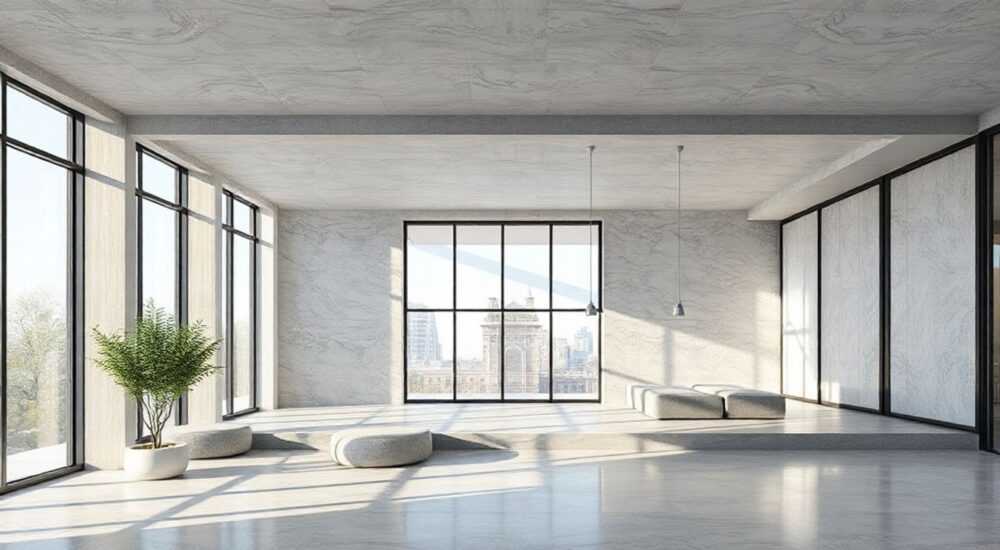
Как изменить текстуру в Архикаде — это не просто замена изображения на поверхности. Это глубокий процесс настройки материалов, который влияет на визуальную точность проекта, качество визуализаций, а также на корректность расчётов площадей и объёмов. Неправильно заданная текстура может привести к ошибкам в сметах, некорректному отображению в 3D и путанице у заказчика. Ключ к успеху — понимание структуры материала в Archicad и умение управлять его параметрами на всех уровнях: от базового слоя до проекционных карт.
Чтобы изменить текстуру в Archicad, откройте редактор материалов, выберите нужный материал, перейдите во вкладку «Текстура» и загрузите новое изображение или измените параметры проекции. Убедитесь, что масштаб, смещение и ориентация соответствуют реальным размерам объекта — это гарантирует реалистичность и точность визуализации.
Содержание статьи:
- Что такое текстура в Archicad и зачем она нужна
- Как изменить текстуру в Archicad: пошаговая инструкция
- Режимы проекции текстуры: когда что использовать
- Частые ошибки при настройке текстур и как их избежать
- Продвинутые настройки: UV-координаты, тайлинг, нормали
- Лучшие практики работы с библиотекой материалов
- Экспертное мнение: как профессионалы работают с текстурами
- Часто задаваемые вопросы
- Заключение
Что такое текстура в Archicad и зачем она нужна
Текстура в Archicad — это цифровое изображение, которое накладывается на поверхность материала для имитации визуальных свойств реальных объектов: кирпича, дерева, камня, металла, ткани. Это не просто «рисунок», а интегрированный элемент материала, который взаимодействует с освещением, отражениями, тенями и геометрией объекта. Без правильной текстуры даже самый точный 3D-модель будет выглядеть дешево и неестественно.
В современном BIM-процессе текстуры играют ключевую роль не только в презентациях, но и в анализе: они влияют на восприятие масштаба, плотности, теплопроводности и даже на расчёт стоимости отделки. Например, при выборе керамогранита с текстурой «под мрамор» важно, чтобы масштаб плитки соответствовал реальному размеру — иначе визуализация покажет несуществующую «мелкую» фактуру, что может повлиять на решение заказчика.
Полезно знать: В Archicad текстура — это не просто картинка. Она связана с физическими свойствами материала: отражением, шероховатостью, прозрачностью. Неправильная текстура может исказить результаты расчётов по теплопотерям и звукоизоляции.
Представьте, что вы показываете клиенту визуализацию фасада здания. Если текстура кирпича выглядит как размытый пиксельный шаблон, а не как реальный облицовочный материал, доверие к проекту снижается. Текстура — это инструмент коммуникации между архитектором и заказчиком.
Как изменить текстуру в Archicad: пошаговая инструкция
Изменение текстуры в Archicad — это системный процесс, требующий последовательного подхода. Ниже приведён подробный алгоритм:
- Откройте меню Окна → Библиотеки и объекты → Материалы или нажмите Ctrl+Shift+M.
- В окне «Материалы» найдите нужный материал. Используйте фильтр по имени или категории (например, «Кирпич», «Плитка», «Дерево»).
- Выделите материал и нажмите кнопку «Редактировать» (или дважды кликните по нему).
- Перейдите на вкладку «Текстура» в открывшемся редакторе.
- В разделе «Изображение» нажмите «Выбрать» и найдите файл текстуры на диске. Рекомендуется использовать изображения в формате PNG или TIFF с прозрачностью и разрешением не ниже 2048×2048 пикселей.
- Настройте «Масштаб»: для кирпича — 0.2–0.25 м, для плитки — 0.3–0.6 м, для дерева — 1.0–2.0 м. Проверяйте в 3D-окне.
- Установите «Смещение» (Offset), если текстура смещена относительно поверхности.
- Выберите «Режим проекции» — чаще всего «Плоская» или «Цилиндрическая».
- Нажмите «Применить», затем «ОК».
- Обновите 3D-вид: нажмите F5 или переключитесь на другой вид и вернитесь обратно.
«При изменении текстуры всегда проверяйте её в разных ракурсах: в плане, в разрезе и в 3D-визуализации. Текстура может выглядеть идеально в одном виде и совершенно неестественно в другом.» — Алексей Воронин, старший BIM-менеджер, архитектурное бюро «Студия 4D»
Режимы проекции текстуры: когда что использовать
Archicad предлагает несколько режимов проекции текстуры, каждый из которых подходит для определённого типа поверхностей. Неправильный выбор — главная причина искажений.
Режим проекции |
Когда применять |
Особенности |
|---|---|---|
Плоская |
Полы, стены, потолки, плоские поверхности |
Текстура проецируется прямо с одной стороны. Лучший выбор для прямоугольных объектов. |
Цилиндрическая |
Колонны, трубы, округлые элементы |
Текстура «обматывает» объект по кругу. Подходит для вертикальных цилиндров. |
Сферическая |
Круглые объекты: шары, купола, декоративные элементы |
Текстура искажается по краям. Используйте редко, только для декора. |
Проекция по поверхности |
Сложные формы: лестницы, криволинейные фасады |
Archicad автоматически адаптирует текстуру под геометрию. Медленнее, но точнее. |
UV-карта |
Сложные 3D-объекты из библиотеки GDL |
Требует предварительной настройки UV-развёртки в 3D-редакторе. Для продвинутых пользователей. |
Для фасадных панелей используйте «Плоскую» проекцию с масштабом, соответствующим размеру реальной плиты. Для пола — «Плоскую» с небольшим смещением, чтобы избежать повторяющихся швов. Для колонн — «Цилиндрическую» с масштабом, равным окружности колонны.
Частые ошибки при настройке текстур и как их избежать
Даже опытные пользователи допускают типичные ошибки, которые снижают качество проекта:
- Использование низкокачественных изображений — изображения 512×512 пикселей теряют детали при увеличении. Всегда используйте минимум 2048×2048.
- Неправильный масштаб — текстура кирпича, заданная 1×1 м, выглядит как гигантские блоки. Проверяйте масштаб по реальным размерам.
- Отсутствие смещения — текстура начинается с угла, а не с середины элемента. Используйте Offset для сдвига по X или Y.
- Игнорирование нормалей — если текстура не имеет карты нормалей, поверхность выглядит плоской. Добавьте нормальную карту для реалистичной объёмности.
- Использование JPEG для текстур с прозрачностью — JPEG не поддерживает альфа-канал. Всегда используйте PNG или TIFF.
- Одинаковая текстура на всех поверхностях — это создаёт эффект «однотипности». Разделяйте материалы для стен, пола и потолка даже при одинаковом цвете.
Полезно знать: Archicad позволяет сохранять настройки текстуры как шаблон. После успешной настройки нажмите «Сохранить как шаблон» в редакторе материала — это сэкономит часы на будущих проектах.
Продвинутые настройки: UV-координаты, тайлинг, нормали
Для профессиональной визуализации и реалистичного отображения используйте продвинутые параметры:
- Тайлинг (Tiling) — позволяет задать количество повторений текстуры по горизонтали и вертикали. Например, для кирпичной кладки 5×3 повторения на 1 м². Уменьшайте тайлинг для крупных объектов, увеличивайте — для мелких.
- Нормальные карты (Normal Map) — добавляют микроподробности без изменения геометрии. Создаются в Substance Painter или CrazyBump. Поддерживаются в Archicad 26+.
- UV-координаты — для сложных GDL-объектов (мебель, декор) можно вручную задать развертку через редактор GDL. Требует знания 3D-графики.
- Смешивание текстур — можно наложить несколько текстур с разной прозрачностью (например, пыль на дереве, влага на камне).
Для реалистичного камня используйте три слоя: базовый цвет, нормальная карта и карта высот (displacement map). Хотя Archicad не поддерживает полноценный displacement в реальном времени, его можно имитировать через теневую глубину и настройки освещения.
Лучшие практики работы с библиотекой материалов
Создание собственной библиотеки материалов — важнейший шаг для командной работы. Вот как это сделать правильно:
- Создайте папку «Материалы проекта» с подпапками: «Стены», «Полы», «Фасады», «Декор».
- Используйте единое именование: «Кирпич_Красный_250x65x65», «Плитка_Керамогранит_600x600».
- Сохраняйте все текстуры в одном формате и разрешении (PNG 2048×2048, 300 dpi).
- Добавляйте в описание материала: производитель, тип, толщина, применение, ссылка на каталог.
- Используйте «Копировать материал» вместо «Создать новый» — это сохраняет все параметры, кроме имени.
- Регулярно экспортируйте библиотеку через Файл → Экспорт → Библиотеки → Материалы — для резервного копирования.
«Команды с 10+ архитекторами используют централизованную библиотеку материалов через сервер BIMcloud. Это гарантирует единообразие и избегает дублирования.» — Екатерина Морозова, BIM-координатор, ООО «Архитектурный центр»
Экспертное мнение: как профессионалы работают с текстурами
«Мы не используем стандартные материалы Archicad. Все текстуры — наши собственные, созданные на основе реальных образцов. Мы фотографируем материалы на месте, обрабатываем в Lightroom, конвертируем в PNG с альфа-каналом и загружаем в библиотеку. Только так мы добиваемся 100% соответствия проекта реальности.
Один из наших проектов — коттедж с фасадом из натурального камня. Клиент не верил, что это визуализация, пока не увидел фото с места. Это произошло только потому, что мы точно подобрали текстуру, масштаб и тень. Текстура — это не украшение. Это инструмент доверия.»
— Дмитрий Соколов, архитектор-визуализатор, 12 лет в BIM, автор курса «Реалистичная визуализация в Archicad»
Часто задаваемые вопросы
Можно ли использовать текстуры из SketchUp в Archicad?
Да, но только если они в формате PNG/TIFF с правильным разрешением. Не импортируйте .skp файлы — они не содержат текстур в виде отдельных изображений.
Почему текстура не отображается в 3D?
Проверьте: 1) не отключена ли визуализация текстур в настройках вида (Панель визуализации → Текстуры); 2) не установлен ли режим «Линейная» вместо «Фотореалистичный»; 3) не перезагружена ли библиотека без сохранения.
Как сделать текстуру более реалистичной без дорогого ПО?
Используйте бесплатные ресурсы: Texture Haven, Poliigon (бесплатные текстуры), CGAxis. Добавьте нормальную карту и уменьшите яркость на 10–15% — это создаёт эффект естественного рассеивания света.
Как быстро изменить текстуру на всех стенах?
Выделите все стены в плане, откройте свойства, выберите нужный материал в списке. Archicad автоматически обновит все экземпляры.
Как сохранить текстуру для будущих проектов?
Экспортируйте материал через «Файл → Экспорт → Библиотеки → Материалы». Сохраните файл .lib с расширением .lib. В будущем импортируйте его через «Библиотеки и объекты → Импорт».
Заключение
Изменение текстуры в Archicad — это не техническая операция, а творческий и аналитический процесс. От качества текстуры зависит не только эстетика, но и точность коммуникации с заказчиком, соответствие проекта реальности и даже его коммерческая успешность. Правильно настроенная текстура превращает чертёж в историю — где каждый кирпич, каждая доска, каждый шов говорят о внимании к деталям.
Помните: в BIM-процессе текстура — это не декор, а часть данных. Она влияет на визуализацию, смету, выбор материалов и даже на принятие решений на этапе согласования. Не экономьте на текстурах — инвестируйте в них время и ресурсы.
Качественная текстура — это залог профессионализма в Archicad. Настраивайте её системно, используйте единые стандарты, проверяйте в разных видах и всегда сохраняйте свои настройки как шаблоны.
- Используйте изображения высокого разрешения (минимум 2048×2048) в формате PNG.
- Выбирайте режим проекции в зависимости от формы объекта: плоская — для стен, цилиндрическая — для колонн.
- Всегда настраивайте масштаб и смещение под реальные размеры материалов.
- Создавайте централизованную библиотеку материалов для командной работы.
- Добавляйте нормальные карты и используйте тайлинг для реалистичности без увеличения геометрии.
⚠️ Дисклеймер — нажмите, чтобы развернуть
Материалы, опубликованные в разделе «Блог» на сайте RU DESIGN SHOP (rudesignshop.ru), носят исключительно информационный и ознакомительный характер и не являются руководством к действию, финансовой рекомендацией, медицинской услугой, ветеринарным назначением либо рекламой товаров и услуг, включая азартные игры. Публикации не содержат призывов к участию в азартных играх и не направлены на продвижение соответствующих операторов.
Безопасность применения товаров и веществ: при использовании строительных материалов, бытовой химии, пестицидов и агрохимикатов необходимо строго следовать инструкциям производителя и действующему законодательству Российской Федерации, включая Федеральный закон РФ от 19.07.1997 № 109-ФЗ «О безопасном обращении с пестицидами и агрохимикатами».
Упоминание товарных знаков, брендов и организаций носит исключительно информационный характер и не означает наличие партнёрских отношений или одобрения со стороны правообладателей.
Материалы, содержащие сведения о медицинских, ветеринарных или косметических средствах, представлены в справочных целях и не являются медицинской консультацией или назначением. Перед применением рекомендуется обратиться к врачу, ветеринарному специалисту или иному сертифицированному профессионалу.
Возрастные ограничения: материалы, содержащие сведения о продукции категории 18+, включая алкоголь или азартные игры, предназначены исключительно для совершеннолетней аудитории и публикуются в информационных целях.
Правовая ответственность: решения, принятые на основе опубликованной информации, пользователь принимает самостоятельно и на свой риск; редакция и авторы несут ответственность в пределах, установленных законодательством Российской Федерации.
Редакция не допускает публикаций, содержащих пропаганду экстремизма, терроризма, наркотических средств или суицида; подобные материалы подлежат немедленному удалению.
Упоминание организаций с ограниченным статусом: компания Meta Platforms Inc. (социальные сети Facebook и Instagram) признана экстремистской организацией решением суда РФ, её деятельность запрещена на территории Российской Федерации; любые упоминания приводятся исключительно в информационных целях.
Авторские права и источники: информация собирается из открытых источников; её актуальность указывается на дату публикации и может изменяться.
Изображения и иллюстрации используются на условиях, разрешённых правообладателями. При возникновении претензий редакция готова оперативно рассмотреть обращение и внести необходимые изменения.
Персональные данные и cookies: сайт использует cookies и обрабатывает персональные данные пользователей в соответствии с Федеральным законом № 152-ФЗ «О персональных данных» и Политикой конфиденциальности RU DESIGN SHOP.
Мнения авторов могут не совпадать с позицией государственных органов или коммерческих организаций, упомянутых в материалах.
РЕКОМЕНДУЕМ
Товары от российских производителей

Светильник LINER Forstlight
Диапазон цен: 26440 руб. – 55190 руб.


