Скидка 5% на первый заказ — RDS5




Как в архикаде сделать круглое перекрытие
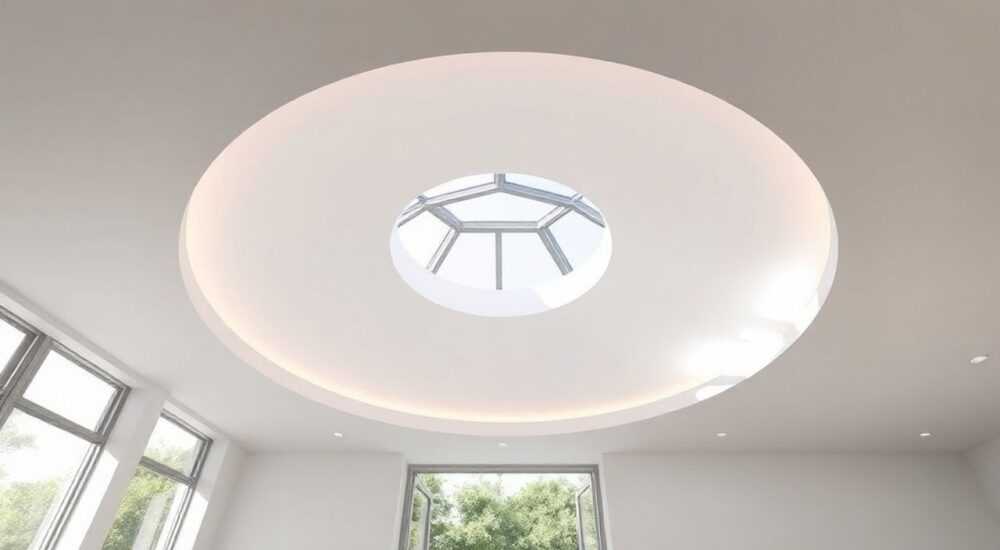
Круглое перекрытие в ArchiCAD — это нестандартный, но выполнимый архитектурный элемент, который может потребоваться при проектировании купольных конструкций, ротонд, атриумов или современных зданий с органическими формами. В отличие от прямоугольных или ломаных плит, создание круглой плиты требует понимания специфики инструментов ArchiCAD, особенно функции формы и возможности работы с полигональными контурами. Архитекторам важно уметь точно моделировать такие элементы, чтобы обеспечить корректность расчётов, визуализации и передачи данных в BIM-среде.
Чтобы создать круглое перекрытие в ArchiCAD, используйте инструмент «Плита» и задайте её контур как окружность через режим «Форма». Убедитесь, что выбран правильный метод построения (по центру и радиусу) и настройте параметры толщины, уровня и материала. Этот подход позволяет получить точную геометрию, совместимую с остальной моделью.
Содержание статьи:
- Инструменты и подготовка к созданию круглого перекрытия
- Пошаговое создание круглого перекрытия в ArchiCAD
- Настройка параметров круглой плиты
- Продвинутые техники: модификация и сложные формы
- Интеграция с другими элементами
- Распространённые ошибки и как их избежать
- Экспертное мнение
- Вопросы и ответы
- Заключение
Инструменты и подготовка к созданию круглого перекрытия
Для успешного создания круглого перекрытия в ArchiCAD необходимо правильно настроить рабочее пространство и понимать, какие инструменты доступны. Основным инструментом является «Плита» (Slab), расположенный на панели инструментов. Однако стандартный способ построения плит — по прямоугольникам или многоугольникам — не подходит напрямую для создания идеальной окружности. Поэтому ключевым становится использование режима «Форма» (Morph), который позволяет строить объекты произвольной геометрии.
Перед началом работ рекомендуется проверить текущий вид проекта. Убедитесь, что вы работаете в плане этажа, где будет располагаться перекрытие. Также важно определиться с уровнем отметки (например, уровень пола второго этажа) и толщиной плиты. Типичная толщина монолитной плиты составляет от 150 до 300 мм, но значение зависит от нагрузок и конструктивного решения.
Настройка привязок играет важную роль. Включите сетку и магнитные привязки, чтобы точно задавать центр окружности и радиус. Это особенно важно при последующем соединении перекрытия с колоннами или стенами. Использование координатного ввода (например, через палитру «Координаты») позволяет достичь максимальной точности.
Полезно знать: Перед созданием круглой плиты временно скройте мешающие элементы (например, мебель или декор), чтобы не затруднять процесс выбора и редактирования.
Пошаговое создание круглого перекрытия в ArchiCAD
Создание круглого перекрытия — это чётко структурированный процесс, который можно разделить на несколько этапов. Ниже представлен пошаговый алгоритм, применимый к версиям ArchiCAD 24–26.
- Откройте план этажа, на котором нужно разместить круглое перекрытие. Выберите инструмент «Плита» на панели инструментов.
- В панели настроек инструмента нажмите кнопку «Форма» (или перейдите в режим Morph). Это активирует возможность рисования свободных форм.
- В меню построения выберите тип «Окружность» или «Многоугольник с большим числом сторон» (например, 36 или 72) для приближения к окружности. Лучше использовать именно окружность, если доступно.
- Укажите центр будущего перекрытия щелчком мыши. Затем переместите курсор для задания радиуса и зафиксируйте вторым щелчком.
- В диалоге свойств плиты установите нужную толщину, уровень (например, +3.000 м) и материал (обычно «Бетон» или пользовательский состав).
- Подтвердите создание объекта. Плита появится в виде круглого горизонтального элемента.
- Проверьте результат в трёхмерном виде (используйте команду «Вид 3D»), чтобы убедиться в правильности формы и положения.
Если вы используете ArchiCAD без прямой поддержки круглых плит, альтернативный способ — нарисовать многоугольник с высоким числом сегментов. Например, 36- или 72-гранный полигон визуально неотличим от окружности, но строится через инструмент «Многоугольник». Такой подход совместим с любыми версиями ArchiCAD.
«Используйте режим “Форма” только тогда, когда вам действительно нужна свободная геометрия. Для стандартных круглых плит лучше применять параметрический подход через библиотечные объекты или GDL-скрипты.” — Алексей Миронов, BIM-менеджер, 12 лет опыта в ArchiCAD
Настройка параметров круглой плиты
После создания основы важно настроить её параметры. Откройте диалог «Свойства плиты» и проверьте:
- Толщина — должна соответствовать проектному решению (например, 200 мм для жилого здания).
- Уровень — совпадает с отметкой верха перекрытия.
- Материал — выберите из библиотеки или создайте новый состав с нужными физическими свойствами.
- Классификация — назначьте категорию (например, “Перекрытия”) для корректной экспликации.
Также можно задать уклоны, если плита должна дренировать воду (например, в случае террасы). Хотя круглая плита редко имеет уклон, ArchiCAD поддерживает эту функцию через редактирование узлов или использование инструмента «Редактирование формы».
Продвинутые техники: модификация и сложные формы
После базового создания круглого перекрытия могут возникнуть задачи его модификации: добавление отверстий, объединение с другими элементами, создание конического или сферического профиля. ArchiCAD предоставляет инструменты для реализации таких решений.
Одна из распространённых задач — вырезание отверстий под колонны или люки. Для этого используется инструмент «Вырез в плите» или функция «Булева операция» в режиме Morph. Выделите плиту, перейдите в режим редактирования формы, затем добавьте цилиндрический вырез в нужной позиции. После применения операции «Вычесть» получится аккуратное отверстие.
Для создания купольного или конического перекрытия применяется режим 3D-редактирования. Через инструмент «Редактирование узлов» можно поднять центральную точку плиты, превратив её в конус. Это полезно при проектировании атриумов с прозрачной крышей или зимних садов.
Техника |
Инструмент |
Область применения |
|---|---|---|
Вырез отверстий |
Вырез в плите / Булевы операции |
Под колонны, вентиляцию, лифты |
3D-форма (конус) |
Редактирование узлов в Morph |
Купола, арт-объекты |
Сопряжение со стенами |
Автоматическое соединение / Ручная коррекция |
Ротонды, круглые помещения |
Интеграция с другими элементами
Круглое перекрытие должно корректно взаимодействовать со стенами, колоннами и кровлей. ArchiCAD автоматически обрезает стены по уровню плиты, но при сложной геометрии может потребоваться ручная коррекция. Используйте команду «Соединить элементы» или «Обрезать по перекрытию», чтобы добиться плотного прилегания.
Если стены имеют криволинейную форму, убедитесь, что они построены как дуги или многоугольники с достаточной детализацией. Низкая точность может привести к зазорам между стеной и плитой.
Полезно знать: При работе с круглыми перекрытиями сохраняйте резервные копии проекта перед сложными операциями, такими как булевы вычитания или 3D-деформации.
Распространённые ошибки и как их избежать
Несмотря на простоту базового алгоритма, при создании круглых перекрытий часто допускаются ошибки, которые могут повлиять на качество модели и последующие расчёты.
Одна из самых частых — попытка нарисовать окружность через обычный инструмент «Плита» без активации режима «Форма». В этом случае ArchiCAD интерпретирует окружность как замкнутый контур, но не создаст полноценную плиту, что приведёт к ошибкам в 3D-виде или при экспорте.
Другая ошибка — недостаточная детализация контура. Если использовать окружность с малым числом сегментов (например, 8), в 3D-рендере будут видны грани. Рекомендуется использовать не менее 36 сегментов для визуальной гладкости.
Также распространена проблема с уровнем привязки. Архитекторы иногда задают уровень перекрытия по низу, а не по верху, что нарушает согласованность модели. Все перекрытия должны быть привязаны к одной системе отметок.
- Ошибка: Плита не отображается в 3D. Причина: неправильно задан уровень или толщина равна нулю.
- Ошибка: Перекрытие не соединяется со стенами. Причина: стены не достигают уровня плиты или имеют другую геометрию.
- Ошибка: Проблемы при экспорте в IFC. Причина: использование сложных Morph-объектов вместо параметрических плит.
«Всегда проверяйте модель в режиме “Wireframe” перед финальным рендером. Это помогает выявить геометрические несоответствия, которые невидны в твёрдотельном режиме.” — Дарья Ковалёва, архитектор BIM-проектов, 9 лет опыта
Экспертное мнение
Создание круглых перекрытий — это не просто техническая задача, а часть архитектурного выражения. Современные проекты всё чаще используют органические формы, и ArchiCAD должен справляться с этими вызовами.
«Я рекомендую использовать комбинированный подход: начинайте с параметрической плиты, а при необходимости переходите к Morph. Это сохраняет BIM-структуру и позволяет вести количественный учёт. Например, площадь круглой плиты легко рассчитывается и включается в экспликацию помещений.” — Сергей Беляев, главный архитектор бюро “Арка-Проект”, 15 лет в отрасли
Он также отмечает, что при массовом проектировании стоит создавать шаблонные объекты или использовать GDL-объекты для быстрого размещения типовых круглых перекрытий. Это экономит время и снижает риск ошибок.
Вопросы и ответы
Можно ли сделать круглое перекрытие с уклоном?
Да, в ArchiCAD можно задать уклон через режим редактирования формы. Поднимите центральную точку или используйте инструмент «Плоскость по трем точкам», чтобы создать конический профиль. Это актуально для дренажных плит или купольных конструкций.
Как экспортировать круглое перекрытие в Revit?
Используйте формат IFC. Убедитесь, что плита не является сложным Morph-объектом, иначе Revit может некорректно его интерпретировать. Лучше преобразовать в параметрическую форму или использовать плагин для конвертации.
Почему круглая плита не считается в площади помещения?
Помещение в ArchiCAD определяется замкнутым контуром стен. Если плита выходит за пределы помещения или не имеет связанных стен, она не будет участвовать в расчётах. Назначьте плиту вручную через свойства помещения или используйте инструмент «Автоматическое определение площади».
Можно ли создать круглое перекрытие с отверстием в центре?
Да, используйте булеву операцию вычитания. Создайте внутреннюю цилиндрическую форму и вычтите её из основной плиты. Это подойдёт для световых фонарей или атриумов.
Какова минимальная толщина круглой плиты?
Минимальная толщина зависит от конструктивного расчёта, но в жилом строительстве она обычно не менее 150 мм. Для больших пролётов требуется увеличение толщины или применение предварительно напряжённого бетона.
Заключение
Создание круглого перекрытия в ArchiCAD — это достижимая задача, требующая понимания инструментов формы, параметров плит и принципов BIM-моделирования. Главное — использовать правильный режим («Форма» или Morph), точно задавать геометрию и контролировать взаимодействие с другими элементами. Современные версии ArchiCAD предоставляют все необходимые функции для проектирования сложных архитектурных форм.
Круглые перекрытия — это не только эстетика, но и вызов для точности моделирования. Следуя проверенным методикам и избегая типичных ошибок, вы сможете интегрировать такие элементы в любые проекты, от частных домов до общественных зданий.
- Используйте режим «Форма» в инструменте «Плита» для создания окружности.
- Задавайте высокую детализацию контура (36+ сегментов) для визуальной гладкости.
- Настройте уровень, толщину и материал плиты в свойствах объекта.
- Применяйте булевы операции для вырезания отверстий и сложных форм.
- Проверяйте интеграцию с другими элементами и корректность отображения в 3D.
⚠️ Дисклеймер — нажмите, чтобы развернуть
Материалы, опубликованные в разделе «Блог» на сайте RU DESIGN SHOP (rudesignshop.ru), носят исключительно информационный и ознакомительный характер и не являются руководством к действию, финансовой рекомендацией, медицинской услугой, ветеринарным назначением либо рекламой товаров и услуг, включая азартные игры. Публикации не содержат призывов к участию в азартных играх и не направлены на продвижение соответствующих операторов.
Безопасность применения товаров и веществ: при использовании строительных материалов, бытовой химии, пестицидов и агрохимикатов необходимо строго следовать инструкциям производителя и действующему законодательству Российской Федерации, включая Федеральный закон РФ от 19.07.1997 № 109-ФЗ «О безопасном обращении с пестицидами и агрохимикатами».
Упоминание товарных знаков, брендов и организаций носит исключительно информационный характер и не означает наличие партнёрских отношений или одобрения со стороны правообладателей.
Материалы, содержащие сведения о медицинских, ветеринарных или косметических средствах, представлены в справочных целях и не являются медицинской консультацией или назначением. Перед применением рекомендуется обратиться к врачу, ветеринарному специалисту или иному сертифицированному профессионалу.
Возрастные ограничения: материалы, содержащие сведения о продукции категории 18+, включая алкоголь или азартные игры, предназначены исключительно для совершеннолетней аудитории и публикуются в информационных целях.
Правовая ответственность: решения, принятые на основе опубликованной информации, пользователь принимает самостоятельно и на свой риск; редакция и авторы несут ответственность в пределах, установленных законодательством Российской Федерации.
Редакция не допускает публикаций, содержащих пропаганду экстремизма, терроризма, наркотических средств или суицида; подобные материалы подлежат немедленному удалению.
Упоминание организаций с ограниченным статусом: компания Meta Platforms Inc. (социальные сети Facebook и Instagram) признана экстремистской организацией решением суда РФ, её деятельность запрещена на территории Российской Федерации; любые упоминания приводятся исключительно в информационных целях.
Авторские права и источники: информация собирается из открытых источников; её актуальность указывается на дату публикации и может изменяться.
Изображения и иллюстрации используются на условиях, разрешённых правообладателями. При возникновении претензий редакция готова оперативно рассмотреть обращение и внести необходимые изменения.
Персональные данные и cookies: сайт использует cookies и обрабатывает персональные данные пользователей в соответствии с Федеральным законом № 152-ФЗ «О персональных данных» и Политикой конфиденциальности RU DESIGN SHOP.
Мнения авторов могут не совпадать с позицией государственных органов или коммерческих организаций, упомянутых в материалах.
РЕКОМЕНДУЕМ
Товары от российских производителей




