Скидка 5% на первый заказ — RDS5




Как изменить текстуру в фотошопе
Изменение текстуры в Photoshop — это мощный инструмент для ретуши, дизайна и цифрового искусства. Оно позволяет модифицировать поверхность изображения, придавая ему нужную фактуру: от кожи до ткани, камня или бумаги. В зависимости от задачи используются разные методы — от простых фильтров до сложных комбинаций масок, наложения и смарт-объектов.
Чтобы изменить текстуру в фотошопе, используйте комбинацию фильтров, режимов наложения и масок. Для максимального контроля работайте со смарт-объектами и сохраняйте нелинейный рабочий процесс.
Содержание статьи:
- Основные методы изменения текстуры
- Когда какой метод использовать?
- Работа с фильтром «Текстура»
- Настройка параметров текстуризации
- Создание текстуры через наложение
- Пошаговое наложение текстуры
- Ретушь и коррекция текстуры
- Распространённые ошибки
- Использование смарт-объектов
- Преимущества смарт-объектов при работе с текстурой
- Экспертное мнение
- Вопросы и ответы
- Заключение
Основные методы изменения текстуры
Изменение текстуры в Adobe Photoshop может выполняться несколькими способами, каждый из которых подходит для определённого типа задач. К ключевым подходам относятся использование встроенных фильтров, наложение внешних текстур, работа с каналами и частотным разделением, а также применение кистей и шаблонов. Выбор метода зависит от исходного материала и желаемого результата.
Для фотографий лиц часто применяется техника частотного разделения, позволяющая отделить цветовые переходы от деталей текстуры. Это даёт возможность ретушировать кожу, не затрагивая её естественную структуру. В то же время для создания имитации старой бумаги или бетона эффективнее использовать наложение текстур с определёнными режимами наложения, такими как «Умножение» или «Наложение».
Фильтры, такие как «Текстуризация», «Пластификатор» и «Гравировка», позволяют быстро преобразовать поверхность изображения. Они особенно полезны в работе с цифровыми иллюстрациями, где важна художественная выразительность. При этом важно помнить, что прямое применение фильтров разрушает пиксели — поэтому рекомендуется использовать их на смарт-объектах.
Полезно знать: Перед началом работы создавайте дубликат слоя (Ctrl+J), чтобы сохранить оригинальное изображение.
Когда какой метод использовать?
- Фотографии лиц: частотное разделение, штамп, точечная коррекция.
- Дизайн упаковки: наложение текстур, режимы наложения, маски.
- Цифровая живопись: фильтры, кисти с текстурой, смешанные режимы.
- Архитектурная визуализация: высокодетальные текстуры, 3D-слои, карта рельефа.
Работа с фильтром «Текстура»
Фильтр «Текстура» включает несколько подвидов: «Текстуризация», «Гравировка», «Пластификатор», «Рельеф» и другие. Эти инструменты позволяют мгновенно изменить восприятие поверхности, добавив объём, шероховатость или имитацию печати. Например, «Текстуризация» идеально подходит для создания эффекта нанесения краски или песка на изображение.
Чтобы использовать фильтр, перейдите в меню «Фильтр → Художественные → Текстуризация». В открывшемся окне можно настроить масштаб, рельеф и выбор текстуры (например, песок, холст, клеёнка). Эффект немедленно применяется к слою, но если он преобразован в смарт-объект, параметры можно будет редактировать позже.
«Всегда применяйте фильтры на смарт-объектах — это даёт гибкость и возможность вернуться к исходным настройкам. Особенно важно это при работе над коммерческими проектами, где клиенты могут запросить правки.» — Алексей Морозов, цифровой художник, 12 лет опыта
Настройка параметров текстуризации
Параметр |
Описание |
Рекомендации |
|---|---|---|
Масштаб |
Определяет размер текстурных элементов |
Для кожи — 1–3; для стен — 8–15 |
Рельеф |
Глубина текстуры |
Высокие значения — для драматического эффекта |
Текстура |
Тип поверхности (холст, песок и др.) |
Подбирайте по контексту: например, «Бумага» для сканированных документов |
Создание текстуры через наложение
Один из самых гибких способов — наложение готовой текстуры на изображение. Для этого загрузите изображение текстуры (например, трещины, ткань, дерево) на отдельный слой выше основного. Затем измените режим наложения — чаще всего используются «Умножение», «Наложение» или «Жёсткий свет».
После выбора режима можно регулировать непрозрачность слоя, чтобы добиться естественного вида. Добавление маски позволяет ограничить область воздействия текстуры — например, оставить её только на краях изображения для эффекта состаривания. Также полезно применять корректирующие слои «Уровни» или «Кривые» для усиления контраста текстуры.
Полезно знать: Используйте горячие клавиши: Alt+Ctrl+G — создание группы с маской; Shift+Ctrl+Alt+E — склейка видимых слоёв без потери оригиналов.
Пошаговое наложение текстуры
- Откройте основное изображение и текстуру в Photoshop.
- Перетащите текстуру на документ с изображением.
- Измените режим наложения слоя (например, «Умножение»).
- Нажмите Ctrl+T и трансформируйте текстуру под размер холста.
- Добавьте маску слоя и закрасьте чёрной кистью области, где текстура не нужна.
- При необходимости примените фильтр «Размытие по Гауссу» для более мягкого эффекта.
Ретушь и коррекция текстуры
При работе с портретами важно не потерять естественность кожи. Полная замена текстуры может сделать лицо пластиковым. Поэтому профессионалы используют частотное разделение — метод, при котором изображение разделяется на два слоя: один отвечает за цвет и тон, другой — за детали и текстуру.
Для создания таких слоёв продублируйте фоновый слой дважды. На нижнем копии примените «Размытие по Гауссу» (радиус 3–5 пикселей) — это будет слой тонов. Верхний оставьте резким — он будет содержать текстуру. Затем измените режим наложения верхнего слоя на «Линейный свет». Теперь вы можете ретушировать тени и пятна на нижнем слое, а текстуру корректировать сверху с помощью штампа или кисти.
«Частотное разделение — не панацея, а инструмент. Его стоит применять осознанно, особенно при обработке музыкальных артистов или моделей, где важна индивидуальность.» — Анна Петрова, ретушер, 9 лет в рекламной индустрии
Распространённые ошибки
- Переретуш: чрезмерное размытие текстуры делает кожу неестественной.
- Неучтённое освещение: наложенная текстура должна соответствовать направлению света на основном изображении.
- Неправильный режим наложения: например, «Осветление» может испортить цветопередачу.
- Отсутствие маски: равномерное наложение текстуры по всему кадру выглядит искусственно.
Использование смарт-объектов
Смарт-объекты — одна из ключевых возможностей Photoshop для нелинейного редактирования. Преобразовав слой в смарт-объект (через ПКМ → «Преобразовать в смарт-объект»), вы получаете доступ к редактируемым фильтрам, трансформации без потерь и возможности внесения изменений на любом этапе.
Например, если вы применили фильтр «Текстуризация» к смарт-объекту, двойной клик по его названию в панели слоёв откроет отдельный документ, где можно изменить исходное изображение. После сохранения изменения автоматически отразятся в основном файле. Это особенно ценно при работе с клиентами и многовариантностью.
Полезно знать: Смарт-объекты нельзя редактировать кистями напрямую. Для этого нужно либо растрировать, либо использовать маски и корректирующие слои.
Преимущества смарт-объектов при работе с текстурой
- Возможность повторного редактирования фильтров.
- Сохранение качества при масштабировании.
- Связь между файлами — изменения в исходном PSD отразятся во всех проектах.
- Поддержка 3D-текстур и карт рельефа.
Экспертное мнение
«Сегодня всё больше дизайнеров переходят на комбинированные методы: например, наложение текстуры + частотное разделение + AI-фильтры. Главное — не гнаться за эффектами, а думать, как это влияет на восприятие. Текстура должна служить образу, а не доминировать в нём.» — Дмитрий Ковалёв, арт-директор студии BrandVision, 15 лет опыта
По словам эксперта, современные проекты требуют баланса между технологичностью и эстетикой. Он приводит пример: при создании упаковки для натурального мыла команда использовала сканированную текстуру льняной ткани, наложенную с режимом «Наложение» и непрозрачностью 40%. Это усилило ощущение экологичности без перегруза деталями.
Также Дмитрий отмечает рост популярности плагинов, таких как Topaz ReMask и Nik Collection, которые позволяют быстрее выделять и модифицировать текстуры. Однако базовые навыки работы в самом Photoshop остаются фундаментом.
Вопросы и ответы
Как сделать текстуру более реалистичной?
Убедитесь, что направление света, масштаб и цветовая температура текстуры совпадают с основным изображением. Используйте маски и корректирующие слои для точной настройки.
Можно ли изменить текстуру кожи без частотного разделения?
Да, можно использовать штамп (S), кисть с низкой непрозрачностью или плагины ретуши, такие как Portraiture. Но частотное разделение даёт наибольший контроль.
Где брать качественные текстуры?
Популярные источники: Texture.com, Poliigon, Lost & Taken, а также собственные снимки. Для коммерческих проектов убедитесь в наличии лицензии.
Как убрать текстуру с изображения?
Используйте инструмент «Штамп» (S) или «Заплатка» (J), работая на отдельном слое. Также подойдёт фильтр «Размытие по Гауссу» с маской.
Поддерживают ли новые версии Photoshop 3D-текстуры?
Хотя полноценные 3D-инструменты были удалены после 2020 года, функции наложения карт рельефа и bump-карт через смарт-фильтры остались доступными в рамках 2D-рендера.
Заключение
Изменение текстуры в Photoshop — это не просто технический приём, а важный элемент визуальной коммуникации. От портретной ретуши до создания дизайна упаковки — умение управлять фактурой напрямую влияет на качество итогового продукта. Современные инструменты позволяют делать это гибко, нелинейно и с высокой точностью.
Главное — помнить, что текстура должна поддерживать идею, а не отвлекать от неё. Работайте с масками, используйте смарт-объекты и не бойтесь комбинировать методы. Практика и внимание к деталям сделают вашу работу профессиональной и убедительной.
- Применяйте фильтры только на смарт-объектах для сохранения редактируемости.
- Используйте режимы наложения («Умножение», «Наложение») для реалистичного наложения текстур.
- Частотное разделение — лучший способ ретуши кожи без потери текстуры.
- Всегда проверяйте соответствие света, масштаба и цвета при наложении текстур.
- Комбинируйте ручные и автоматические методы для достижения идеального результата.
⚠️ Дисклеймер — нажмите, чтобы развернуть
Материалы, опубликованные в разделе «Блог» на сайте RU DESIGN SHOP (rudesignshop.ru), носят исключительно информационный и ознакомительный характер и не являются руководством к действию, финансовой рекомендацией, медицинской услугой, ветеринарным назначением либо рекламой товаров и услуг, включая азартные игры. Публикации не содержат призывов к участию в азартных играх и не направлены на продвижение соответствующих операторов.
Безопасность применения товаров и веществ: при использовании строительных материалов, бытовой химии, пестицидов и агрохимикатов необходимо строго следовать инструкциям производителя и действующему законодательству Российской Федерации, включая Федеральный закон РФ от 19.07.1997 № 109-ФЗ «О безопасном обращении с пестицидами и агрохимикатами».
Упоминание товарных знаков, брендов и организаций носит исключительно информационный характер и не означает наличие партнёрских отношений или одобрения со стороны правообладателей.
Материалы, содержащие сведения о медицинских, ветеринарных или косметических средствах, представлены в справочных целях и не являются медицинской консультацией или назначением. Перед применением рекомендуется обратиться к врачу, ветеринарному специалисту или иному сертифицированному профессионалу.
Возрастные ограничения: материалы, содержащие сведения о продукции категории 18+, включая алкоголь или азартные игры, предназначены исключительно для совершеннолетней аудитории и публикуются в информационных целях.
Правовая ответственность: решения, принятые на основе опубликованной информации, пользователь принимает самостоятельно и на свой риск; редакция и авторы несут ответственность в пределах, установленных законодательством Российской Федерации.
Редакция не допускает публикаций, содержащих пропаганду экстремизма, терроризма, наркотических средств или суицида; подобные материалы подлежат немедленному удалению.
Упоминание организаций с ограниченным статусом: компания Meta Platforms Inc. (социальные сети Facebook и Instagram) признана экстремистской организацией решением суда РФ, её деятельность запрещена на территории Российской Федерации; любые упоминания приводятся исключительно в информационных целях.
Авторские права и источники: информация собирается из открытых источников; её актуальность указывается на дату публикации и может изменяться.
Изображения и иллюстрации используются на условиях, разрешённых правообладателями. При возникновении претензий редакция готова оперативно рассмотреть обращение и внести необходимые изменения.
Персональные данные и cookies: сайт использует cookies и обрабатывает персональные данные пользователей в соответствии с Федеральным законом № 152-ФЗ «О персональных данных» и Политикой конфиденциальности RU DESIGN SHOP.
Мнения авторов могут не совпадать с позицией государственных органов или коммерческих организаций, упомянутых в материалах.
РЕКОМЕНДУЕМ
Товары от российских производителей
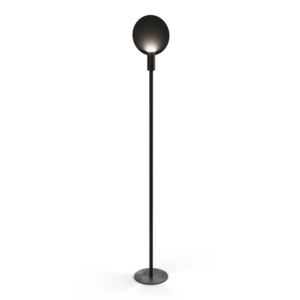
Торшер Opulent Four GLODE
Диапазон цен: 18800 руб. – 21300 руб.
-5%

