Скидка 5% на первый заказ — RDS5




Как вернуть стертое в фотошопе
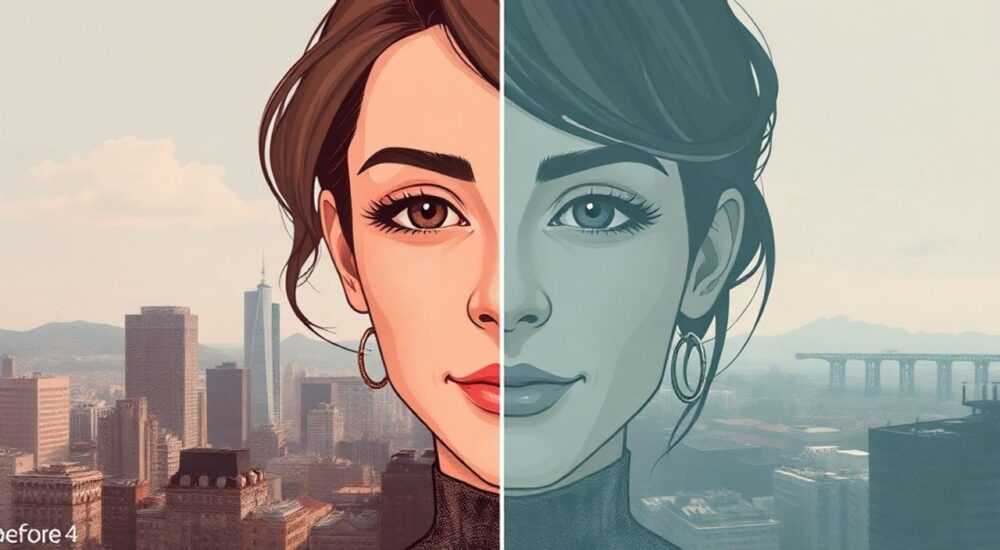
Работа в фотошопе требует особой внимательности, ведь даже небольшая оплошность может привести к потере важных элементов изображения. Особенно остро эта проблема стоит для профессиональных фотографов и дизайнеров, чья работа напрямую связана с обработкой визуального контента. Представьте ситуацию: вы увлеченно редактируете фотографию, экспериментируете с различными эффектами и инструментами, а затем внезапно замечаете, что случайно стерли важный фрагмент работы. Или еще хуже – закрыли программу, не сохранив исходный файл. Ситуация кажется безвыходной, но на самом деле существуют эффективные методы восстановления удаленных элементов.
Почему важно знать способы восстановления данных
Согласно исследованию Adobe Creative Cloud, около 30% пользователей Photoshop хотя бы раз сталкивались с потерей важных данных во время работы. Это особенно актуально для новичков, которые только осваивают программу, но даже опытные специалисты могут допустить ошибку. Понимание того, как вернуть стертое в фотошопе, поможет не только сохранить ваши трудозатраты, но и защитить бизнес-процессы, если речь идет о коммерческих проектах.
В этой статье мы подробно разберем различные методы восстановления удаленных элементов, начиная от базовых функций программы и заканчивая продвинутыми техниками реконструкции изображений. Вы узнаете, как правильно настраивать систему резервного копирования, какие горячие клавиши помогут в экстренных ситуациях, и какие сторонние инструменты могут прийти на помощь.
Основные причины потери данных в Photoshop
Для успешного решения проблемы важно понимать ее корни. Вот наиболее распространенные причины потери данных:
- Неправильное использование инструмента «Ластик» или «Patch Tool»
- Случайное сохранение изменений поверх оригинала
- Отключение электроэнергии во время работы
- Системные сбои и зависания программы
- Ошибка пользователя при работе со слоями
Причина |
Частота возникновения |
Сложность восстановления |
|---|---|---|
Ошибки пользователя |
60% |
Средняя |
Технические сбои |
25% |
Высокая |
Программные ошибки |
15% |
Низкая |
Встроенные инструменты восстановления
Photoshop располагает собственным набором инструментов для восстановления данных. Рассмотрим основные из них:
History Panel (Панель истории) — ваш первый помощник при случайном удалении элементов. По умолчанию программа сохраняет последние 50 действий, но это значение можно увеличить:
- Перейдите в меню Edit > Preferences > Performance
- Найдите раздел History States
- Установите значение до 100 или более
Важно помнить, что панель истории работает только в рамках текущей сессии работы. После закрытия файла история очищается.
Методы восстановления через резервные копии
AutoSave — мощная функция, которая может спасти ваш проект:
- По умолчанию Photoshop создает временные копии каждые 10 минут
- Файлы хранятся в папке C:Users[Имя пользователя]AppDataRoamingAdobeAdobe Photoshop [версия]AutoRecover
- Чтобы найти восстановленный файл, используйте File > Open Recent > Recovered Files
Рекомендуется настроить интервал автоматического сохранения:
- Перейдите в Edit > Preferences > File Handling
- Установите Auto Save Interval на 5 минут
- Убедитесь, что опция «Automatically Save Recovery Information» активна
Экспертное мнение: советы практикующего дизайнера
Александр Петров, ведущий графический дизайнер компании «Visual Art Studio», с 15-летним опытом работы в Photoshop, делится своими наблюдениями:
«В своей практике я часто встречаю ситуации, когда клиенты теряют важные элементы проектов. Основная проблема заключается в том, что многие пользователи игнорируют базовые правила безопасности. Например, недавно ко мне обратился фотограф, который потерял несколько часов работы над ретушью портрета из-за неожиданного отключения электричества. Мы смогли восстановить большую часть работы благодаря правильно настроенной системе бэкапов.»
Вот его рекомендации:
- Всегда дублируйте исходные файлы перед началом работы
- Используйте систему слоев с четкой организацией
- Регулярно создавайте контрольные точки сохранения
- Храните резервные копии на внешних носителях
Продвинутые техники восстановления
Когда стандартные методы не помогают, прибегают к специализированным приемам:
Content-Aware Fill — технология, способная реконструировать удаленные области:
- Выделите область вокруг удаленного фрагмента
- Выберите Edit > Content-Aware Fill
- Настройте параметры заполнения в правой панели
- Нажмите OK для применения
Content-Aware Move Tool также может помочь переместить или клонировать части изображения для восстановления утраченных деталей.
Альтернативные решения и их сравнение
Метод восстановления |
Скорость |
Эффективность |
Сложность |
|---|---|---|---|
History Panel |
Высокая |
90% |
Низкая |
AutoSave |
Средняя |
85% |
Средняя |
Content-Aware Fill |
Низкая |
75% |
Высокая |
Сторонние программы |
Низкая |
60% |
Высокая |
Частые вопросы и ответы
- Как часто Photoshop создает резервные копии?
По умолчанию каждые 10 минут, но интервал можно настроить в параметрах. - Что делать, если история действий очистилась?
Проверьте папку AutoRecover и попробуйте восстановить файл через Open Recent. - Можно ли восстановить работу после перезагрузки компьютера?
Да, если включена функция AutoSave и прошло менее часа с момента последнего сохранения.
Практические рекомендации по предотвращению потерь
- Используйте горячие клавиши Ctrl+Alt+Z для отмены нескольких действий назад
- Создавайте промежуточные сохранения с разными версиями файла
- Работайте с документами через облачное хранилище Adobe Creative Cloud
- Регулярно проверяйте свободное место на жестком диске
- Обновляйте программное обеспечение до последней версии
Важно помнить, что современные технологии позволяют минимизировать риск потери данных. Однако ключевым фактором остается дисциплина пользователя и соблюдение правил безопасной работы с цифровыми файлами.
RU DESIGN SHOP — это интернет магазин товаров для дома и ремонта от российских производителей, rudesignshop.ru предлагает большой выбор по доступной цене и является надежным партнером при покупке с быстрой доставкой по всем городам России. RU DESIGN SHOP помогает подобрать товар по вашему проекту, а также есть система лояльности, акции и скидки. RU DESIGN SHOP реализует товары произведенные в России. RU DESIGN SHOP приглашает к сотрудничеству дизайнеров интерьера, архитекторов, строителей и мастеров.
⚠️ Дисклеймер — нажмите, чтобы развернуть
Материалы, опубликованные в разделе «Блог» на сайте RU DESIGN SHOP (rudesignshop.ru), носят исключительно информационный и ознакомительный характер и не являются руководством к действию, финансовой рекомендацией, медицинской услугой, ветеринарным назначением либо рекламой товаров и услуг, включая азартные игры. Публикации не содержат призывов к участию в азартных играх и не направлены на продвижение соответствующих операторов.
Безопасность применения товаров и веществ: при использовании строительных материалов, бытовой химии, пестицидов и агрохимикатов необходимо строго следовать инструкциям производителя и действующему законодательству Российской Федерации, включая Федеральный закон РФ от 19.07.1997 № 109-ФЗ «О безопасном обращении с пестицидами и агрохимикатами».
Упоминание товарных знаков, брендов и организаций носит исключительно информационный характер и не означает наличие партнёрских отношений или одобрения со стороны правообладателей.
Материалы, содержащие сведения о медицинских, ветеринарных или косметических средствах, представлены в справочных целях и не являются медицинской консультацией или назначением. Перед применением рекомендуется обратиться к врачу, ветеринарному специалисту или иному сертифицированному профессионалу.
Возрастные ограничения: материалы, содержащие сведения о продукции категории 18+, включая алкоголь или азартные игры, предназначены исключительно для совершеннолетней аудитории и публикуются в информационных целях.
Правовая ответственность: решения, принятые на основе опубликованной информации, пользователь принимает самостоятельно и на свой риск; редакция и авторы несут ответственность в пределах, установленных законодательством Российской Федерации.
Редакция не допускает публикаций, содержащих пропаганду экстремизма, терроризма, наркотических средств или суицида; подобные материалы подлежат немедленному удалению.
Упоминание организаций с ограниченным статусом: компания Meta Platforms Inc. (социальные сети Facebook и Instagram) признана экстремистской организацией решением суда РФ, её деятельность запрещена на территории Российской Федерации; любые упоминания приводятся исключительно в информационных целях.
Авторские права и источники: информация собирается из открытых источников; её актуальность указывается на дату публикации и может изменяться.
Изображения и иллюстрации используются на условиях, разрешённых правообладателями. При возникновении претензий редакция готова оперативно рассмотреть обращение и внести необходимые изменения.
Персональные данные и cookies: сайт использует cookies и обрабатывает персональные данные пользователей в соответствии с Федеральным законом № 152-ФЗ «О персональных данных» и Политикой конфиденциальности RU DESIGN SHOP.
Мнения авторов могут не совпадать с позицией государственных органов или коммерческих организаций, упомянутых в материалах.
РЕКОМЕНДУЕМ
Товары от российских производителей
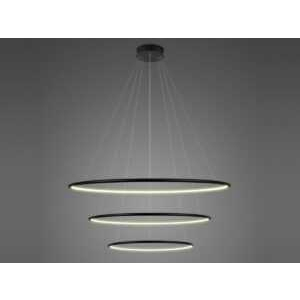
Люстра OLamp Triple GLODE
Диапазон цен: 56800 руб. – 136400 руб.
-3%
