Скидка 5% на первый заказ — RDS5




Как изменить тело в фотошопе
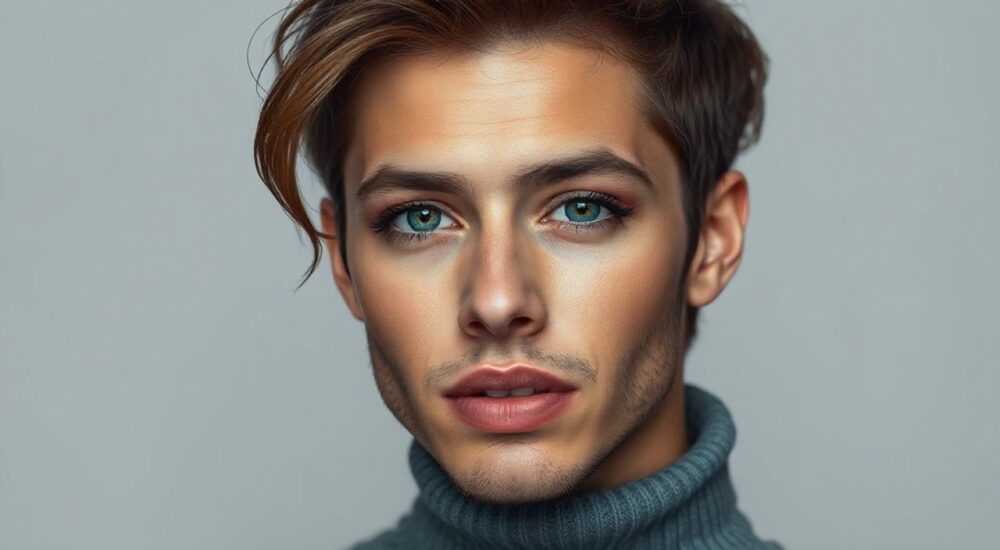
Изменение тела в Photoshop — одна из самых востребованных задач в цифровой обработке изображений. Будь то коррекция фигуры для портретной фотографии, подготовка контента для рекламы или создание визуальных эффектов в медиа, умение аккуратно и реалистично изменить пропорции тела критически важно. Современные инструменты Adobe Photoshop позволяют не только стирать лишние объемы, но и моделировать анатомически правдоподобные формы с сохранением текстур кожи, светотени и перспективы.
Чтобы изменить тело в фотошопе, используйте комбинацию инструментов «Перемещение» (Puppet Warp), «Свободное трансформирование» и «Ликвидация». Главное — работать на дублированных слоях, использовать маски и контролировать пропорции, чтобы избежать неестественного вида.
Содержание статьи:
- Основные инструменты для изменения тела в Photoshop
- Сравнение инструментов для изменения тела
- Поэтапная коррекция фигуры: пошаговый алгоритм
- Пример: как удлинить ноги
- Реалистичность и типичные ошибки при ретуши тела
- Чек-лист: как проверить качество ретуши
- Современные технологии и автоматизация в Photoshop
- Экспертное мнение
- Вопросы и ответы
- Заключение
Основные инструменты для изменения тела в Photoshop
Photoshop предлагает широкий набор инструментов, позволяющих гибко и точно изменять форму тела на фотографии. Каждый из них решает определённую задачу: от глобального изменения пропорций до точечной коррекции.
Один из самых мощных — инструмент «Пластика» (Liquify). Он открывается через меню Фильтр → Пластика (Shift+Ctrl+X). Здесь можно использовать кисти «Направленное смещение», «Увеличение» и «Сжатие», чтобы плавно сдвигать ткани, уменьшать талию, увеличивать бёдра или моделировать мышцы. Важно задавать небольшую силу давления (10–30%) и работать постепенно, чтобы избежать размытости и артефактов.
Другой ключевой инструмент — «Свободное трансформирование» (Ctrl+T). С его помощью можно вытягивать или сужать участки тела, но делать это нужно аккуратно, с зажатым Ctrl для деформации и Alt для масштабирования от центра. Особенно полезна функция «Перекос» (Skew) при коррекции перспективы ног или торса.
Третий важный элемент — «Искажение по сетке» (Puppet Warp). Доступен через Редактирование → Искажение по сетке. Он позволяет установить контрольные точки на теле (например, в коленях, талии, плечах) и перетаскивать их, сохраняя естественность окружающих тканей. Отлично подходит для изменения осанки или коррекции положения конечностей.
Полезно знать: Перед началом редактирования всегда дублируйте фоновый слой (Ctrl+J) и работайте на копии. Это позволит быстро откатиться при ошибках.
Сравнение инструментов для изменения тела
Инструмент |
Преимущества |
Недостатки |
Когда использовать |
|---|---|---|---|
Пластика (Liquify) |
Плавная деформация, много кистей |
Может размывать кожу при сильном воздействии |
Коррекция объёмов, моделирование форм |
Свободное трансформирование |
Быстро, просто, точный контроль |
Не сохраняет перспективу при сильной деформации |
Вытягивание ног, коррекция ширины |
Puppet Warp |
Естественное искажение, сохранение деталей |
Требует времени на настройку точек |
Изменение осанки, позы, линий тела |
Ликвидация содержимого |
Автоматическое заполнение пространства |
Не всегда точно воссоздаёт текстуры |
Удаление лишних частей, сужение силуэта |
Поэтапная коррекция фигуры: пошаговый алгоритм
Чтобы добиться профессионального результата, важно следовать чёткой последовательности действий. Непродуманная работа может привести к размытым краям, неестественным складкам одежды или нарушению пропорций.
- Подготовьте изображение. Откройте фото в Photoshop, увеличьте масштаб до 100%. Убедитесь, что освещение равномерное, а поза модели не вызывает сложных теней. Дублируйте слой (Ctrl+J).
- Оцените пропорции. Используйте сетку золотого сечения (Ctrl+’ для включения направляющих). Определите, какие зоны требуют коррекции: талия, бёдра, ноги, плечи.
- Начните с Puppet Warp (если нужно изменить позу). Выделите область тела, выберите «Искажение по сетке», установите точки в ключевых суставах. Аккуратно переместите точки, чтобы, например, сузить талию или выровнять спину.
- Примените Пластику для точечной работы. Зайдите в фильтр «Пластика». Используйте кисть «Сжатие» для уменьшения объёмов, «Направленное смещение» — для сдвига тканей. Работайте малыми шагами, периодически отключая предварительный просмотр, чтобы проверить результат.
- Используйте «Ликвидацию содержимого» для сужения силуэта. Например, если нужно сделать талию уже: выделите участок с одной стороны, активируйте «Редактирование → Заполнить → Содержимое, учитывающее содержимое». Photoshop автоматически «закроет» пробел, сдвигая соседние пиксели.
- Скорректируйте тени и свет. После деформации могут появиться неестественные переходы. Создайте новый слой в режиме наложения «Мягкий свет» (Soft Light), возьмите мягкую кисть с низкой непрозрачностью (10–15%) и добавьте тени или блики вручную.
- Добавьте маску и размытие. Примените легкое размытие по Гауссу (1–2 пикселя) к отдельным зонам, чтобы сгладить границы изменений. Используйте маску слоя, чтобы скрывать эффект там, где он не нужен (например, на лице или волосах).
«Всегда сравнивайте «до» и «после». Нажмите Ctrl+Z, чтобы мигом увидеть исходное изображение. Если разница слишком резкая — вы перестарались.» — Алексей Миронов, ретушёр, 12 лет опыта
Пример: как удлинить ноги
Удлинение ног — частая задача в fashion-фотографии. Вот как это сделать правильно:
- Выделите ноги с помощью инструмента «Лассо» или «Пипетка» + «Выделение по диапазону».
- Скопируйте выделение на новый слой (Ctrl+J).
- Активируйте «Свободное трансформирование» (Ctrl+T), нажмите правой кнопкой и выберите «Перекос» (Skew) или «Деформация» (Warp).
- Аккуратно потяните нижнюю часть ног вниз, сохраняя пропорции стопы. Не увеличивайте больше чем на 15–20%.
- Используйте маску, чтобы стереть резкие переходы в области бедра.
- Добавьте тень под ногами, чтобы компенсировать изменение перспективы.
Полезно знать: Избегайте чрезмерного удлинения — это делает изображение нереалистичным. Оптимально — имитировать вид с низкого ракурса, а не создавать «паучьи» ноги.
Реалистичность и типичные ошибки при ретуши тела
Главная цель любой ретуши — оставить впечатление натуральности. Даже идеально выполненная деформация теряет ценность, если выглядит как фальшь.
Одна из самых распространённых ошибок — нарушение пропорций тела. Например, чрезмерно узкая талия при стандартных бёдрах нарушает анатомическую логику. Средние пропорции женской фигуры (по данным исследований Victoria’s Secret и Vogue) — отношение талии к бёдрам около 0.7. Отклонение более чем на 15% от оригинала вызывает дискомфорт у зрителя.
Ещё одна проблема — исчезновение складок и теней. При сжатии талии или груди Photoshop может «стереть» естественные тени, делая кожу плоской. Чтобы этого избежать, после ретуши вручную воссоздайте основные светотеневые переходы на отдельном слое.
Также часто игнорируют текстуру кожи. Инструменты вроде Liquify размывают микротекстуру. Решение — использовать плагины вроде Portraiture или Frequency Separation, которые позволяют отделить текстуру от цвета и формы, и вернуть её после деформации.
Чек-лист: как проверить качество ретуши
- Сохранены ли пропорции тела? (Проверьте соотношение талия/бедра, длина ног/туловище)
- Есть ли естественные тени и блики?
- Не размыта ли кожа в зонах деформации?
- Смотрятся ли одежда и волосы органично после изменений?
- Не выглядит ли изображение «пластмассовым» при взгляде с расстояния?
«Ретушь должна быть невидимой. Хорошая работа — это когда зритель говорит «Какая красивая фигура», а не «Как хорошо отретушировали»» — Анна Ковалёва, fashion-фотограф, National Geographic
Современные технологии и автоматизация в Photoshop
С выходом Photoshop 2024 года Adobe внедрила новые AI-функции, значительно упрощающие работу с телом. Особенно эффективны:
- Generative Fill (Генеративное заполнение) — позволяет удалять или добавлять части тела с помощью текстовых команд. Например: «Уменьшить талию» или «Увеличить бёдра». Работает на основе ИИ Adobe Firefly.
- Neural Filters → Body Type — экспериментальный фильтр, который предлагает предустановленные варианты изменения телосложения: «спортивное», «стройное», «атлетическое». Пока доступен в бета-версии.
- Auto Reframe (в связке с Premiere Pro) — полезен при работе с видео, но может применяться и к сериям кадров.
AI-инструменты экономят время, но требуют контроля. Они могут искажать анатомию, особенно при сложных позах или одежде. Всегда проверяйте результат на нескольких масштабах.
Полезно знать: Generative Fill работает только при подключении к интернету и требует подписки на Creative Cloud с доступом к Firefly.
Экспертное мнение
«Сегодня ИИ делает 70% рутинной работы, но окончательное решение — за человеком. Я использую Generative Fill для первичного сужения, но затем вручную восстанавливаю текстуру и тени. Без этого даже самый продвинутый ИИ не создаст живое изображение.» — Дмитрий Федоров, digital artist, Adobe MAX Speaker
Профессионалы отмечают, что тренд смещается от радикальной ретуши к естественной коррекции. Бренды всё чаще отказываются от чрезмерного «вытягивания» и делают ставку на аутентичность. Это влияет и на технику: теперь важно не просто изменить тело, а сделать это так, чтобы изменения были минимальными, но эффективными.
Вопросы и ответы
Можно ли изменить тело, если человек сфотографирован в движении или с искажённой перспективой?
Да, но сложнее. Сначала исправьте перспективу с помощью «Искажение» (Edit → Transform → Perspective), затем применяйте Puppet Warp. Важно сохранить линии позвоночника и симметрию.
Как избежать размытости при использовании Liquify?
Работайте на увеличении 100%, используйте низкую интенсивность кисти (10–20%), делайте несколько проходов. После — примените лёгкое повышение резкости (Unsharp Mask, Amount 10–15%) только к зонам деформации.
Можно ли увеличить объём тела (например, грудь или ягодицы)?
Да. Используйте Puppet Warp для расширения или Generative Fill с запросом «увеличить объём». Обязательно добавьте тени и блики, чтобы избежать эффекта «накладки».
Какие плагины помогают при ретуши тела?
Portraiture (Imagenomic) — для сохранения текстуры кожи. Beauty Retouch — для быстрой коррекции. Frequency Separation — для профессионального разделения тонов и текстур.
Законно ли изменять тело в фотошопе?
Юридически — да, если это не связано с мошенничеством. Однако в ЕС и некоторых странах (например, Норвегия, Израиль) действуют законы, обязывающие маркировать сильно отретушированные фото в рекламе. Этически — вопрос открыт.
Заключение
Изменение тела в Photoshop — это не просто технический навык, а сочетание художественного чутья, анатомических знаний и мастерства работы с инструментами. Современные версии Photoshop предлагают мощные функции, включая ИИ, но ключ к успеху — умеренность и внимание к деталям.
Главное — помнить, что цель ретуши не в том, чтобы создать идеал, а в том, чтобы подчеркнуть естественную красоту. Лучшие результаты достигаются не радикальными изменениями, а тонкой коррекцией, которая остаётся незаметной для глаза, но ощутимой по эффекту.
- Всегда работайте на дубликатах слоёв и используйте маски.
- Комбинируйте Puppet Warp, Liquify и Generative Fill для максимального контроля.
- Следите за пропорциями и светотенью — они делают ретушь реалистичной.
- Используйте ИИ-инструменты, но не доверяйте им полностью.
- Стремитесь к естественности, а не к идеализации.
⚠️ Дисклеймер — нажмите, чтобы развернуть
Материалы, опубликованные в разделе «Блог» на сайте RU DESIGN SHOP (rudesignshop.ru), носят исключительно информационный и ознакомительный характер и не являются руководством к действию, финансовой рекомендацией, медицинской услугой, ветеринарным назначением либо рекламой товаров и услуг, включая азартные игры. Публикации не содержат призывов к участию в азартных играх и не направлены на продвижение соответствующих операторов.
Безопасность применения товаров и веществ: при использовании строительных материалов, бытовой химии, пестицидов и агрохимикатов необходимо строго следовать инструкциям производителя и действующему законодательству Российской Федерации, включая Федеральный закон РФ от 19.07.1997 № 109-ФЗ «О безопасном обращении с пестицидами и агрохимикатами».
Упоминание товарных знаков, брендов и организаций носит исключительно информационный характер и не означает наличие партнёрских отношений или одобрения со стороны правообладателей.
Материалы, содержащие сведения о медицинских, ветеринарных или косметических средствах, представлены в справочных целях и не являются медицинской консультацией или назначением. Перед применением рекомендуется обратиться к врачу, ветеринарному специалисту или иному сертифицированному профессионалу.
Возрастные ограничения: материалы, содержащие сведения о продукции категории 18+, включая алкоголь или азартные игры, предназначены исключительно для совершеннолетней аудитории и публикуются в информационных целях.
Правовая ответственность: решения, принятые на основе опубликованной информации, пользователь принимает самостоятельно и на свой риск; редакция и авторы несут ответственность в пределах, установленных законодательством Российской Федерации.
Редакция не допускает публикаций, содержащих пропаганду экстремизма, терроризма, наркотических средств или суицида; подобные материалы подлежат немедленному удалению.
Упоминание организаций с ограниченным статусом: компания Meta Platforms Inc. (социальные сети Facebook и Instagram) признана экстремистской организацией решением суда РФ, её деятельность запрещена на территории Российской Федерации; любые упоминания приводятся исключительно в информационных целях.
Авторские права и источники: информация собирается из открытых источников; её актуальность указывается на дату публикации и может изменяться.
Изображения и иллюстрации используются на условиях, разрешённых правообладателями. При возникновении претензий редакция готова оперативно рассмотреть обращение и внести необходимые изменения.
Персональные данные и cookies: сайт использует cookies и обрабатывает персональные данные пользователей в соответствии с Федеральным законом № 152-ФЗ «О персональных данных» и Политикой конфиденциальности RU DESIGN SHOP.
Мнения авторов могут не совпадать с позицией государственных органов или коммерческих организаций, упомянутых в материалах.
РЕКОМЕНДУЕМ
Товары от российских производителей




