Скидка 5% на первый заказ — RDS5




Как нарисовать шар в фотошопе
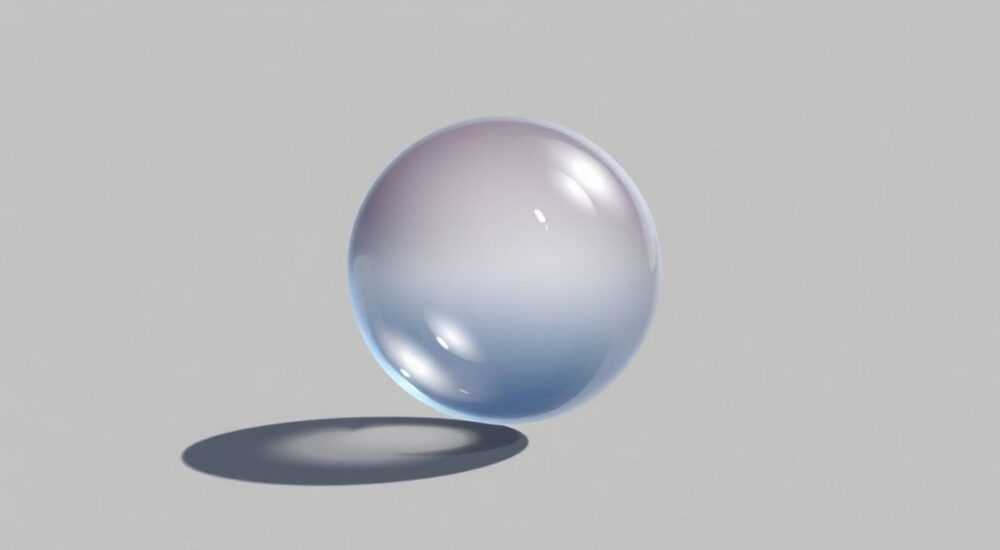
Создание реалистичного объема и светотени в цифровой графике — один из ключевых навыков для художников, дизайнеров и иллюстраторов. Особенно важно уметь передавать форму сферических объектов, таких как шар, поскольку именно сфера наиболее наглядно демонстрирует работу света: блик, рефлекс, падающую тень и градиент перехода от света к тени. Adobe Photoshop предоставляет мощный инструментарий для моделирования объема, и даже новичок может научиться рисовать правдоподобный шар, если понимает основы композиции света и умеет работать со слоями, кистями и градиентами.
Чтобы нарисовать реалистичный шар в Photoshop, начните с создания круглой формы с помощью инструмента «Эллиптическая область», затем используйте градиент или мягкую кисть для имитации светотени. Ключ к успеху — правильное расположение источника света и последовательная проработка блика, серого тона, рефлекса и падающей тени.
Содержание статьи:
- Основы светотени: почему шар — идеальный учебный объект
- Подготовка рабочего пространства в Photoshop
- Создание формы шара: шаг за шагом
- Альтернативный способ: форма с помощью Ellipse Tool
- Моделирование объема: свет, тень, блик
- Добавление блика вручную
- Рефлекс и серый тон
- Дополнительные эффекты: тень, фон, текстура
- Падающая тень
- Фон
- Текстура поверхности
- Распространенные ошибки и как их избежать
- Экспертное мнение
- Вопросы и ответы
- Заключение
Основы светотени: почему шар — идеальный учебный объект
Представьте себе гладкий белый шар на нейтральном фоне. При боковом освещении он демонстрирует все классические элементы светотени: самый яркий участок — блик, плавный переход к серому тону, зона собственной тени, рефлекс (свет, отраженный от окружающих поверхностей) и четко выраженная падающая тень. Именно поэтому художники веками используют сферу как базовое упражнение для освоения объема.
В Photoshop вы можете воссоздать этот эффект без необходимости рисовать от руки. Используя векторные формы, градиенты и слоевые стили, можно добиться фотореалистичности, даже не владея карандашом. Однако важно понимать, что реалистичность достигается не только техникой, но и знанием законов освещения.
Например, источник света должен быть однозначно определен: сверху слева, снизу справа и т.д. Все элементы — блик, тень, рефлекс — должны логично следовать из этого положения. Если вы разместите блик с одной стороны, а падающую тень — с противоположной, зритель почувствует диссонанс.
Полезно знать: В реальности свет распространяется по законам физики. Даже в цифровой среде соблюдение этих законов повышает достоверность изображения.
Подготовка рабочего пространства в Photoshop
Перед началом работы важно настроить документ так, чтобы процесс был максимально эффективным. Откройте Photoshop и создайте новый файл через Файл → Создать. Рекомендуемые параметры:
- Размер холста: 1000×1000 пикселей (достаточно для детализации);
- Разрешение: 300 ppi (подходит для печати и качественного просмотра);
- Цветовой режим: RGB (стандарт для экранов);
- Фон: белый или серый (нейтральный фон не отвлекает от объекта).
Выберите удобное рабочее пространство: Окно → Рабочие пространства → Иллюстрация или Фотография. Убедитесь, что открыты панели «Слои», «Инструменты» и «Свойства».
Если вы планируете использовать сетку для точности, включите ее: Вид → Сетка. Также полезно включить привязку: Вид → Привязка к → Сетке. Это поможет точно центрировать шар.
«Настройка рабочего пространства — не формальность. Чем удобнее интерфейс, тем быстрее вы достигнете результата.» — Алексей Миронов, цифровой иллюстратор, 12 лет опыта
Создание формы шара: шаг за шагом
Теперь перейдем к самому процессу. Первый этап — создание идеально круглой формы.
- Выберите инструмент Прямоугольная область (M), затем удерживая клавишу Shift, нарисуйте квадратное выделение. Shift ограничивает пропорции, делая форму идеальным кругом.
- Создайте новый слой (Ctrl+Shift+N). Назовите его «Шар».
- Залейте выделение сплошным цветом через Редактирование → Заливка (Shift+F5). Выберите серый цвет — например, #808080. Он станет базой для дальнейшей проработки.
- Снимите выделение (Ctrl+D).
Теперь у вас есть плоский круг. Чтобы он стал объемным, нужно добавить градиент светотени.
Альтернативный способ: форма с помощью Ellipse Tool
Вы также можете использовать инструмент Эллипс (U) в режиме «Форма». Это даст вам векторный объект, который можно масштабировать без потери качества.
- Выберите Эллипс, удерживайте Shift и нарисуйте круг.
- В панели свойств задайте заливку — серый цвет, обводку — нет.
- Слой становится векторным, его можно свободно перемещать и изменять размер.
Полезно знать: Векторные формы легче редактировать. Если вы ошиблись с размером, просто потяните за угол — качество не пострадает.
Моделирование объема: свет, тень, блик
Следующий этап — преобразование плоского круга в объемный шар. Для этого нужно смоделировать распределение света.
- Убедитесь, что слой с шаром активен. Дублируйте его (Ctrl+J) и назовите «Объем».
- Создайте маску слоя: кликните по иконке «Добавить маску» внизу панели «Слои».
- Выберите инструмент Градиент (G). В настройках выберите линейный градиент от черного к прозрачному.
- Определите направление света. Допустим, свет падает сверху слева. Проведите градиент от верхнего левого угла к нижнему правому.
Маска скроет часть шара, создавая эффект тени. Интенсивность градиента можно регулировать: чем контрастнее переход, тем жестче свет; более мягкий градиент имитирует рассеянный свет.
Добавление блика вручную
Автоматический градиент — хороший старт, но реалистичный шар требует ручной доработки.
- Создайте новый слой выше всех. Назовите «Блик».
- Выберите мягкую круглую кисть (Brush Tool, B), установите непрозрачность 80–100%, жесткость 0%.
- Выберите белый цвет и нарисуйте небольшое пятно в верхней левой части шара — там, где попадает прямой свет.
- При необходимости уменьшите непрозрачность слоя, чтобы блик не выглядел пластиковым.
Рефлекс и серый тон
Рефлекс — это слабый отсвет в теневой части, вызванный отражением света от окружающих поверхностей.
- Создайте слой «Рефлекс» под слоем блика.
- Выберите мягкую кисть, цвет — светло-серый (#CCCCCC), непрозрачность 30%.
- Нарисуйте легкое свечение в нижней теневой части шара — с противоположной стороны от блика.
Серый тон — это переход между светом и тенью. Его можно оставить как есть после градиента или дополнительно проработать мягкой кистью.
Элемент |
Цвет |
Расположение |
Инструмент |
|---|---|---|---|
Блик |
Белый (#FFFFFF) |
Верх/лево при свете сверху слева |
Мягкая кисть, непрозрачность 100% |
Серый тон |
Светло-серый (#DDDDDD) |
По периметру от блика к тени |
Градиент или кисть |
Собственная тень |
Темно-серый (#444444) |
Нижняя/правая часть |
Градиентная маска |
Рефлекс |
Серый с голубым оттенком (#B0B0C0) |
Нижняя часть, рядом с тенью |
Мягкая кисть, низкая непрозрачность |
«Не бойтесь экспериментировать с цветом рефлекса. На белом шаре он часто имеет холодный оттенок — отражение неба или стен.» — Екатерина Лебедева, преподаватель живописи в Школе дизайна ArtPro
Дополнительные эффекты: тень, фон, текстура
Чтобы шар выглядел естественно, добавьте падающую тень и подходящий фон.
Падающая тень
- Создайте новый слой под шаром. Назовите «Тень».
- Скопируйте форму шара (Ctrl+щелчок по миниатюре слоя) и уменьшите выделение через Выбор → Изменение → Сжатие на 10–15 пикселей.
- Залейте выделение черным, затем размойте (Фильтр → Размытие → Размытие по Гауссу, радиус 10–20 пикс).
- Наклоните тень: Редактирование → Трансформирование → Наклон, чтобы она соответствовала направлению света.
Фон
Фон влияет на восприятие объекта. Серый градиентный фон подчеркнет объем, а текстурированный — добавит реализма.
- Создайте слой ниже шара. Используйте градиент от светло-серого к темно-серому.
- Или добавьте текстуру: импортируйте изображение бумаги или бетона, установите режим наложения «Умножение».
Текстура поверхности
Если шар не глянцевый, а матовый, добавьте легкую текстуру.
- Найдите или создайте текстуру шероховатости (noise texture).
- Поместите ее поверх шара, примените режим наложения «Перекрытие» или «Мягкий свет».
- Ограничьте действие маской, чтобы текстура осталась только на шаре.
Полезно знать: Избыток текстуры может «убить» объем. Начинайте с низкой непрозрачности — 10–20%.
Распространенные ошибки и как их избежать
Даже опытные пользователи допускают типичные ошибки при создании объемных объектов.
- Несоответствие направления света: блик слева, тень тоже слева — это нарушает законы физики. Всегда проверяйте согласованность.
- Слишком резкие переходы: в природе тени редко бывают абсолютно черными. Используйте градиенты и мягкую кисть.
- Отсутствие рефлекса: шар без рефлекса выглядит «отрезанным» от пространства. Добавляйте хотя бы намек на отсвет.
- Перегруженность деталями: не пытайтесь сделать шар «идеальным» с первого раза. Лучше начать с простого варианта.
Ошибка |
Последствие |
Решение |
|---|---|---|
Симметричная тень |
Шар «парит» в воздухе |
Сделайте тень асимметричной, размытой и наклоненной |
Чересчур яркий блик |
Шар выглядит как пластик |
Снизьте непрозрачность, уменьшите размер |
Плоский градиент |
Нет объема |
Используйте радиальный градиент или ручную проработку |
Экспертное мнение
«Когда я учился в академии, первые три месяца мы рисовали только шары. Это не шутка. Без понимания объема невозможно работать с любой формой. В Photoshop то же самое: даже если вы используете слоевые стили, вы должны понимать, как свет падает на объект. Иначе результат будет выглядеть как коробка, а не сфера.» — Дмитрий Фролов, арт-директор студии MotionLab, 15 лет в digital-иллюстрации
Он также рекомендует практиковаться с референсами: «Откройте фотографию мяча или глобуса в соседнем окне. Смотрите, как свет переходит, где находится рефлекс, как выглядит край тени. Photoshop — не волшебная палочка, он лишь инструмент для реализации ваших знаний.»
Вопросы и ответы
Можно ли нарисовать шар без использования масок?
Да, можно. Вы можете использовать инструмент «Градиент» прямо на слое, но маски дают больше контроля и позволяют легко корректировать результат без потери качества.
Как сделать шар прозрачным, как стеклянный?
Для стеклянного шара нужны более сложные эффекты: искажение фона, внутренние блики, радужные переливы. Используйте фильтр «Искажение» и режимы наложения, такие как «Светлое исключение».
Подойдет ли этот метод для других фигур, например, куба?
Частично. Куб имеет плоские грани и резкие тени, поэтому светотень строится иначе. Но принцип определения источника света остается тем же.
Нужно ли использовать 3D-функции Photoshop?
Нет, для базового шара 3D не требуется. Однако функция «3D → Новый 3D-объект из слоя» позволяет быстро создать сферу с реалистичным освещением, если вы хотите автоматизировать процесс.
Заключение
Рисование шара в Photoshop — это не просто упражнение, а фундаментальный навык, который развивает понимание света, тени и объема. Даже простой серый шар, правильно проработанный, может выглядеть как произведение искусства, если соблюдены законы композиции света.
Главное — не торопиться. Начните с базовой формы, добавьте градиент, проработайте блик и рефлекс, не забудьте про падающую тень. Каждый элемент должен быть логичным и соответствовать выбранному источнику света.
Освоив этот процесс, вы сможете применять те же принципы к любым объектам — от фруктов до сложных композиций. Photoshop дает инструменты, но ваше видение делает изображение живым.
- Всегда определяйте положение источника света перед началом работы.
- Используйте слоевые маски и градиенты для плавных переходов.
- Добавляйте рефлекс и падающую тень для реализма.
- Избегайте резких контрастов и симметричных теней.
- Практикуйтесь с референсами — они ускоряют обучение.
⚠️ Дисклеймер — нажмите, чтобы развернуть
Материалы, опубликованные в разделе «Блог» на сайте RU DESIGN SHOP (rudesignshop.ru), носят исключительно информационный и ознакомительный характер и не являются руководством к действию, финансовой рекомендацией, медицинской услугой, ветеринарным назначением либо рекламой товаров и услуг, включая азартные игры. Публикации не содержат призывов к участию в азартных играх и не направлены на продвижение соответствующих операторов.
Безопасность применения товаров и веществ: при использовании строительных материалов, бытовой химии, пестицидов и агрохимикатов необходимо строго следовать инструкциям производителя и действующему законодательству Российской Федерации, включая Федеральный закон РФ от 19.07.1997 № 109-ФЗ «О безопасном обращении с пестицидами и агрохимикатами».
Упоминание товарных знаков, брендов и организаций носит исключительно информационный характер и не означает наличие партнёрских отношений или одобрения со стороны правообладателей.
Материалы, содержащие сведения о медицинских, ветеринарных или косметических средствах, представлены в справочных целях и не являются медицинской консультацией или назначением. Перед применением рекомендуется обратиться к врачу, ветеринарному специалисту или иному сертифицированному профессионалу.
Возрастные ограничения: материалы, содержащие сведения о продукции категории 18+, включая алкоголь или азартные игры, предназначены исключительно для совершеннолетней аудитории и публикуются в информационных целях.
Правовая ответственность: решения, принятые на основе опубликованной информации, пользователь принимает самостоятельно и на свой риск; редакция и авторы несут ответственность в пределах, установленных законодательством Российской Федерации.
Редакция не допускает публикаций, содержащих пропаганду экстремизма, терроризма, наркотических средств или суицида; подобные материалы подлежат немедленному удалению.
Упоминание организаций с ограниченным статусом: компания Meta Platforms Inc. (социальные сети Facebook и Instagram) признана экстремистской организацией решением суда РФ, её деятельность запрещена на территории Российской Федерации; любые упоминания приводятся исключительно в информационных целях.
Авторские права и источники: информация собирается из открытых источников; её актуальность указывается на дату публикации и может изменяться.
Изображения и иллюстрации используются на условиях, разрешённых правообладателями. При возникновении претензий редакция готова оперативно рассмотреть обращение и внести необходимые изменения.
Персональные данные и cookies: сайт использует cookies и обрабатывает персональные данные пользователей в соответствии с Федеральным законом № 152-ФЗ «О персональных данных» и Политикой конфиденциальности RU DESIGN SHOP.
Мнения авторов могут не совпадать с позицией государственных органов или коммерческих организаций, упомянутых в материалах.
РЕКОМЕНДУЕМ
Товары от российских производителей




