Скидка 5% на первый заказ — RDS5




Как изменить толщину линии в архикаде
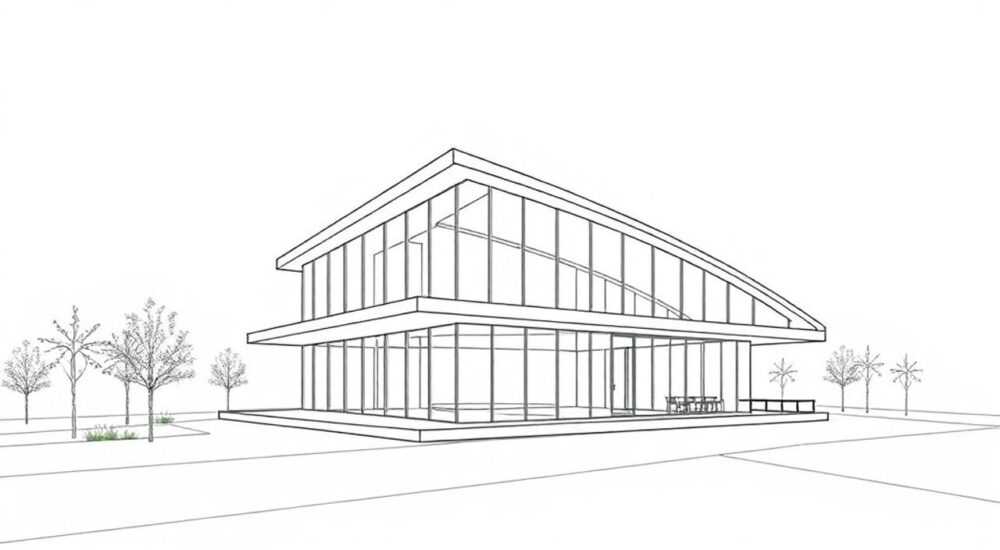
Изменение толщины линий в ArchiCAD — один из ключевых аспектов подготовки четких, профессиональных чертежей. Этот параметр влияет на читаемость проекта как на экране, так и при печати, особенно когда документы передаются заказчикам или коллегам. Неправильно заданная толщина может затруднить восприятие слоёв, масштабов и приоритетов элементов.
Чтобы изменить толщину линии в ArchiCAD, используйте настройки «Толщины линий» (Line Weight Settings) через меню Настройки → Толщины линий. Главное — понимать разницу между весом линии элемента, настройками слоя и правилами отображения в видовых экранах.
В ArchiCAD толщина линии (или «вес линии») — это не просто визуальный параметр, а важный инструмент управления представлением проекта. Она определяется на нескольких уровнях: от глобальных настроек до специфических свойств элементов и видов. Многие пользователи сталкиваются с проблемой, когда линии выглядят слишком тонкими при распечатке или теряются на фоне других объектов. Это происходит из-за непонимания иерархии управления весами. В этой статье мы детально разберём все способы изменения толщины линий, рассмотрим типичные ошибки и покажем, как настроить систему для максимальной эффективности.
Содержание статьи:
- Что такое толщина линии в ArchiCAD
- Глобальные настройки толщины линий
- Шаги настройки глобальных толщин
- Как задать толщину линии для отдельного элемента
- Пример: выделение контура здания
- Слои, перья и их влияние на толщину
- Переопределение при печати и в видовых экранах
- Типичная ошибка: линии исчезают при печати
- Рекомендации по настройке толщин линий
- Экспертное мнение
- Вопросы и ответы
- Заключение
Что такое толщина линии в ArchiCAD
В ArchiCAD толщина линии (Line Weight) — это числовое значение, обозначающее визуальную жирность контура элемента. Значения варьируются от 0 (невидимая линия) до 255 (максимально толстая). Эти значения называются «перьями» (pen numbers), и они являются основой системы графического оформления в программе.
Каждый элемент — стена, линия, текст, маркер — может иметь собственный вес линии, но его реальное отображение зависит от множества факторов: настроек слоя, типа вида (план, фасад, 3D), активной темы отображения и параметров вывода на печать. Например, одна и та же стена может выглядеть тоньше на плане и толще на фасаде, если используются разные правила отображения.
Система толщин линий в ArchiCAD построена по принципу приоритетов. Глобальные настройки могут быть переопределены на уровне элемента, а те, в свою очередь, — настройками вида или видового экрана. Это позволяет гибко управлять внешним видом чертежа без необходимости редактировать каждый объект вручную.
Полезно знать: Значение толщины линии — это не миллиметры, а условный номер пера. Физический размер линии на бумаге зависит от масштаба чертежа и настроек принтера.
Глобальные настройки толщины линий
Настройка толщины линий начинается с глобального уровня. Чтобы открыть панель управления, перейдите: Настройки → Толщины линий… (Settings → Line Weights…). Здесь вы увидите таблицу с 256 строками (от 0 до 255), где каждому номеру пера можно присвоить конкретную толщину в миллиметрах.
Вы можете задать базовые значения, например:
- Перо 1 — 0.13 мм (тонкие осевые, скрытые линии)
- Перо 2 — 0.18 мм (размеры, аннотации)
- Перо 4 — 0.35 мм (контуры мебели, второстепенные элементы)
- Перо 7 — 0.70 мм (основные стены, контуры здания)
Эти значения становятся стандартом для всего проекта. При этом важно помнить: изменение значения в этой таблице повлияет на все элементы, использующие соответствующее перо, во всех видах проекта. Поэтому такие правки лучше делать на ранних этапах проектирования.
Для удобства ArchiCAD позволяет импортировать и экспортировать профили толщин линий. Это полезно при работе в команде или при использовании корпоративных стандартов. Профиль сохраняется в файл .gsm и может быть применён к другим проектам.
Шаги настройки глобальных толщин
- Откройте Настройки → Толщины линий…
- Выберите нужное перо из списка (например, 7)
- Введите желаемую толщину в мм (например, 0.5)
- Нажмите «Применить» и проверьте результат на чертеже
- Сохраните профиль через кнопку «Экспорт», если нужно использовать в других проектах
«Глобальные толщины — это фундамент. Если вы меняете их после того, как проект почти готов, будьте готовы к тому, что некоторые линии станут слишком жирными или исчезнут. Лучше установить стандарты в самом начале.» — Анна Ковалёва, BIM-менеджер, 12 лет опыта в ArchiCAD
Как задать толщину линии для отдельного элемента
Иногда необходимо изменить толщину только одного элемента — например, выделить главный фасад или сделать жирной рамку чертежа. Для этого используется палитра Свойства (Info Box) или Параметры элемента.
Выберите нужный элемент (например, линию или стену), откройте палитру свойств и найдите поле «Толщина линии». Здесь можно выбрать одно из 256 значений. Установка значения отличного от «По слою» или «По категории» означает ручное переопределение.
Однако такой подход имеет подводные камни. Если вы вручную задали толщину для сотен элементов, а потом решите изменить стиль оформления, придётся править каждый объект по отдельности. Поэтому рекомендуется использовать этот метод только для исключительных случаев.
Лучше применять автоматические правила через Темы отображения (Graphic Overrides) или Правила отображения (Display Options). Например, можно создать правило: «Все стены категории „Несущие“ отображать пером 7». Это обеспечит единообразие и упростит управление.
Пример: выделение контура здания
Представьте, что вам нужно сделать внешний контур здания более заметным на плане. Вместо ручного изменения каждой стены:
- Создайте новую категорию «Главный контур»
- Назначьте этим стенам категорию
- В Темах отображения задайте: «Если категория = „Главный контур“, то толщина линии = 7»
Теперь все стены с этой категорией автоматически получат нужную толщину, и при необходимости её можно будет изменить централизованно.
Слои, перья и их влияние на толщину
Слои (Layers) в ArchiCAD также могут влиять на толщину линий. Каждый слой имеет настройку «Цвет и перо по умолчанию». Если элемент использует режим «Толщина по слою», он будет брать значение пера именно отсюда.
Чтобы проверить или изменить это:
- Откройте Настройки → Слои…
- Выберите нужный слой
- Убедитесь, что в колонке «Перо» указано корректное значение (например, 2)
Однако современные проекты всё реже полагаются на слои для управления графикой. Вместо этого используется система атрибутов и графических переопределений, которая более гибкая и масштабируемая. Слои остаются важными для фильтрации и организации, но не должны быть основным инструментом оформления.
Метод задания толщины |
Где настраивается |
Гибкость |
Рекомендуемое использование |
|---|---|---|---|
Глобальные толщины (перья) |
Настройки → Толщины линий |
Низкая (влияет на весь проект) |
Базовая настройка стандартов |
По слою |
Менеджер слоёв |
Средняя |
Простые проекты, быстрое оформление |
По элементу |
Палитра свойств |
Высокая (но трудно масштабировать) |
Исключения, единичные правки |
Графические переопределения |
Темы отображения |
Очень высокая |
Профессиональные проекты, BIM-стандарты |
Полезно знать: Если толщина линии не меняется, проверьте, не установлен ли режим «По слою» или «По категории». Ручные настройки могут быть заблокированы этими параметрами.
Переопределение при печати и в видовых экранах
Один из самых мощных инструментов — переопределение толщин при выводе на печать или в видовых экранах. Это особенно актуально, когда один и тот же элемент должен выглядеть по-разному в разных видах.
Например, на общем плане стены могут быть тонкими (перо 3), а на детальном разрезе — жирными (перо 6). Добиться этого можно через Правила отображения в настройках вида.
Чтобы настроить:
- Откройте настройки вида (дважды щёлкните по видовому экрану)
- Перейдите во вкладку Графика
- Добавьте новое правило: «Если тип элемента = Стена, то толщина линии = 6»
- Примените и обновите вид
Также можно использовать профили печати (Plot Settings), где задаются масштабные коэффициенты для толщин. Например, при печати в масштабе 1:100 можно увеличить все толщины на 1.5x, чтобы линии не терялись на бумаге.
Типичная ошибка: линии исчезают при печати
Если тонкие линии (например, перо 1 = 0.13 мм) не видны на распечатке, причина может быть в настройках принтера. Некоторые драйверы интерпретируют очень тонкие линии как «почти белые» и просто их не выводят. Решение:
- Увеличьте минимальную толщину в профиле печати
- Или задайте правило: «Все перья меньше 2 заменить на перо 2 при печати»
Рекомендации по настройке толщин линий
Чтобы избежать путаницы и обеспечить профессиональное оформление, следуйте этим практикам:
- Создайте стандарт толщин в начале проекта. Определите, какие перья используются для каких целей (осевые — 1, размеры — 2, стены — 4 и т.д.). Зафиксируйте это в документе проекта.
- Используйте графические переопределения вместо ручного задания толщин. Это делает проект масштабируемым и легко поддерживаемым.
- Тестируйте печать на разных масштабах. Проверяйте, как выглядит чертёж при масштабах 1:50, 1:100, 1:200. При необходимости настройте масштабные корректировки в профилях печати.
- Не используйте перья 0 для важных линий. Перо 0 делает линию невидимой при печати, хотя она может быть видна на экране.
- Документируйте исключения. Если вы вручную меняете толщину, оставьте комментарий в описании слоя или элемента.
«Я всегда начинаю новый проект с шаблона, в котором уже настроены толщины линий, слои и графические правила. Это экономит минимум 3 часа работы и предотвращает ошибки согласования.» — Дмитрий Петров, архитектор, руководитель студии ArchiForm
Экспертное мнение
Мы пообщались с Еленой Васильевой, сертифицированным тренером Graphisoft с 15-летним опытом преподавания ArchiCAD в России и СНГ.
«Самая частая ошибка — это попытка контролировать всё через слои. В ArchiCAD 25+ слои — это не инструмент оформления, а инструмент организации. Используйте атрибуты, категории и темы отображения. Они дают больше контроля и работают в связке с BIM-данными. Например, вы можете задать толщину линии на основе материала стены или её функционального назначения. Это уровень профессионального использования программы.» — Елена Васильева, Certified ArchiCAD Trainer
Она также отметила важность тестирования: «Печатайте пробные листы хотя бы раз в неделю. То, что хорошо выглядит на экране, может потеряться на бумаге. Особенно это касается тонких линий и штриховок.»
Вопросы и ответы
Почему мои линии стали толще после обновления версии ArchiCAD?
ArchicAD иногда меняет значения по умолчанию при обновлении. Проверьте настройки толщин линий — возможно, профиль сбросился. Также новые версии могут по-другому интерпретировать масштабные коэффициенты при печати.
Можно ли использовать разные толщины для одной стены на разных видах?
Да, это возможно через правила отображения в видовых экранах. Например, на плане стена может быть тонкой, а на фасаде — жирной. Главное — не задавать толщину вручную на уровне элемента, иначе она будет одинаковой везде.
Как сделать, чтобы все размеры были одной толщины?
Используйте атрибут «Тип размера». Создайте единый тип для всех размеров и задайте ему нужную толщину линии. Все новые размеры будут наследовать это значение.
Что делать, если толщина линии не применяется?
Проверьте приоритеты: возможно, действует правило отображения, которое переопределяет вашу настройку. Также убедитесь, что вы не находитесь в режиме «Только чтение» или что слой не заморожен.
Можно ли задать толщину линии в миллиметрах напрямую, без перьев?
Нет, ArchiCAD работает с системой перьев (0–255). Однако вы можете сопоставить каждому перу конкретное значение в мм в глобальных настройках, что делает систему практически эквивалентной прямому заданию.
Заключение
Изменение толщины линий в ArchiCAD — это не просто техническая операция, а часть стратегии визуализации проекта. От правильной настройки зависят читаемость чертежей, качество печати и соответствие корпоративным или отраслевым стандартам. Ключ к успеху — переход от ручных правок к системным решениям: использование глобальных профилей, графических переопределений и правил отображения.
Помните: хороший чертёж должен быть понятен с первого взгляда. Толщина линий помогает выделить главное, организовать иерархию и сделать проект профессиональным.
- Глобальные настройки толщин — основа стандарта проекта.
- Избегайте ручного задания толщин для каждого элемента.
- Используйте Темы отображения и правила для гибкого управления.
- Тестируйте печать на разных масштабах и устройствах.
- Создавайте шаблоны с заранее настроенными параметрами.
⚠️ Дисклеймер — нажмите, чтобы развернуть
Материалы, опубликованные в разделе «Блог» на сайте RU DESIGN SHOP (rudesignshop.ru), носят исключительно информационный и ознакомительный характер и не являются руководством к действию, финансовой рекомендацией, медицинской услугой, ветеринарным назначением либо рекламой товаров и услуг, включая азартные игры. Публикации не содержат призывов к участию в азартных играх и не направлены на продвижение соответствующих операторов.
Безопасность применения товаров и веществ: при использовании строительных материалов, бытовой химии, пестицидов и агрохимикатов необходимо строго следовать инструкциям производителя и действующему законодательству Российской Федерации, включая Федеральный закон РФ от 19.07.1997 № 109-ФЗ «О безопасном обращении с пестицидами и агрохимикатами».
Упоминание товарных знаков, брендов и организаций носит исключительно информационный характер и не означает наличие партнёрских отношений или одобрения со стороны правообладателей.
Материалы, содержащие сведения о медицинских, ветеринарных или косметических средствах, представлены в справочных целях и не являются медицинской консультацией или назначением. Перед применением рекомендуется обратиться к врачу, ветеринарному специалисту или иному сертифицированному профессионалу.
Возрастные ограничения: материалы, содержащие сведения о продукции категории 18+, включая алкоголь или азартные игры, предназначены исключительно для совершеннолетней аудитории и публикуются в информационных целях.
Правовая ответственность: решения, принятые на основе опубликованной информации, пользователь принимает самостоятельно и на свой риск; редакция и авторы несут ответственность в пределах, установленных законодательством Российской Федерации.
Редакция не допускает публикаций, содержащих пропаганду экстремизма, терроризма, наркотических средств или суицида; подобные материалы подлежат немедленному удалению.
Упоминание организаций с ограниченным статусом: компания Meta Platforms Inc. (социальные сети Facebook и Instagram) признана экстремистской организацией решением суда РФ, её деятельность запрещена на территории Российской Федерации; любые упоминания приводятся исключительно в информационных целях.
Авторские права и источники: информация собирается из открытых источников; её актуальность указывается на дату публикации и может изменяться.
Изображения и иллюстрации используются на условиях, разрешённых правообладателями. При возникновении претензий редакция готова оперативно рассмотреть обращение и внести необходимые изменения.
Персональные данные и cookies: сайт использует cookies и обрабатывает персональные данные пользователей в соответствии с Федеральным законом № 152-ФЗ «О персональных данных» и Политикой конфиденциальности RU DESIGN SHOP.
Мнения авторов могут не совпадать с позицией государственных органов или коммерческих организаций, упомянутых в материалах.
РЕКОМЕНДУЕМ
Товары от российских производителей




