Скидка 5% на первый заказ — RDS5




Как картинку перевести в чертеж автокад
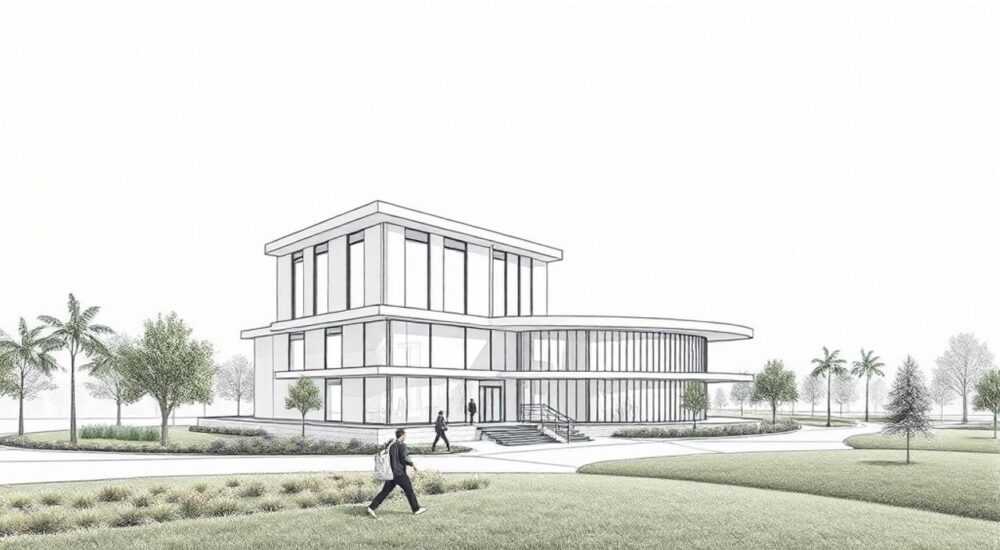
Конвертация изображения в чертёж AutoCAD — это процесс, при котором растровый файл (например, скан эскиза или фотография) преобразуется в векторный формат, совместимый с программой AutoCAD. Он включает этапы импорта, настройки масштаба, трассировки и последующей доработки геометрии. Основная рекомендация: всегда начинайте с высококачественного исходного изображения и используйте инструменты точной привязки и калибровки масштаба в AutoCAD.
Для точного перевода картинки в чертёж AutoCAD важно использовать качественный растровый файл, правильно его импортировать и выполнить векторизацию с калибровкой по известным размерам. Лучше всего работать с функцией подложки и использовать автоматическую трассировку или ручное обводку в зависимости от сложности изображения.
Содержание статьи:
- Как импортировать изображение в AutoCAD
- Шаги импорта изображения
- Калибровка масштаба: как задать реальные размеры
- Пошаговая калибровка масштаба
- Методы векторизации: ручная и автоматическая
- Когда использовать ручную векторизацию?
- Этапы автоматической векторизации в Raster Design
- Программы и плагины для ускоренной конвертации
- Сравнение популярных инструментов
- Типичные ошибки и как их избежать
- Как избежать типичных проблем
- Экспертное мнение
- Вопросы и ответы
- Заключение
Как импортировать изображение в AutoCAD
Первый шаг при переводе картинки в чертёж — корректное добавление растрового файла в рабочее пространство AutoCAD. Программа поддерживает несколько форматов: JPEG, PNG, BMP, TIFF, DWF и другие. Наиболее предпочтительными являются TIFF и PNG, так как они сохраняют высокое качество без потерь при сжатии.
Чтобы импортировать изображение, перейдите на вкладку «Вставка» и выберите «Подложка». Укажите путь к файлу, затем установите точку вставки, масштаб и угол поворота. В большинстве случаев лучше оставить масштаб 1:1 и угол 0°, чтобы не искажать пропорции до начала работы. После вставки изображение становится подложкой — объектом, который не участвует в расчётах, но служит ориентиром для чертежа.
Полезно знать: Подложка может быть прозрачной, если используется формат PNG с альфа-каналом. Это особенно удобно при наложении нескольких слоёв или при работе с многослойными схемами.
AutoCAD позволяет управлять свойствами подложки через палитру «Свойства» (Ctrl+1). Здесь можно регулировать яркость, контрастность и прозрачность, что помогает лучше видеть накладываемые векторные линии. Также доступны режимы отображения: «Отображать», «Отсутствовать» и «Тени при печати» — полезно при подготовке к выводу на печать.
Шаги импорта изображения
- Откройте AutoCAD и создайте новый чертёж или откройте существующий.
- Перейдите на вкладку «Вставка» → «Подложка» → «Изображение».
- Выберите файл из папки, убедитесь, что он не повреждён и имеет достаточное разрешение (минимум 300 dpi).
- Укажите базовую точку вставки — обычно это угол изображения.
- Задайте масштаб 1 и угол поворота 0, чтобы избежать искажений.
- Нажмите «ОК» и проверьте, что изображение чётко отображается в пространстве модели.
Если изображение повёрнуто, его можно повернуть с помощью команды ROTATE. Выделите подложку, введите команду, укажите базовую точку и угол. Для точного выравнивания используйте объектную привязку (OSNAP) — например, по углам известных элементов.
Калибровка масштаба: как задать реальные размеры
Без правильной калибровки масштаба любой чертёж будет бесполезен. Даже идеально обведённая картинка не даст точных данных, если не соответствует реальным размерам. Калибровка — это процесс определения масштабного коэффициента на основе известного расстояния на изображении.
Например, если на фото здания указано, что ширина стены — 6 метров, нужно измерить эту длину в пикселях на экране, а затем сопоставить с реальным значением. В AutoCAD это делается с помощью команды ALIGN или вручную через параметры масштабирования.
Работает это так: вы используете инструмент DIST (расстояние), чтобы измерить отрезок на изображении. Допустим, вы получили значение 450 единиц. Если вы знаете, что этот отрезок должен быть 6000 мм, то масштабный коэффициент будет равен 6000 / 450 = 13.333. Затем вы масштабируете всё изображение с этим коэффициентом.
Пошаговая калибровка масштаба
- Выделите подложку и запомните её текущие параметры.
- Используйте команду DIST, чтобы измерить отрезок с известной длиной на изображении.
- Рассчитайте масштабный коэффициент: реальная длина / измеренная длина.
- Введите команду SCALE, выберите подложку, укажите базовую точку (лучше — один из концов измеряемого отрезка).
- Введите рассчитанный коэффициент масштабирования.
- Проверьте результат: повторно измерьте тот же отрезок — он должен теперь соответствовать реальному размеру.
«Всегда используйте максимально длинный известный отрезок для калибровки. Чем больше база измерения, тем выше точность масштабирования.» — Алексей Миронов, инженер-проектировщик, 12 лет опыта в CAD
Если на изображении нет указанных размеров, придётся воспользоваться эталонными объектами. Например, стандартная высота двери — 2050 мм, ширина кирпича — 250 мм. Такие данные позволяют восстановить масштаб даже при отсутствии чертёжной документации.
Методы векторизации: ручная и автоматическая
После импорта и калибровки наступает ключевой этап — преобразование растра в вектор. Существует два основных подхода: ручная обводка и автоматическая векторизация. Выбор зависит от сложности изображения, требуемой точности и времени, отведённого на задачу.
Ручная обводка — самый надёжный способ. Она даёт полный контроль над каждой линией, углом и радиусом. Используются стандартные инструменты AutoCAD: LINE, POLYLINE, CIRCLE, ARC. Работа ведётся поверх подложки, с включёнными привязками: OSNAP (концы, середины, пересечения) и ORTHO (ортогональность).
Когда использовать ручную векторизацию?
- Изображение имеет низкое качество, смазано или содержит много шумов.
- Требуется высокая точность — например, для строительных или машиностроительных чертежей.
- На картинке сложные формы: кривые, фаски, сопряжения.
- Необходимо соблюдать стандарты оформления (ГОСТ, ISO).
Автоматическая векторизация возможна с помощью внешних программ или специализированных плагинов. AutoCAD не имеет встроенной функции преобразования растра в вектор, но поддерживает связь с Autodesk Raster Design — официальным расширением для обработки растров.
Raster Design позволяет выполнять полуавтоматическую трассировку: программа распознаёт линии, текст и штриховку, преобразуя их в примитивы AutoCAD. Процесс включает настройку порогов яркости, толщины линий и фильтрацию шумов.
Этапы автоматической векторизации в Raster Design
- Откройте подложку в среде Raster Design.
- Используйте инструмент «Clean Image» для удаления пятен, бликов и помех.
- Примените «Thicken Lines» для усиления тонких контуров.
- Запустите «Vectorize Objects» — выберите типы объектов (линии, круги, текст).
- Настройте параметры чувствительности и допуска.
- Запустите трассировку и проверьте результат.
Полезно знать: Автоматическая векторизация почти всегда требует ручной доработки. Особенно это касается пересечений, обрывов линий и текста.
Критерий |
Ручная векторизация |
Автоматическая векторизация |
|---|---|---|
Точность |
Высокая — полный контроль |
Средняя — возможны погрешности |
Скорость |
Низкая — требует времени |
Высокая — быстрое преобразование |
Качество входного изображения |
Может быть низким |
Должно быть высоким |
Обучение |
Требуется знание AutoCAD |
Требуется знание Raster Design |
Цена |
Бесплатно (в рамках AutoCAD) |
Требуется лицензия Raster Design |
Программы и плагины для ускоренной конвертации
Хотя AutoCAD — основная платформа, существуют сторонние решения, значительно упрощающие перевод картинки в чертёж. Они особенно полезны при массовой обработке сканов или работе с архивными документами.
Autodesk Raster Design остаётся самым интегрированным решением. Он работает как дополнение к AutoCAD и позволяет не только векторизовать, но и улучшать качество растра, распознавать текст (OCR) и классифицировать объекты. Подходит для проектных организаций, где важна стандартизация.
Inkscape — бесплатный векторный редактор с мощной функцией трассировки (Path > Trace Bitmap). Может использоваться как промежуточный этап: сначала конвертируете JPG в SVG, затем импортируете в AutoCAD через конвертер или DXF-экспорт. Подходит для тех, кто ищет бюджетное решение.
Adobe Illustrator также предлагает продвинутую векторизацию с настройкой порогов, путей и заливок. Экспорт в DWG или DXF позволяет передавать данные в AutoCAD. Однако возможны проблемы с совместимостью шрифтов и слоёв.
Для автоматического распознавания архитектурных планов стоит обратить внимание на AI-платформы, такие как Scan2CAD и Vectorizer.io. Они используют машинное обучение для анализа структуры чертежей: распознают стены, окна, мебель и даже электропроводку.
Сравнение популярных инструментов
- Scan2CAD — сочетает OCR и векторизацию, поддерживает более 50 форматов. Хорошо работает с техническими чертежами.
- WinTopo — старая, но эффективная утилита для преобразования сканов в вектор. Бесплатная версия ограничена.
- QCAD Pro — имеет встроенный модуль растровой векторизации. Открытый исходный код, подходит для Linux.
«Если вы работаете с большим количеством сканов, настройте шаблон AutoCAD с уже прописанными слоями, стилями и переменными. Это сэкономит до 40% времени на каждом проекте.» — Екатерина Лебедева, BIM-менеджер, к.т.н.
Важно понимать: ни одна программа не заменит эксперта. Даже самые совершенные алгоритмы ИИ могут ошибаться в интерпретации неоднозначных участков. Поэтому итоговый чертёж всегда должен проходить ручную проверку.
Типичные ошибки и как их избежать
Даже опытные пользователи допускают ошибки при конвертации изображений. Некоторые из них сводят на нет весь труд, приводя к неточным или непригодным для производства чертежам.
Одна из самых частых ошибок — отсутствие калибровки масштаба. Многие начинают обводку сразу после вставки, не проверяя реальные размеры. В результате чертёж оказывается в произвольном масштабе, и все последующие расчёты (площадь, длина, объём) становятся неверными.
Вторая распространённая ошибка — игнорирование качества исходного изображения. Работа с размытым, пересвеченным или низкодетализированным сканом приводит к ошибкам в геометрии. Линии теряются, углы искажаются, текст нечитаем.
Как избежать типичных проблем
- Всегда проверяйте наличие хотя бы одного известного размера на изображении. Если его нет — найдите эталонный объект.
- Не начинайте векторизацию, пока не выполните предварительную очистку изображения (удаление шумов, выравнивание контрастности).
- Используйте слои в AutoCAD: отдельный слой для подложки, отдельный — для векторных объектов. Это упрощает управление и редактирование.
- Не доверяйте 100% автоматическим системам. Проверяйте каждый контур, особенно в местах пересечений и соединений.
- Сохраняйте промежуточные версии. Используйте именованные точки сохранения (SAVE AS) или систему версий (если работаете в BIM-среде).
Полезно знать: Перед началом работы сделайте резервную копию исходного файла. Иногда при импорте происходит смещение или поворот, и оригинальные данные могут понадобиться для сверки.
Ещё одна ошибка — неправильная настройка разрешения. Если изображение слишком крупное (например, 5000×5000 пикселей), оно может замедлять работу AutoCAD. Рекомендуется оптимизировать размер: для планов зданий достаточно 150–300 dpi при реальном масштабе.
Экспертное мнение
«Сегодня мы наблюдаем переход от ручной к полуавтоматической векторизации. Современные ИИ-движки уже способны распознавать не просто линии, а смысловые объекты: например, «несущая стена», «оконный проём», «электроточка». Это меняет подход к работе — проектировщик теперь не столько чертит, сколько корректирует и утверждает. Главное — не потерять контроль над данными.» — Дмитрий Фёдоров, руководитель CAD-лаборатории НИУ МАРХИ, 18 лет в проектировании
По словам эксперта, будущее за интегрированными решениями, где AutoCAD взаимодействует с облачными сервисами распознавания. Например, загрузил скан — система автоматически векторизовала, распознала объекты, назначила свойства и создала BIM-элементы. Однако такие технологии пока доступны только крупным компаниям.
Для обычного пользователя ключевой совет — системность. Создайте чек-лист из 7 шагов: 1) Получение изображения, 2) Проверка качества, 3) Импорт в AutoCAD, 4) Калибровка масштаба, 5) Очистка и настройка подложки, 6) Векторизация, 7) Проверка и экспорт. Такой подход минимизирует ошибки и повышает повторяемость процесса.
Вопросы и ответы
Можно ли перевести фотографию здания в точный чертёж AutoCAD?
Да, но с оговорками. Фотография — это перспективное изображение, поэтому геометрия искажена. Для точного чертежа требуется ортогональная проекция. Можно использовать фотограмметрию или исправлять искажения в специализированных программах, таких как AutoCAD Map 3D или Civil 3D.
Почему после векторизации линии «плавают» и не совпадают с подложкой?
Это может происходить из-за изменения масштаба после начала обводки. Убедитесь, что вы не масштабировали чертёж случайно. Также проверьте, не двигалась ли подложка — закрепите её положение с помощью блокировки слоя.
Как обработать изображение, если на нём нет размеров?
Используйте эталонные объекты: двери, окна, кирпичную кладку, мебель. Их стандартные размеры позволяют восстановить масштаб. Если ничего нет — придётся проводить натурные замеры.
Можно ли векторизовать текст на изображении?
Да, но с ограничениями. Автоматическое распознавание текста (OCR) возможно в Raster Design или Scan2CAD. Однако результат требует ручной проверки, особенно при плохом качестве шрифта.
Какой формат лучше использовать для экспорта готового чертежа?
Для внутреннего использования — DWG. Для передачи заказчику или в печать — PDF с векторными слоями. При необходимости — DXF для совместимости с другими CAD-системами.
Заключение
Перевод картинки в чертёж AutoCAD — это не просто техническая операция, а комплексный процесс, требующий внимания к деталям, знания инструментов и понимания целей проектирования. Успешный результат достигается за счёт правильной последовательности: качественный исходник, точная калибровка, аккуратная векторизация и финальная проверка.
Современные технологии предлагают всё больше автоматизации, но человек остаётся главным контролёром качества. Ни одна программа не сможет заменить инженерное мышление, понимание конструкций и ответственность за проект.
Чтобы получить точный и пригодный для использования чертёж, следуйте проверенной методике: начинайте с анализа исходного изображения, калибруйте масштаб по реальным данным, используйте комбинированный подход (автоматика + ручная доработка) и обязательно проверяйте результат.
- Используйте высококачественные изображения с разрешением не менее 300 dpi.
- Всегда выполняйте калибровку масштаба по известному размеру.
- Выбирайте метод векторизации в зависимости от сложности и требований к точности.
- Применяйте специализированные инструменты: Raster Design, Scan2CAD, Inkscape.
- Проверяйте итоговый чертёж на соответствие геометрии и стандартам оформления.
⚠️ Дисклеймер — нажмите, чтобы развернуть
Материалы, опубликованные в разделе «Блог» на сайте RU DESIGN SHOP (rudesignshop.ru), носят исключительно информационный и ознакомительный характер и не являются руководством к действию, финансовой рекомендацией, медицинской услугой, ветеринарным назначением либо рекламой товаров и услуг, включая азартные игры. Публикации не содержат призывов к участию в азартных играх и не направлены на продвижение соответствующих операторов.
Безопасность применения товаров и веществ: при использовании строительных материалов, бытовой химии, пестицидов и агрохимикатов необходимо строго следовать инструкциям производителя и действующему законодательству Российской Федерации, включая Федеральный закон РФ от 19.07.1997 № 109-ФЗ «О безопасном обращении с пестицидами и агрохимикатами».
Упоминание товарных знаков, брендов и организаций носит исключительно информационный характер и не означает наличие партнёрских отношений или одобрения со стороны правообладателей.
Материалы, содержащие сведения о медицинских, ветеринарных или косметических средствах, представлены в справочных целях и не являются медицинской консультацией или назначением. Перед применением рекомендуется обратиться к врачу, ветеринарному специалисту или иному сертифицированному профессионалу.
Возрастные ограничения: материалы, содержащие сведения о продукции категории 18+, включая алкоголь или азартные игры, предназначены исключительно для совершеннолетней аудитории и публикуются в информационных целях.
Правовая ответственность: решения, принятые на основе опубликованной информации, пользователь принимает самостоятельно и на свой риск; редакция и авторы несут ответственность в пределах, установленных законодательством Российской Федерации.
Редакция не допускает публикаций, содержащих пропаганду экстремизма, терроризма, наркотических средств или суицида; подобные материалы подлежат немедленному удалению.
Упоминание организаций с ограниченным статусом: компания Meta Platforms Inc. (социальные сети Facebook и Instagram) признана экстремистской организацией решением суда РФ, её деятельность запрещена на территории Российской Федерации; любые упоминания приводятся исключительно в информационных целях.
Авторские права и источники: информация собирается из открытых источников; её актуальность указывается на дату публикации и может изменяться.
Изображения и иллюстрации используются на условиях, разрешённых правообладателями. При возникновении претензий редакция готова оперативно рассмотреть обращение и внести необходимые изменения.
Персональные данные и cookies: сайт использует cookies и обрабатывает персональные данные пользователей в соответствии с Федеральным законом № 152-ФЗ «О персональных данных» и Политикой конфиденциальности RU DESIGN SHOP.
Мнения авторов могут не совпадать с позицией государственных органов или коммерческих организаций, упомянутых в материалах.
РЕКОМЕНДУЕМ
Товары от российских производителей

Профильное освещение SABER 30.6 SN306
5200 руб.
Люстра Azar 110364 GLODE
62766 руб.

