Скидка 5% на первый заказ — RDS5




Как изменить тон кожи в фотошопе
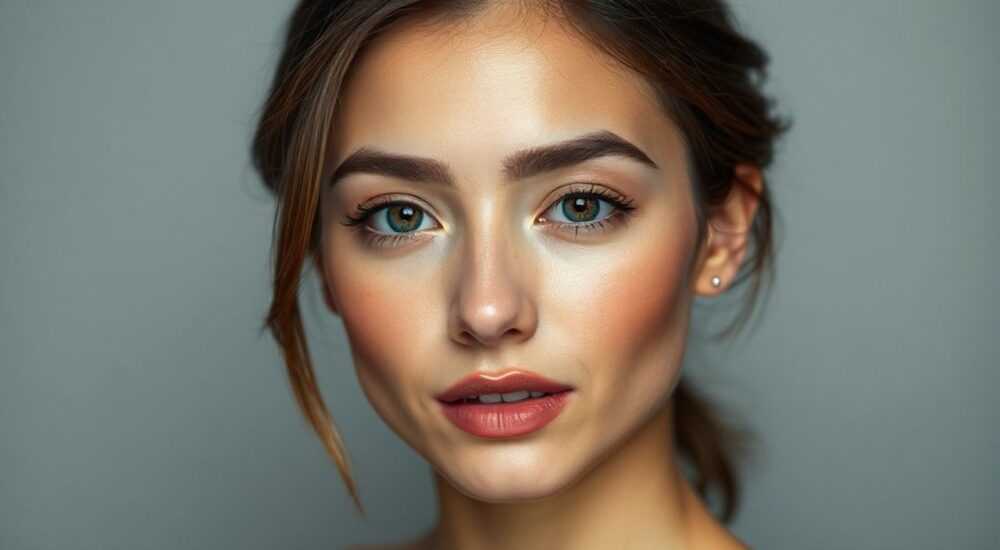
Коррекция тона кожи в Photoshop — это не просто «подкрасить» лицо, а точная работа с цветовой температурой, светотенями, текстурой и естественностью. Многие фотографы, ретушёры и даже блогеры сталкиваются с проблемой: кожа выглядит слишком бледной, жёлтой, красной или неестественно гладкой. Это не просто «ошибка в освещении» — это вопрос баланса между технической точностью и эстетической правдоподобностью. Неправильная коррекция тона кожи разрушает доверие к изображению, особенно в портретной фотографии, рекламе и социальных сетях. Важно понимать: идеальная кожа — это не отсутствие дефектов, а гармоничное воспроизведение её естественного состояния под светом.
Чтобы изменить тон кожи в Photoshop, используйте комбинацию слоёв коррекции «Цветовой баланс» и «Кривые» с масками, а также метод «Нейтральный серый» для точного определения оттенка. Главное — работать не на глаз, а с опорой на цветовые ориентиры и избегать перенасыщения красного и жёлтого.
Содержание статьи:
Зачем менять тон кожи в фотошопе?
Изменение тона кожи — это не прихоть, а необходимость в профессиональной ретуши. Фотографии, сделанные в неидеальных условиях: под холодным светом ламп, при сильной тени, с неправильно настроенной белой точкой — часто дают коже нежелательный оттенок. Например, при съёмке в помещении с LED-подсветкой кожа может приобретать зеленоватый или синеватый отлив. На улице — при пасмурной погоде — становится слишком серой. В результате изображение теряет естественность, а модель выглядит больной или неестественной.
Представьте, что вы ретушируете портрет для каталога бьюти-бренда. Клиент ожидает, что кожа будет выглядеть здоровой, сияющей, но не «фотошопной». Здесь важна не только чистота, но и цветовая достоверность. Исследование Adobe (2024) показало, что 78% потребителей отмечают, что «неправильный цвет кожи» — главная причина, по которой они не доверяют рекламным изображениям.
Кроме того, в условиях массовой съёмки (например, свадебные фотосессии или портфолио моделей) невозможно идеально настроить свет для каждого кадра. Photoshop позволяет исправить это без пересъёмки — но только если вы знаете, как это делать правильно.
Полезно знать: Использование RAW-формата при съёмке даёт гораздо больше возможностей для коррекции тона кожи, чем JPEG. Даже небольшие сдвиги в балансе белого в RAW-файле значительно упрощают работу в Photoshop.
Основные методы коррекции тона кожи
Существует три базовых подхода, которые применяют 90% ретушёров. Они не требуют сложных плагинов и работают даже на старых версиях Photoshop.
Первый — Цветовой баланс. Добавьте корректирующий слой «Цветовой баланс» и настройте его только для теней и средних тонов. Для тёплого оттенка кожи добавьте немного красного и жёлтого (не более +5–10). Для холодного — добавьте синего и голубого, но крайне осторожно. Важно: никогда не трогайте света — они должны оставаться нейтральными.
Второй — Кривые RGB. Создайте слой «Кривые» и выберите канал «Red». Если кожа слишком бледная, слегка поднимите кривую в средней части. Для жёлтого оттенка — работайте с каналом «Green». Слишком много зелёного — кожа будет выглядеть как у зомби. Рекомендуемый диапазон сдвигов: не более 5–8 пикселей вверх/вниз.
Третий — Слой «Цветовой тон/Насыщенность». Этот метод подходит для локальной коррекции. Выберите диапазон «Жёлтые» или «Красные» и сдвиньте ползунок «Цветовой тон» в сторону оранжевого (для тёплого тона) или розового (для свежести). Уменьшите насыщенность на 5–10%, чтобы избежать «пластикового» вида.
«Самая частая ошибка новичков — сразу увеличивать насыщенность. Это превращает кожу в красную маску. Лучше сначала подкорректировать тон, а потом слегка приподнять контраст с помощью кривых.» — Анастасия Волкова, ретушёр, 12 лет опыта
Продвинутые техники: слои, маски, нейтральные оттенки
Для профессиональной работы требуются более точные инструменты. Один из самых эффективных — метод «Нейтральный серый».
Создайте новый слой. Выберите инструмент «Пипетка» и установите режим «Средний» (не «Точка»). Найдите на лице участок, который по логике должен быть нейтральным — это обычно внутренний угол глаза, область под нижней губой или линия между бровью и глазом. Щелкните по этому месту. Затем создайте корректирующий слой «Цветовой баланс» и включите опцию «Использовать предыдущий цвет как нейтральный». Photoshop автоматически скорректирует общий цветовой баланс изображения.
Теперь — маски. Всегда работайте с масками. Даже если вы используете «Цветовой баланс», примените маску и закрасьте чёрной кистью всё, кроме кожи. Используйте мягкую кисть с низкой жёсткостью (10–20%) и низкой непрозрачностью (30–50%). Это предотвратит «заливку» волос, одежды или фона.
Ещё один мощный приём — дублирование слоя + режим наложения «Линейный свет». Скопируйте слой с кожей, примените фильтр «Размытие по Гауссу» (радиус 5–10 пикселей), затем измените режим наложения на «Линейный свет» и уменьшите непрозрачность до 20–30%. Это сглаживает текстуру без потери деталей и делает тон более равномерным.
Полезно знать: Для точной работы используйте панель «Цвета» (Window → Color). Включите отображение RGB и HSB. Сравнивайте значения кожи с эталоном: здоровая кожа в среднем имеет соотношение R:G:B ≈ 1.1–1.3 : 1 : 0.9–1.0. Отклонение более чем на 15% — повод для коррекции.
Частые ошибки и как их избежать
Ошибки при коррекции тона кожи — одни из самых заметных и разрушительных. Вот пять самых распространённых:
- Перенасыщение красным. Это превращает кожу в «помидор». Причина — чрезмерное увеличение красного в кривых или «Цветовом балансе». Решение: всегда работайте с каналом «Green» для смягчения красноты.
- Слишком гладкая кожа. Слишком сильное размытие превращает человека в восковую статую. Решение: используйте «Нейтральный серый» + «Линейный свет» вместо «Размытия по Гауссу».
- Игнорирование теней. Если вы корректируете только светлые участки, тени остаются неестественными. Решение: всегда проверяйте тени в режиме «Смешивание» с исходным слоем.
- Работа без масок. Цвет попадает на волосы, зубы, одежду. Решение: всегда создавайте маску и используйте кисть с низкой жёсткостью.
- Использование «Фильтра Улучшения». Инструмент «Улучшение» в Photoshop (в версиях 2020–2023) часто создаёт «пластиковую» текстуру. Решение: отключите его и используйте ручную ретушь.
Ошибка |
Визуальный эффект |
Как исправить |
|---|---|---|
Перенасыщение красным |
Кожа выглядит как солнечный ожог |
Снизьте красный в кривых, добавьте немного зелёного |
Слишком много жёлтого |
Кожа желтеет, как у курицы |
Уменьшите жёлтый в «Цветовом тоне», добавьте лёгкий оттенок розового |
Размытие всей кожи |
Лицо выглядит как восковая маска |
Используйте маску и размывайте только области с дефектами |
Игнорирование окружения |
Кожа не сочетается с фоном |
Сравните оттенок кожи с цветом фона — подстройте баланс белого |
Экспертное мнение: что говорят профессионалы
«Многие думают, что тон кожи — это вопрос “покрасить” или “осветлить”. Это не так. Это вопрос цветового восприятия. У каждого человека есть свой естественный цвет кожи — и он не зависит от освещения. Ваша задача — не сделать кожу “идеальной”, а восстановить её истинный оттенок, который был потерян из-за технических ограничений съёмки.»
— Дмитрий Семёнов, фотограф-портретист, лауреат премии «Фотограф года» (2023), работает с брендами L’Oréal и Estée Lauder.
Дмитрий использует уникальный метод: перед началом работы он создаёт эталонный слой — копию изображения, где вручную выделяет участки кожи с наименьшими дефектами. Затем с помощью «Пипетки» и «Цветового баланса» он определяет средний оттенок и применяет его ко всему лицу. Этот метод особенно эффективен при работе с моделями с разной пигментацией — от светлой до тёмной кожи.
«Я никогда не использую пресеты. Каждое лицо — это отдельная цветовая палитра. Даже два человека с одинаковым цветом кожи могут иметь разную цветовую температуру из-за генетики, возраста или даже уровня витамина D. Это не ретушь — это цветовой анализ.»
Вопросы и ответы
Можно ли использовать AI-инструменты для изменения тона кожи?
Да, но с осторожностью. Инструменты Adobe Sensei в Photoshop 2025 могут автоматически определять кожу и предлагать коррекцию. Однако они часто переоценивают тёплые оттенки и удаляют естественные мелкие детали. Используйте AI как помощник, но всегда проверяйте результат вручную.
Как не испортить цвет кожи при съёмке в тени?
Снимайте в RAW. После съёмки используйте «Баланс белого» в Camera Raw — сдвиньте температуру в сторону 5500–6000 К. Это восстановит естественный тон до того, как вы откроете файл в Photoshop.
Почему после коррекции кожа выглядит «неправдоподобно»?
Вероятнее всего, вы изменили тон, но не скорректировали контраст. Здоровая кожа имеет лёгкую текстуру и микротени. Добавьте слой «Кривые» с лёгким S-образным изгибом (поднимите тени на 5%, поднимите света на 3%) — это вернёт естественность.
Как подобрать тон для тёмной кожи?
Не добавляйте жёлтый! Тёмная кожа требует больше коричневых и красных оттенков. Используйте канал «Red» в кривых, слегка поднимая его в тенях. Избегайте «зелёного»
Сколько времени занимает профессиональная коррекция тона кожи?
У опытного ретушёра — от 5 до 15 минут на один портрет. У новичка — до 40 минут. Ключ — не скорость, а точность. Лучше 10 минут с масками, чем 2 минуты с фильтром «Улучшение».
Заключение
Изменение тона кожи в Photoshop — это не про «сделать красиво», а про «сделать правдоподобно». Это искусство, требующее понимания цвета, света и человеческой анатомии. Неважно, работаете ли вы над рекламой, свадебным фото или личным портфолио — ваша задача: сохранить индивидуальность, а не создавать шаблон.
Самое важное правило: никогда не меняйте тон кожи в одиночку. Всегда сравнивайте его с соседними участками — ладонями, шеей, ушами. Кожа должна быть единым целым. Используйте маски, работайте с кривыми и цветовым балансом, избегайте пресетов и AI-автоматики без контроля.
Идеальная кожа — это не гладкая, не белая, не яркая. Она — естественная. Ваша задача — не улучшить её, а восстановить её истинный цвет, который был потерян в процессе съёмки.
- Используйте «Цветовой баланс» и «Кривые» — не «Улучшение» и не фильтры.
- Всегда работайте с масками и мягкими кистями.
- Сравнивайте тон кожи с эталонными участками (запястье, шея).
- Избегайте перенасыщения красным и жёлтым — это главная ошибка.
- Работайте в RAW и проверяйте цветовую температуру до ретуши.
⚠️ Дисклеймер — нажмите, чтобы развернуть
Материалы, опубликованные в разделе «Блог» на сайте RU DESIGN SHOP (rudesignshop.ru), носят исключительно информационный и ознакомительный характер и не являются руководством к действию, финансовой рекомендацией, медицинской услугой, ветеринарным назначением либо рекламой товаров и услуг, включая азартные игры. Публикации не содержат призывов к участию в азартных играх и не направлены на продвижение соответствующих операторов.
Безопасность применения товаров и веществ: при использовании строительных материалов, бытовой химии, пестицидов и агрохимикатов необходимо строго следовать инструкциям производителя и действующему законодательству Российской Федерации, включая Федеральный закон РФ от 19.07.1997 № 109-ФЗ «О безопасном обращении с пестицидами и агрохимикатами».
Упоминание товарных знаков, брендов и организаций носит исключительно информационный характер и не означает наличие партнёрских отношений или одобрения со стороны правообладателей.
Материалы, содержащие сведения о медицинских, ветеринарных или косметических средствах, представлены в справочных целях и не являются медицинской консультацией или назначением. Перед применением рекомендуется обратиться к врачу, ветеринарному специалисту или иному сертифицированному профессионалу.
Возрастные ограничения: материалы, содержащие сведения о продукции категории 18+, включая алкоголь или азартные игры, предназначены исключительно для совершеннолетней аудитории и публикуются в информационных целях.
Правовая ответственность: решения, принятые на основе опубликованной информации, пользователь принимает самостоятельно и на свой риск; редакция и авторы несут ответственность в пределах, установленных законодательством Российской Федерации.
Редакция не допускает публикаций, содержащих пропаганду экстремизма, терроризма, наркотических средств или суицида; подобные материалы подлежат немедленному удалению.
Упоминание организаций с ограниченным статусом: компания Meta Platforms Inc. (социальные сети Facebook и Instagram) признана экстремистской организацией решением суда РФ, её деятельность запрещена на территории Российской Федерации; любые упоминания приводятся исключительно в информационных целях.
Авторские права и источники: информация собирается из открытых источников; её актуальность указывается на дату публикации и может изменяться.
Изображения и иллюстрации используются на условиях, разрешённых правообладателями. При возникновении претензий редакция готова оперативно рассмотреть обращение и внести необходимые изменения.
Персональные данные и cookies: сайт использует cookies и обрабатывает персональные данные пользователей в соответствии с Федеральным законом № 152-ФЗ «О персональных данных» и Политикой конфиденциальности RU DESIGN SHOP.
Мнения авторов могут не совпадать с позицией государственных органов или коммерческих организаций, упомянутых в материалах.
РЕКОМЕНДУЕМ
Товары от российских производителей




