Скидка 5% на первый заказ — RDS5




Как соединить несколько фото в одно в фотошопе
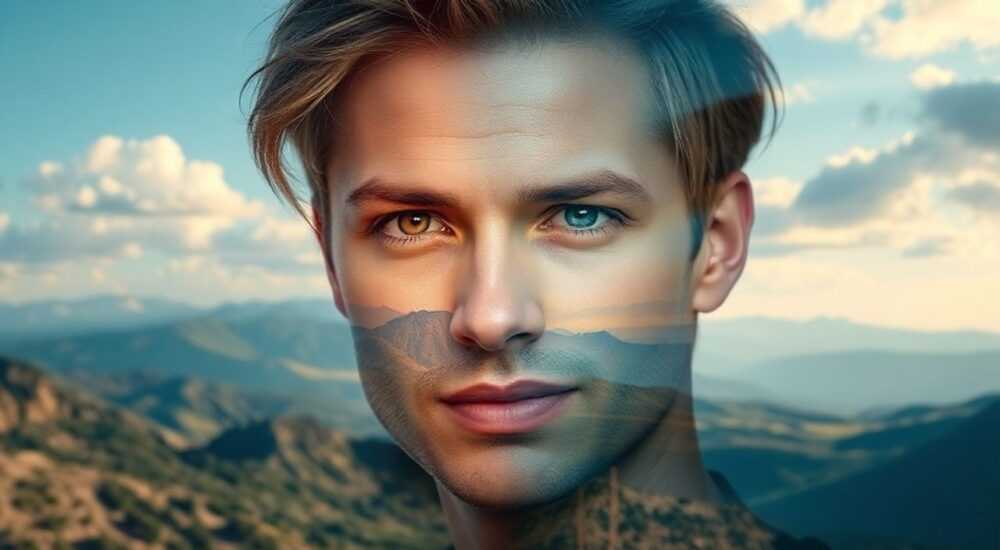
Соединение нескольких фото в одно — одна из базовых, но важнейших задач в цифровой обработке изображений. Эта операция требуется как профессиональным дизайнерам, так и обычным пользователям: при создании коллажей, монтаже панорам, оформлении портфолио или подготовке контента для соцсетей. Adobe Photoshop остаётся лидером среди графических редакторов, предлагая не один, а сразу несколько способов объединения снимков — от ручного перетаскивания до автоматизированных функций вроде «Фотообъединение» или режима HDR. Ошибки на этом пути могут свести к нулю даже самый качественный исходный материал: размытые стыки, скачки цвета, геометрические искажения. Чтобы избежать этого, важно понимать не только техническую сторону, но и логику каждого инструмента.
Чтобы объединить фото в Photoshop, используйте автоматический режим «Фотообъединение» для панорам и коллажей или вручную переносите изображения через новые слои с последующей коррекцией масштаба и положения. Главное — работать со слоями, использовать маски и выравнивать освещение и цвет перед финальной склейкой.
Содержание статьи:
Основные способы соединения фото
Photoshop предлагает три основных подхода к объединению изображений: автоматический, полуавтоматический и ручной. Выбор зависит от типа исходных файлов, их количества и конечной цели. Если вы создаёте панораму из серии снимков, сделанных с одной точки, логично использовать функцию «Фотообъединение». Она анализирует области перекрытия, автоматически выравнивает и склеивает кадры. Для более творческих задач — например, коллажа из несвязанных фотографий — подойдёт ручной метод с применением слоёв и масок.
Полуавтоматические режимы, такие как HDR-слияние или «Объединение в группу», полезны при работе с экспозиционными сериями или при необходимости совмещения объектов с разных ракурсов. Эти режимы требуют минимального вмешательства, но дают больше контроля над результатом, чем полностью автоматические процессы. Например, HDR позволяет сохранить детали в светах и тенях, что особенно актуально при склейке фото с разной экспозицией.
Важно понимать: каждый метод работает с данными по-разному. Автоматика может «пережать» текстуры или внести дисторсию, если исходники сильно различаются по углу съёмки. Ручной подход лишён таких недостатков, но требует времени и навыков. Поэтому ключевой шаг — чётко определить, что вы хотите получить: точную геометрическую панораму или художественную композицию.
Полезно знать: Перед началом работы сохраните копии всех исходных файлов. Это защитит вас от потери оригиналов при ошибках экспорта или сбоях программы.
Подготовка изображений к обработке
Успешное объединение фото начинается задолго до открытия Photoshop. Качество результата напрямую зависит от состояния исходников. Начните с проверки разрешения: все изображения должны быть примерно одинаковыми по размеру. Разница более чем в 20% может вызвать проблемы при выравнивании. Если фото сделаны на разные камеры, убедитесь, что они сохранены в одном формате — лучше всего TIFF или PNG без сжатия.
Далее — цветокоррекция. Даже если вы планируете склеивать снимки вручную, предварительная настройка баланса белого и экспозиции значительно упростит работу. Используйте Lightroom или Camera Raw для единообразной обработки всей серии. Это критично, когда вы объединяете фото, сделанные в разное время суток. Представьте: левая часть будущей панорамы — в тёплых закатных тонах, правая — в холодном утреннем свете. Такой контраст будет бросаться в глаза, даже если стыки идеально точны.
Также обратите внимание на угол съёмки. Для панорам рекомендуется использовать штатив и поворачивать камеру вокруг узла входного зрачка объектива. Это минимизирует параллакс — эффект, при котором ближние объекты сдвигаются относительно дальних при повороте камеры. Без штатива добиться чистого слияния сложно, особенно при съёмке интерьеров или архитектуры.
Параметр |
Оптимальное значение |
Комментарий |
|---|---|---|
Разрешение |
Не менее 300 ppi |
Для печати; для веба допустимо 72–150 ppi |
Формат файла |
TIFF, PSD, PNG |
Избегайте JPEG на этапе редактирования |
Баланс белого |
Единый для всех фото |
Лучше использовать ручные настройки вместо автоWB |
Перекрытие кадров |
30–40% |
Минимальный объём общих деталей для успешного склеивания |
Автоматическое объединение через Фотообъединение
Функция «Фотообъединение» (Photomerge) — один из самых мощных инструментов Photoshop для быстрого создания панорам и коллажей. Чтобы её использовать, перейдите в меню Файл → Автоматизация → Фотообъединение. Откроется диалоговое окно, где нужно добавить изображения. Можно загружать как отдельные файлы, так и целые папки. Программа проанализирует их, найдёт общие элементы и попробует выстроить в единую композицию.
Существует несколько режимов работы:
- Авто — Photoshop сам выбирает оптимальный метод: панорама, коллаж, сферическая и т.д.
- Панорама — жёсткая склейка по горизонтали или вертикали, подходит для ландшафтов.
- Сферическая — используется при создании 360°-панорам, исправляет искажения от широкоугольных объективов.
- Коллаж — выравнивает фото по общим деталям, но не деформирует их, идеален для творческих проектов.
- Регулярный — строго сетчатое расположение, применяется редко, в основном для технических задач.
После запуска процесса Photoshop создаёт новый документ с наложенными слоями. Каждое изображение становится отдельным слоем с маской. Программа «вырезает» лишние части и плавно смешивает переходы. В большинстве случаев результат получается готовым к использованию, но часто требует ручной доработки: обрезки неровных краёв, восстановления углов, устранения артефактов.
«Всегда выбирайте режим «Сферическая», если снимали панораму широкоугольником. Даже при небольшом фокусном расстоянии искажения есть — и Photomerge их исправит лучше, чем вы вручную.» — Алексей Миронов, senior photo editor, 12 лет опыта
Ручной монтаж с использованием слоёв
Когда автоматика не справляется — приходит время ручного управления. Этот метод даёт полный контроль над каждым пикселем. Начните с открытия базового изображения. Затем перетащите второе фото прямо в окно Photoshop — оно автоматически станет новым слоем. Удерживайте Shift при перетаскивании, чтобы центрировать изображение. Измените режим наложения (например, «Умножение» или «Разница»), чтобы временно увидеть оба слоя одновременно и точно совместить их.
Для точного позиционирования используйте инструмент Перемещение (V) и горячие клавиши со стрелками. Если масштаб отличается, нажмите Ctrl+T (Cmd+T на Mac) для свободного трансформирования. Удерживайте Shift при изменении размера, чтобы сохранить пропорции. После выравнивания примените маску к верхнему слою и аккуратно «сотрите» ненужные участки мягким чёрным кистью.
При работе с несколькими изображениями удобно группировать слои. Выделите нужные слои, кликните ПКМ и выберите «Сгруппировать». Это упрощает управление и позволяет применять коррекции ко всей группе сразу. Также полезно использовать корректирующие слои: например, «Цветовой тон/Насыщенность» или «Кривые», чтобы выровнять тон между соседними фото.
- Откройте первое изображение в Photoshop.
- Перетащите следующее фото в документ (удерживайте Shift).
- Активируйте режим наложения «Разница» для точного совмещения.
- Выровняйте изображения с помощью инструмента «Перемещение».
- Верните нормальный режим наложения и добавьте маску.
- Сотрите края с помощью мягкой кисти.
- Повторите для остальных фото.
- Объедините слои (Ctrl+E) только после финальной проверки.
Полезно знать: Не объединяйте слои до тех пор, пока не убедитесь, что всё выровнено. Сохраните проект в формате PSD, чтобы можно было вернуться к редактированию.
Создание панорам и коллажей
Панорамы и коллажи — два самых популярных результата объединения фото, но цели у них разные. Панорама стремится к реалистичности: она должна выглядеть как единый снимок, сделанный камерой с широким углом обзора. Коллаж, напротив, может быть стилизованным, абстрактным, сознательно нарушающим правила перспективы.
Для панорам лучший выбор — автоматическое объединение с последующей ручной доводкой. Частая проблема — «волнистые» линии горизонта. Её решают с помощью инструмента Искривление (Edit → Transform → Warp). Аккуратно выравнивают горизонт, не затрагивая центральные детали. Также можно использовать плагины вроде PTGui для более точного контроля, но это уже уровень продвинутых пользователей.
Коллажи открывают простор для креатива. Здесь уместны наложения с прозрачностью, эффекты теней, рамки, текстуры. Хорошая практика — добавлять «переходные» элементы между фото: градиенты, текстуры бумаги, размытие в стыках. Это делает композицию цельной, а не просто набором приклеенных картинок.
Пример: создание арт-коллажа
Представьте, что вы объединяете три фото: лицо человека, городской пейзаж и абстрактные линии. Поместите пейзаж в фон, лицо — в центр, а линии — поверх с режимом наложения «Светление». Добавьте маску к лицу и частично сотрите края, имитируя растворение. С помощью корректирующего слоя «Каналы» придайте всему изображению единую цветовую гамму — например, холодно-синюю. Готово: не просто склейка, а полноценная визуальная история.
Типичные ошибки и как их избежать
Даже опытные пользователи допускают ошибки при объединении фото. Самая распространённая — игнорирование цветового баланса. Photoshop не может «угадать», какой оттенок считать нейтральным. Если одно фото снято при дневном свете, другое — при лампе накаливания, переход будет резким. Решение — предварительная коррекция в Camera Raw.
Вторая ошибка — чрезмерное сжатие при экспорте. Многие сохраняют результат в JPEG с низким качеством, теряя детали в областях смешивания. Лучше использовать формат PNG для веба или TIFF для печати. Если обязателен JPEG — выставляйте качество не ниже 80%.
Третья — преждевременное слияние слоёв. Как только вы объединяете слои, вы теряете возможность редактировать их отдельно. Всегда работайте в PSD-файле до финального экспорта. Используйте группы и именованные слои для порядка.
Ошибка |
Последствия |
Решение |
|---|---|---|
Разный баланс белого |
Резкий цветовой переход |
Предварительная коррекция в Camera Raw |
Слишком малое перекрытие |
Фото не склеиваются |
Снимайте с перекрытием 30–40% |
Жёсткие края на масках |
Видны стыки |
Используйте мягкую кисть (жёсткость 0–30%) |
Низкое разрешение |
Пикселизация при увеличении |
Работайте с исходниками не менее 300 ppi |
Экспертное мнение
«Сегодня многие переоценивают возможности автоматики. Да, Photomerge — мощный инструмент, но он не заменяет глаз дизайнера. Я всегда делаю ручную проверку: смотрю на стыки в 200% масштабе, сравниваю текстуры, проверяю геометрию. Иногда проще склеить вручную, чем исправлять артефакты автосклейки.» — Марина Костина, арт-директор студии Visual Flow, 15 лет в индустрии
По её словам, ключ к успеху — системный подход. «Сначала техника: штатив, ручные настройки камеры, RAW-съёмка. Потом — предобработка: баланс, контраст, резкость. И только потом — склейка. Каждый этап снижает риск ошибки на следующем. И помните: хороший коллаж не обязательно идеально точен. Он должен цеплять, вызывать эмоции. А техника — лишь средство.» — добавляет она.
Вопросы и ответы
Можно ли объединить фото с телефона и зеркалки?
Да, но потребуется дополнительная работа. Разрешение, цветопередача и угол обзора будут отличаться. Сначала приведите фото к одному размеру (через Image Size), затем выровняйте цвет в Camera Raw. Используйте ручной метод с масками — автоматика может не справиться.
Почему при объединении фото появляются белые углы?
Это происходит из-за несовпадения перспективы или искажений объектива. При склейке Photoshop «растягивает» изображения, чтобы совместить детали, и углы оказываются за пределами холста. Решение — обрезка (Crop) или использование Content-Aware Fill для заполнения пустот.
Как сделать плавный переход между фото?
Используйте градиент на маске слоя. Выберите инструмент «Градиент», установите его на маске и протяните от одного фото к другому. Чёрный цвет скроет слой, белый — покажет. Серый — создаст полупрозрачность. Настройте жёсткость градиента под задачу.
Можно ли объединить более 10 фото?
Да, Photoshop поддерживает до 99 изображений в одном проекте. Однако производительность зависит от оперативной памяти и видеокарты. Для больших проектов рекомендуется отключить предпросмотр в реальном времени и использовать 64-битную версию Photoshop.
Как сохранить результат без потерь?
Сохраняйте исходный файл в формате PSD с слоями. Для финального варианта используйте «Сохранить для веба» (Ctrl+Alt+Shift+S) с качеством JPEG 80–100 или PNG-24. Для печати — TIFF с LZW-сжатием.
Заключение
Объединение фото в Photoshop — это не просто техническая операция, а микс искусства и точности. Успешный результат зависит от правильного выбора метода, качества исходников и внимания к деталям. Автоматические режимы экономят время, но требуют контроля. Ручные методы трудоёмки, но дают максимальную свободу. Главное — понимать, что вы хотите получить: технически безупречную панораму или эмоциональный коллаж.
Помните: за каждым идеальным изображением стоит продуманный процесс. Подготовка, выравнивание, коррекция, экспорт — каждый этап важен. Не торопитесь. Тратить час на склейку из пяти фото — нормально, если результат того стоит.
- Используйте «Фотообъединение» для панорам, ручной метод — для коллажей.
- Всегда выравнивайте цвет и экспозицию до начала склейки.
- Работайте со слоями и масками — не объединяйте до финала.
- Сохраняйте проект в PSD и экспортируйте отдельно для веба и печати.
- Проверяйте результат в увеличении — стыки должны быть незаметны.
⚠️ Дисклеймер — нажмите, чтобы развернуть
Материалы, опубликованные в разделе «Блог» на сайте RU DESIGN SHOP (rudesignshop.ru), носят исключительно информационный и ознакомительный характер и не являются руководством к действию, финансовой рекомендацией, медицинской услугой, ветеринарным назначением либо рекламой товаров и услуг, включая азартные игры. Публикации не содержат призывов к участию в азартных играх и не направлены на продвижение соответствующих операторов.
Безопасность применения товаров и веществ: при использовании строительных материалов, бытовой химии, пестицидов и агрохимикатов необходимо строго следовать инструкциям производителя и действующему законодательству Российской Федерации, включая Федеральный закон РФ от 19.07.1997 № 109-ФЗ «О безопасном обращении с пестицидами и агрохимикатами».
Упоминание товарных знаков, брендов и организаций носит исключительно информационный характер и не означает наличие партнёрских отношений или одобрения со стороны правообладателей.
Материалы, содержащие сведения о медицинских, ветеринарных или косметических средствах, представлены в справочных целях и не являются медицинской консультацией или назначением. Перед применением рекомендуется обратиться к врачу, ветеринарному специалисту или иному сертифицированному профессионалу.
Возрастные ограничения: материалы, содержащие сведения о продукции категории 18+, включая алкоголь или азартные игры, предназначены исключительно для совершеннолетней аудитории и публикуются в информационных целях.
Правовая ответственность: решения, принятые на основе опубликованной информации, пользователь принимает самостоятельно и на свой риск; редакция и авторы несут ответственность в пределах, установленных законодательством Российской Федерации.
Редакция не допускает публикаций, содержащих пропаганду экстремизма, терроризма, наркотических средств или суицида; подобные материалы подлежат немедленному удалению.
Упоминание организаций с ограниченным статусом: компания Meta Platforms Inc. (социальные сети Facebook и Instagram) признана экстремистской организацией решением суда РФ, её деятельность запрещена на территории Российской Федерации; любые упоминания приводятся исключительно в информационных целях.
Авторские права и источники: информация собирается из открытых источников; её актуальность указывается на дату публикации и может изменяться.
Изображения и иллюстрации используются на условиях, разрешённых правообладателями. При возникновении претензий редакция готова оперативно рассмотреть обращение и внести необходимые изменения.
Персональные данные и cookies: сайт использует cookies и обрабатывает персональные данные пользователей в соответствии с Федеральным законом № 152-ФЗ «О персональных данных» и Политикой конфиденциальности RU DESIGN SHOP.
Мнения авторов могут не совпадать с позицией государственных органов или коммерческих организаций, упомянутых в материалах.
РЕКОМЕНДУЕМ
Товары от российских производителей

Люстра Gex GLODE
51500 руб.

Светильник ORION TWIST Forstlight
10340 руб.
