Скидка 5% на первый заказ — RDS5




Как изменить цвет губ в фотошопе
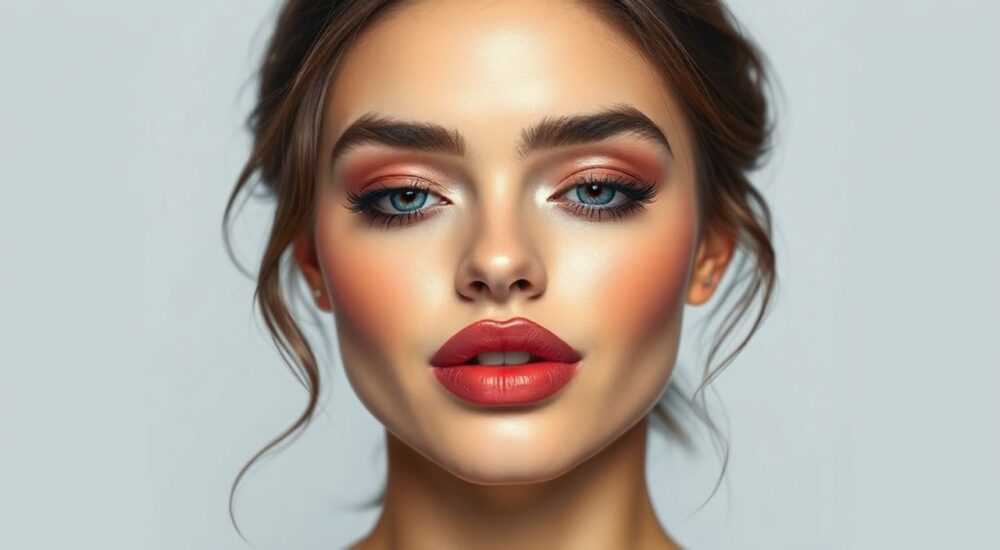
Изменение цвета губ в Adobe Photoshop — одна из самых востребованных задач при ретуши портретной фотографии. Эта техника позволяет как мягко скорректировать естественный оттенок, так и полностью трансформировать образ, например, создавая макияж в стиле глэм-поп или художественной фантазии. Процесс требует внимания к деталям: важно сохранить текстуру кожи, избежать артефактов и обеспечить плавный переход между цветами. Ключевыми инструментами являются выделение, корректирующие слои и маски.
Чтобы изменить цвет губ в фотошопе, используйте точное выделение (например, с помощью быстрой маски или Pen Tool), примените корректирующий слой Цветовой тон/Насыщенность и настройте оттенок с помощью маски. Важно работать на дубликате слоя и использовать режим наложения «Цвет» для естественного результата.
Содержание статьи:
- Подготовка изображения и выбор подходящего метода
- Когда использовать каждый метод?
- Инструменты выделения: как точно обвести губы
- Уточнение выделения
- Настройка цвета: корректирующие слои и режимы наложения
- Альтернативные методы окрашивания
- Продвинутые техники: работа с текстурой и светом
- Распространённые ошибки и как их избежать
- Экспертное мнение
- Вопросы и ответы
- Заключение
Подготовка изображения и выбор подходящего метода
Перед тем как приступить к изменению цвета губ, необходимо правильно подготовить файл. Откройте изображение в Photoshop и сразу продублируйте фоновый слой (Ctrl+J или Cmd+J). Это стандартная практика, позволяющая сохранить оригинальные данные и работать неинвазивно. Работа на копии даёт возможность в любой момент откатиться назад или сравнить результат с исходником.
Выбор метода зависит от нескольких факторов: качества исходного снимка, освещения, угла съёмки и желаемого эффекта. Например, если требуется лёгкая коррекция — сделать губы чуть ярче или насыщеннее — подойдёт простой способ с использованием корректирующего слоя. Для радикальных изменений, таких как чёрные или синие губы в стилизованном образе, потребуется более сложный подход с ручным выделением и настройкой текстуры.
Также важно учитывать разрешение изображения. На низком DPI даже малейшие неточности выделения будут заметны. Поэтому рекомендуется работать с файлами не менее 300 DPI, особенно если фото предназначено для печати. Увеличьте масштаб до 100–200%, чтобы контролировать границы губ и избегать «подтекания» цвета.
Полезно знать: Перед началом работы сохраните проект под новым именем, чтобы не перезаписать оригинал. Используйте формат PSD для сохранения слоёв.
Когда использовать каждый метод?
- Быстрая маска + Hue/Saturation — идеально для естественных изменений, например, имитации помады бордового или розового оттенка.
- Pen Tool (перо) + заливка цветом — подходит для художественных решений, когда нужна чёткая форма и насыщенный цвет без полупрозрачности.
- Color Range + корректирующий слой — эффективно при работе с равномерным освещением и однотонными губами, но может давать сбои на контрастных участках.
- Lab-цвет + кривые — профессиональный способ, позволяющий менять цвет без потери контраста, часто используется в коммерческой ретуши.
Инструменты выделения: как точно обвести губы
Точное выделение — основа успешного изменения цвета. Даже самый правильный оттенок будет выглядеть неестественно, если попадёт на кожу вокруг рта или оставит необработанные участки.
Начните с увеличения изображения до 200%. Это позволяет видеть каждую деталь. Самый надёжный способ — использование Pen Tool (P). Нарисуйте контур по внешнему и внутреннему краю губ, создавая замкнутый путь. Затем преобразуйте путь в выделение (правый клик → «Создать выделенную область»). Этот метод трудоёмкий, но даёт максимальную точность.
Альтернатива — быстрая маска (Q). Включите режим быстрой маски и кистью аккуратно закрасьте губы. Красный оверлей покажет выделенную область. После выхода из режима маски (снова Q) получится чёткое выделение. Удобно использовать с мягкой кистью и низкой жёсткостью для плавных краёв.
«Выделение — это 70% успеха при окрашивании губ. Не спешите. Лучше потратить 10 минут на точный контур, чем час на исправление артефактов.» — Елена Миронова, ретушёр с 12-летним опытом, преподаватель школы RetouchArt
Если губы имеют выраженный контраст по цвету, можно использовать Select > Color Range. Щелкните по области губ, настройте Fuzziness (размытость) до 30–50, чтобы охватить все оттенки. Но будьте осторожны: этот инструмент может захватить кожу под носом или подбородком. Обязательно проверьте выделение, нажав Ctrl+H (показать/скрыть выделение).
Уточнение выделения
После первичного выделения используйте:
- Select and Mask — здесь можно уточнить края с помощью параметров Smooth, Feather и Contrast. Feather (растушевка) в пределах 0.5–1 пикселя делает переход мягким.
- Refine Edge Brush — полезен для волосков у верхней губы или микронеровностей.
- Output Settings — выберите «New Layer with Layer Mask», чтобы автоматически создать корректирующий слой с маской.
Метод выделения |
Точность |
Скорость |
Рекомендуемое применение |
|---|---|---|---|
Pen Tool |
★★★★★ |
★★☆☆☆ |
Профессиональная ретушь, коммерческие проекты |
Быстрая маска |
★★★★☆ |
★★★☆☆ |
Личные проекты, блогеры, начинающие |
Color Range |
★★★☆☆ |
★★★★☆ |
Фото с хорошим контрастом, массовая обработка |
Magnetic Lasso |
★★☆☆☆ |
★★★☆☆ |
Не рекомендуется для губ — низкая точность |
Настройка цвета: корректирующие слои и режимы наложения
После создания выделения и маски переходите к изменению цвета. Самый универсальный способ — корректирующий слой Hue/Saturation (Цветовой тон/Насыщенность). Он доступен через панель слоёв (значок ползунков) или меню Layer → New Adjustment Layer.
В настройках слоя:
- Hue — регулирует сам оттенок. Сдвигайте ползунок, пока не получите нужный цвет (например, +40 для красного, –60 для фиолетового).
- Saturation — отвечает за насыщенность. Увеличивайте аккуратно, чтобы не получить «пластиковый» вид.
- Lightness — корректирует яркость. Часто губы после окрашивания становятся темнее — компенсируйте это значением +5…+15.
Важно установить режим наложения слоя на Color (Цвет). Это гарантирует, что изменится только оттенок, а текстура, тени и блики останутся нетронутыми. Такой подход имитирует реальную помаду, которая ложится поверх кожи, не стирая её особенности.
Если нужно смоделировать объём, добавьте второй корректирующий слой Brightness/Contrast или Curves, но уже без маски. С помощью кисти чёрного цвета на маске скройте всё, кроме губ, затем аккуратно подсветите центр нижней губы и углубите тени по краям.
Полезно знать: Сохраняйте настройки Hue/Saturation как пресет, если часто работаете с одними и теми же оттенками помады. Это ускорит процесс в будущем.
Альтернативные методы окрашивания
- Color Fill Layer + режим Color — создайте слой заливки нужного цвета, установите режим наложения «Цвет» и добавьте ту же маску. Подходит для плотных оттенков.
- Brush Tool с низкой непрозрачностью — используйте мягкую кисть и режим наложения «Цвет» для ручного нанесения. Хорошо работает при имитации матовой помады.
- Selective Color — позволяет изменить цвет, не трогая другие оттенки. Выберите «Reds» или «Magentas» и настройте баланс.
Продвинутые техники: работа с текстурой и светом
Для достижения фотореалистичного результата недостаточно просто изменить цвет. Настоящие губы имеют микротекстуру, блики, тени и полупрозрачность. Чтобы имитировать эти эффекты, применяются дополнительные слои.
Один из профессиональных приёмов — клонирование текстуры. Создайте новый слой, выберите Stamp Tool (S), зажмите Alt и возьмите образец с середины губы. Аккуратно пройдитесь по всей поверхности, чтобы выровнять цвет, сохранив при этом естественные неровности. Режим наложения — Soft Light или Overlay, непрозрачность 20–30%.
Для имитации блеска используйте белую кисть на новом слое с режимом наложения «Screen» или «Overlay». Нарисуйте небольшие точки в центре нижней губы и у уголков. Можно добавить Gaussian Blur (1–2 пикселя) для мягкости.
Если вы создаёте образ с тёмной помадой (например, чёрной или бордовой), важно затемнить кожу вокруг рта. Используйте корректирующий слой Levels или Curves с мягкой кистью на маске, чтобы слегка затемнить контур — это усилит эффект «макияжа».
«Губы — это не плоская фигура. Они живые. Добавьте пару случайных точек света и микродефектов — зритель почувствует реализм.» — Артём Волков, digital artist, участник Adobe MAX 2024
Распространённые ошибки и как их избежать
Даже опытные пользователи допускают типичные ошибки при изменении цвета губ. Вот основные из них и способы их устранения.
Ошибка 1: Грубые края выделения. Цвет «подтекает» на кожу, создавая неестественный ореол.
Решение: Всегда используйте Select and Mask, настройте Feather и проверяйте результат на белом фоне.
Ошибка 2: Избыточная насыщенность. Губы выглядят как пластик.
Решение: Ориентируйтесь на реальные помады. Сравнивайте с фото в Instagram или каталогах брендов.
Ошибка 3: Полное удаление текстуры. Губы становятся однотонными пятнами.
Решение: Работайте в режиме наложения «Цвет», а не «Нормальный». Сохраняйте шум и микротени.
Ошибка 4: Игнорирование света. Блики не соответствуют источнику освещения.
Решение: Анализируйте направление света на фото. Добавляйте блики в тех же местах, где они есть у модели.
Полезно знать: Проверяйте результат на разных устройствах — мониторе, телефоне, планшете. Цветопередача может отличаться.
Экспертное мнение
«Сегодня многие используют AI-фильтры для изменения цвета губ, но ручная ретушь в Photoshop всё ещё вне конкуренции по качеству. Алгоритмы часто «съедают» детали и создают неестественные переходы. Я всегда начинаю с Pen Tool, даже если это занимает больше времени. Зато клиенты видят разницу.» — Анна Ковалёва, chief retoucher в студии «Lumiere Studio», 9 лет опыта в fashion-ретуши
Анна также отмечает важность цветокоррекции всего образа: «После изменения цвета губ, я проверяю, не диссонируют ли они с тоном кожи, глазами или одеждой. Иногда приходится слегка подправлять цвет лица, чтобы всё смотрелось гармонично.»
Вопросы и ответы
Можно ли изменить цвет губ без потери качества?
Да, если использовать неинвазивные методы: корректирующие слои, маски и режимы наложения. Главное — не рисовать прямо на слое и не перегружать насыщенность.
Как выбрать подходящий оттенок помады для модели?
Ориентируйтесь на цветотип внешности. Например, холодные оттенки (вишнёвый, фуксия) подходят обладательницам тёплой кожи, а тёплые (терракотовый, коралловый) — девушкам с прохладным подтоном. Также учитывайте стиль съёмки и настроение образа.
Почему цвет губ на экране отличается от распечатки?
Это связано с цветовым профилем. Убедитесь, что работаете в sRGB (для веб) или CMYK (для печати). Проверяйте цвет на калиброванном мониторе.
Можно ли автоматизировать процесс?
Да, с помощью экшенов (Actions) в Photoshop. Запишите последовательность шагов один раз — и применяйте её к другим фото. Особенно удобно при обработке серии.
Подходят ли мобильные приложения для такой задачи?
Приложения вроде Facetune или PicsArt позволяют быстро изменить цвет, но не дают такого контроля, как Photoshop. Для профессиональных проектов лучше использовать десктопную версию.
Заключение
Изменение цвета губ в Photoshop — это сочетание технического мастерства и художественного чутья. Точный результат достигается не за счёт одного инструмента, а благодаря системному подходу: от выделения до настройки света. Ключевые принципы — сохранение текстуры, естественность переходов и гармония с общим образом.
Главное — помнить, что цель ретуши не в том, чтобы стереть природу, а в том, чтобы подчеркнуть красоту. Даже самый смелый цвет должен выглядеть как часть человека, а не как наложение извне.
- Всегда работайте на дубликате слоя и используйте корректирующие слои.
- Точное выделение — основа успеха; Pen Tool и Select and Mask дают лучший результат.
- Режим наложения «Цвет» сохраняет текстуру и делает цвет естественным.
- Добавляйте блики и тени, чтобы имитировать объём настоящих губ.
- Проверяйте результат на разных устройствах и при разном освещении.
⚠️ Дисклеймер — нажмите, чтобы развернуть
Материалы, опубликованные в разделе «Блог» на сайте RU DESIGN SHOP (rudesignshop.ru), носят исключительно информационный и ознакомительный характер и не являются руководством к действию, финансовой рекомендацией, медицинской услугой, ветеринарным назначением либо рекламой товаров и услуг, включая азартные игры. Публикации не содержат призывов к участию в азартных играх и не направлены на продвижение соответствующих операторов.
Безопасность применения товаров и веществ: при использовании строительных материалов, бытовой химии, пестицидов и агрохимикатов необходимо строго следовать инструкциям производителя и действующему законодательству Российской Федерации, включая Федеральный закон РФ от 19.07.1997 № 109-ФЗ «О безопасном обращении с пестицидами и агрохимикатами».
Упоминание товарных знаков, брендов и организаций носит исключительно информационный характер и не означает наличие партнёрских отношений или одобрения со стороны правообладателей.
Материалы, содержащие сведения о медицинских, ветеринарных или косметических средствах, представлены в справочных целях и не являются медицинской консультацией или назначением. Перед применением рекомендуется обратиться к врачу, ветеринарному специалисту или иному сертифицированному профессионалу.
Возрастные ограничения: материалы, содержащие сведения о продукции категории 18+, включая алкоголь или азартные игры, предназначены исключительно для совершеннолетней аудитории и публикуются в информационных целях.
Правовая ответственность: решения, принятые на основе опубликованной информации, пользователь принимает самостоятельно и на свой риск; редакция и авторы несут ответственность в пределах, установленных законодательством Российской Федерации.
Редакция не допускает публикаций, содержащих пропаганду экстремизма, терроризма, наркотических средств или суицида; подобные материалы подлежат немедленному удалению.
Упоминание организаций с ограниченным статусом: компания Meta Platforms Inc. (социальные сети Facebook и Instagram) признана экстремистской организацией решением суда РФ, её деятельность запрещена на территории Российской Федерации; любые упоминания приводятся исключительно в информационных целях.
Авторские права и источники: информация собирается из открытых источников; её актуальность указывается на дату публикации и может изменяться.
Изображения и иллюстрации используются на условиях, разрешённых правообладателями. При возникновении претензий редакция готова оперативно рассмотреть обращение и внести необходимые изменения.
Персональные данные и cookies: сайт использует cookies и обрабатывает персональные данные пользователей в соответствии с Федеральным законом № 152-ФЗ «О персональных данных» и Политикой конфиденциальности RU DESIGN SHOP.
Мнения авторов могут не совпадать с позицией государственных органов или коммерческих организаций, упомянутых в материалах.
РЕКОМЕНДУЕМ
Товары от российских производителей




-3%
