Скидка 5% на первый заказ — RDS5




Как сделать обводку для текста в фотошопе
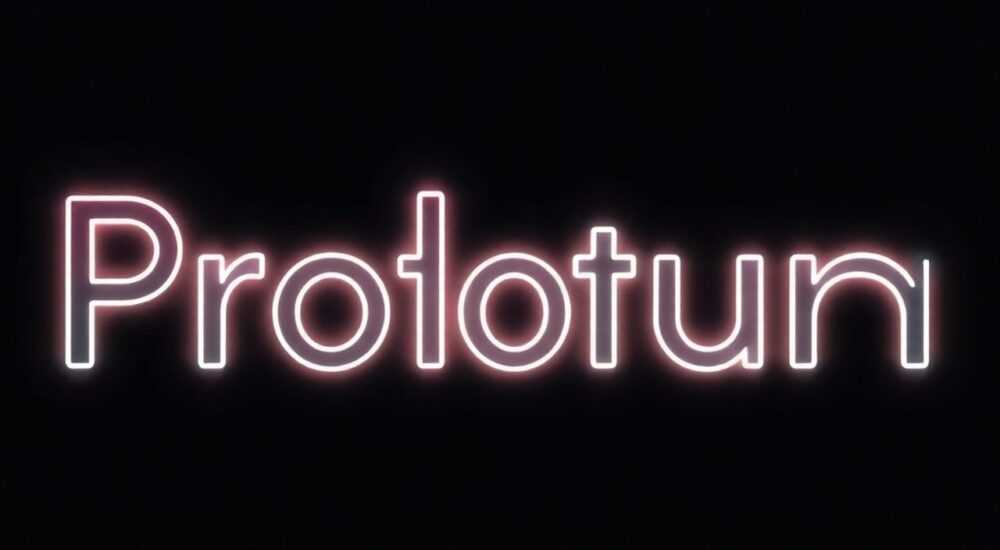
Создание выразительного и профессионально оформленного текста в Adobe Photoshop — важный навык для дизайнеров, маркетологов и контент-мейкеров. Одной из ключевых техник, придающих тексту объём и чёткость, является обводка. Она помогает выделить надписи на сложных фоновых изображениях, улучшает читаемость и усиливает визуальное воздействие. Обводка особенно полезна при создании баннеров, логотипов, постеров и социальных медиа-контента.
Чтобы добавить обводку к тексту в Photoshop, используйте функцию «Обводка» (Stroke) в панели «Стили слоя». Настройки позволяют контролировать толщину, цвет, положение и режим наложения. Это быстрый и неизменяемый способ улучшить читаемость и дизайн текста.
Содержание статьи:
- Зачем нужна обводка: практические задачи
- Основные способы добавить обводку к тексту в Photoshop
- 1. Через стили слоя (рекомендуемый способ)
- 2. Через преобразование в контуры
- 3. Рисование обводки вручную
- Детали настройки обводки: как добиться идеального результата
- Размер (Size)
- Положение (Position)
- Цвет (Color)
- Режим наложения (Blend Mode)
- Распространённые ошибки и как их избежать
- Слишком толстая обводка
- Неправильный цвет
- Игнорирование адаптивности
- Отсутствие тестирования на реальных устройствах
- Экспертное мнение
- Вопросы и ответы
- Заключение
Зачем нужна обводка: практические задачи
Текст с обводкой легче воспринимается на перегруженных или контрастных фонах. Например, белая надпись на светлом фоне может «теряться», но если добавить тонкую тёмную рамку, она сразу становится заметной. Это базовый принцип доступности в дизайне: обеспечение достаточного контраста между элементами.
Обводка также используется для стилизации. В дизайне логотипов, титров видео или рекламных плакатов она придаёт тексту характер — от строгой официальности до игривого комиксного эффекта. Художники часто используют жирную обводку, имитирующую мультяшный стиль, чтобы подчеркнуть юмористический или детский контекст.
Важно понимать, что обводка — это не просто рамка. Это полноценный графический эффект, который можно комбинировать с другими стилями слоя: тенью, градиентом, наложением текстуры. Именно поэтому её правильная настройка имеет решающее значение.
Полезно знать: Обводка не изменяет сам текст — она применяется как эффект к слою, что позволяет в любой момент его редактировать без потери качества.
Основные способы добавить обводку к тексту в Photoshop
В Photoshop существует несколько методов создания обводки. Каждый из них подходит для разных ситуаций: от быстрого оформления до точечной ручной коррекции.
1. Через стили слоя (рекомендуемый способ)
Это самый простой и гибкий метод. Он не разрушает исходный текст и легко редактируется.
- Выделите текстовый слой в панели «Слои».
- Нажмите на значок «fx» внизу панели и выберите «Обводка» (Stroke).
- В открывшемся окне настройте параметры: размер, положение, цвет и режим наложения.
- Нажмите «ОК» — обводка появится вокруг текста.
Этот способ идеален для большинства задач, особенно когда требуется сохранить возможность изменения шрифта, размера или содержания текста.
2. Через преобразование в контуры
Если вам нужно полностью контролировать форму обводки, например, для последующего применения фильтров или анимации, преобразуйте текст в контур.
- Щёлкните правой кнопкой по текстовому слою и выберите «Создать контуры».
- Теперь текст превратился в векторный контур.
- Используйте инструмент «Перо» или «Контур» для редактирования формы.
- Примените обводку через меню «Контур» → «Обвести контур».
«Преобразование в контуры — мощный инструмент, но помните: после этой операции текст больше нельзя редактировать как обычный текст. Сохраняйте копию исходного слоя.» — Алексей Морозов, графический дизайнер, 12 лет опыта
3. Рисование обводки вручную
Для художественных проектов иногда требуется нестандартная, «живая» обводка. В этом случае её можно нарисовать вручную.
- Создайте новый слой под текстовым.
- Активируйте текстовый слой и нажмите Ctrl+Click (Cmd+Click на Mac), чтобы загрузить его выделение.
- Уменьшите выделение через «Выбор» → «Модификация» → «Сжать» на нужное количество пикселей.
- Инвертируйте выделение (Shift+Ctrl+I) — теперь выделена только рамка.
- Выберите кисть, цвет и залейте выделение.
Этот способ даёт максимальную свободу, но требует больше времени и навыков.
Детали настройки обводки: как добиться идеального результата
Параметры обводки в стилях слоя влияют не только на внешний вид, но и на восприятие текста. Разберём каждый из них.
Размер (Size)
Определяет толщину обводки в пикселях. Для веб-баннеров и мобильного контента достаточно 1–3 пикселей. Для печати или крупных плакатов — 5–10 и более. Слишком толстая обводка может «съесть» внутреннее пространство буквы, особенно в шрифтах с тонкими засечками.
Положение (Position)
Три варианта:
- Снаружи — обводка располагается за пределами контура текста. Подходит для акцентирования.
- По центру — делит границу текста пополам. Может выглядеть нечётко при малом размере.
- Внутри — обводка внутри текста. Используется редко, так как уменьшает читаемость основного цвета.
Положение |
Когда использовать |
Визуальный эффект |
|---|---|---|
Снаружи |
Большинство случаев: баннеры, логотипы, заголовки |
Чёткая, выразительная рамка |
По центру |
Когда важно сохранить общие габариты текста |
Слегка размытая, мягкая граница |
Внутри |
Для создания эффекта «вдавленного» текста |
Текст кажется уже, обводка давит на него |
Цвет (Color)
Выбор цвета зависит от фона. Если текст светлый — обводка тёмная, и наоборот. Для сложных фонов используйте полутона или даже градиентную обводку (через наложение градиента на эффект).
Режим наложения (Blend Mode)
Позволяет изменить способ взаимодействия обводки с фоном. Например, режим «Умножение» сделает обводку всегда тёмной, независимо от цвета. «Экран» — наоборот, светлой. Полезно при работе с динамическими или многослойными фонами.
Полезно знать: Комбинируйте обводку с внешней тенью — это создаёт глубину и делает текст «парящим» над фоном.
Распространённые ошибки и как их избежать
Даже опытные пользователи допускают типичные просчёты при работе с обводкой.
Слишком толстая обводка
Жирная рамка может доминировать над текстом, особенно при малом размере шрифта. Правило: чем меньше текст, тем тоньше обводка. Для текста 14–18 px обводка не должна превышать 1–2 px.
Неправильный цвет
Обводка одного цвета с фоном теряется. Всегда проверяйте контраст. Используйте инструмент «Пипетка», чтобы выбрать цвет, максимально отличающийся от фона.
Игнорирование адаптивности
Один и тот же текст может использоваться на разных фонах. Жёстко заданная обводка может не подойти. Решение — использовать смарт-объекты и стили слоя, которые можно быстро менять.
Отсутствие тестирования на реальных устройствах
То, что хорошо смотрится на мониторе, может быть нечитаемым на экране телефона. Экспортируйте макет и проверьте его на нескольких устройствах.
«Лучше начать с минимальной обводки и постепенно увеличивать, чем сразу применять толстую рамку. Так вы сохраните баланс между выразительностью и читаемостью.» — Екатерина Волкова, UX-дизайнер, специалист по доступности
Экспертное мнение
«Обводка — это не просто рамка, это часть композиции. Я всегда сначала пробую разные варианты: 1 px снаружи, 2 px с наложением „Умножение“, иногда даже двойную обводку — тонкую тёмную и чуть толще светлую сверху. Это создаёт эффект объёма. Главное — не переборщить. Дизайн должен работать, а не кричать.» — Дмитрий Петров, арт-директор студии BrandFlow, 15 лет в индустрии
Он также отмечает, что в современных трендах всё чаще используется тонкая обводка (1–2 px) с эффектом размытия или смещения, имитирующая неоновое свечение. Это особенно популярно в дизайне для музыкальных мероприятий и технологических брендов.
Вопросы и ответы
Можно ли сделать разноцветную обводку?
Да, через наложение градиента. В настройках обводки выберите «Градиент» вместо «Цвет». Затем настройте сам градиент — можно использовать радужный, двухцветный или даже текстурированный переход.
Почему обводка выглядит зернистой?
Это происходит при увеличении масштаба или использовании слишком большой толщины. Убедитесь, что документ имеет достаточное разрешение (300 ppi для печати, 72–144 ppi для экрана). Также проверьте, не включено ли случайно сглаживание кисти.
Как сохранить обводку при экспорте в PNG?
Обводка, как эффект слоя, сохраняется при экспорте, если используется стандартный экспорт («Файл» → «Экспорт» → «Быстрое сохранение для веб» или «Экспорт как»). Убедитесь, что в настройках включено сохранение слоёв стилей.
Можно ли анимировать обводку?
Да, в Adobe After Effects. Экспортируйте PSD-файл с эффектами, и вы сможете анимировать параметры обводки: толщину, цвет, положение. Это активно используется в motion-дизайне.
Почему обводка не применяется к новому тексту?
Возможно, вы забыли применить стиль. После создания текста необходимо заново добавить обводку через «fx». Альтернатива — сохранить стиль как предустановку («Стиль слоя» → «Создать предустановку») и применять его одним кликом.
Заключение
Обводка текста в Photoshop — простая, но мощная техника, которая значительно повышает качество визуального контента. Она решает две главные задачи: улучшает читаемость и усиливает художественное выражение. Благодаря неизменяемым стилям слоя вы можете экспериментировать без риска испортить оригинал.
Главное — соблюдать баланс. Тонкая, продуманная обводка работает на дизайн, а грубая и толстая — отвлекает. Используйте её осознанно, проверяйте на разных фоновых решениях и устройствах. И помните: хороший дизайн незаметен, он просто работает.
- Применяйте обводку через стили слоя для максимальной гибкости.
- Настройте размер, положение и цвет в зависимости от задачи.
- Избегайте типичных ошибок: чрезмерной толщины и плохого контраста.
- Тестируйте результат на реальных примерах использования.
- Комбинируйте обводку с другими эффектами для профессионального вида.
⚠️ Дисклеймер — нажмите, чтобы развернуть
Материалы, опубликованные в разделе «Блог» на сайте RU DESIGN SHOP (rudesignshop.ru), носят исключительно информационный и ознакомительный характер и не являются руководством к действию, финансовой рекомендацией, медицинской услугой, ветеринарным назначением либо рекламой товаров и услуг, включая азартные игры. Публикации не содержат призывов к участию в азартных играх и не направлены на продвижение соответствующих операторов.
Безопасность применения товаров и веществ: при использовании строительных материалов, бытовой химии, пестицидов и агрохимикатов необходимо строго следовать инструкциям производителя и действующему законодательству Российской Федерации, включая Федеральный закон РФ от 19.07.1997 № 109-ФЗ «О безопасном обращении с пестицидами и агрохимикатами».
Упоминание товарных знаков, брендов и организаций носит исключительно информационный характер и не означает наличие партнёрских отношений или одобрения со стороны правообладателей.
Материалы, содержащие сведения о медицинских, ветеринарных или косметических средствах, представлены в справочных целях и не являются медицинской консультацией или назначением. Перед применением рекомендуется обратиться к врачу, ветеринарному специалисту или иному сертифицированному профессионалу.
Возрастные ограничения: материалы, содержащие сведения о продукции категории 18+, включая алкоголь или азартные игры, предназначены исключительно для совершеннолетней аудитории и публикуются в информационных целях.
Правовая ответственность: решения, принятые на основе опубликованной информации, пользователь принимает самостоятельно и на свой риск; редакция и авторы несут ответственность в пределах, установленных законодательством Российской Федерации.
Редакция не допускает публикаций, содержащих пропаганду экстремизма, терроризма, наркотических средств или суицида; подобные материалы подлежат немедленному удалению.
Упоминание организаций с ограниченным статусом: компания Meta Platforms Inc. (социальные сети Facebook и Instagram) признана экстремистской организацией решением суда РФ, её деятельность запрещена на территории Российской Федерации; любые упоминания приводятся исключительно в информационных целях.
Авторские права и источники: информация собирается из открытых источников; её актуальность указывается на дату публикации и может изменяться.
Изображения и иллюстрации используются на условиях, разрешённых правообладателями. При возникновении претензий редакция готова оперативно рассмотреть обращение и внести необходимые изменения.
Персональные данные и cookies: сайт использует cookies и обрабатывает персональные данные пользователей в соответствии с Федеральным законом № 152-ФЗ «О персональных данных» и Политикой конфиденциальности RU DESIGN SHOP.
Мнения авторов могут не совпадать с позицией государственных органов или коммерческих организаций, упомянутых в материалах.
РЕКОМЕНДУЕМ
Товары от российских производителей




