Скидка 5% на первый заказ — RDS5




Как изменить цвет нумерации в powerpoint
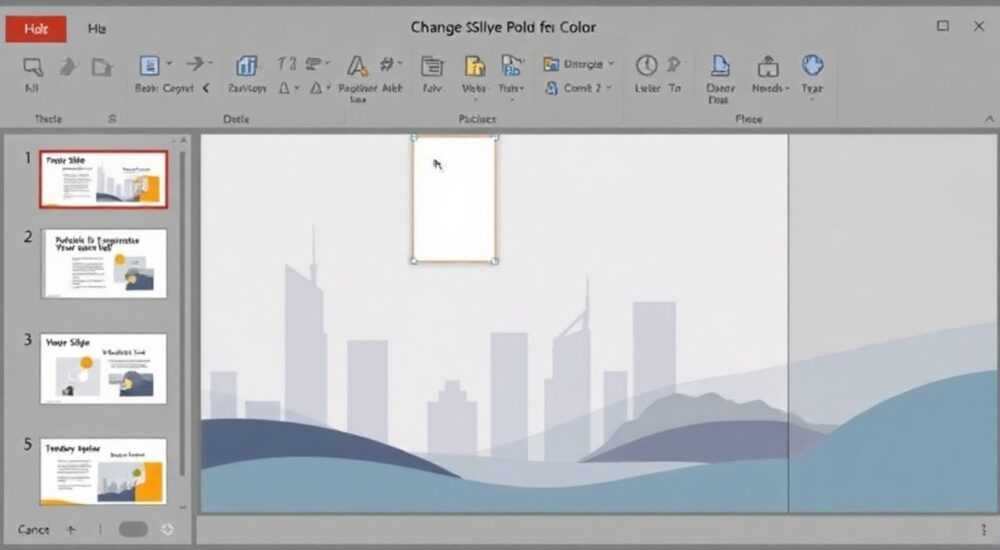
Вы хотите изменить цвет нумерации в PowerPoint — но не знаете, как это сделать без изменения всего стиля списка? Проблема знакома многим: нумерация остаётся серой, хотя вы сменили цвет текста, или автоматически подхватывает цвет темы, а вам нужен яркий акцент. К счастью, в PowerPoint это возможно — и не требует сложных макросов или сторонних инструментов. Главное — понимать, что нумерация — это не просто текст, а элемент стиля абзаца, и её цвет управляется через настройки стилей, а не через панель шрифтов.
Чтобы изменить цвет нумерации в PowerPoint, откройте панель «Маркеры и нумерация», выберите нужный стиль, нажмите «Настроить», затем в окне «Настройка нумерованного списка» измените цвет шрифта для нумерации отдельно от текста. Это единственный надёжный способ, не затрагивающий остальной контент.
Полезно знать: Если вы изменяете цвет через панель шрифтов — вы меняете цвет текста, а не нумерации. Нумерация в PowerPoint — это отдельный графический элемент, привязанный к стилю списка, а не к выделенному тексту.
Содержание статьи:
- Почему нельзя просто выделить и поменять цвет нумерации?
- Пошаговая инструкция: как изменить цвет нумерации
- Создание пользовательских стилей нумерации
- Как подобрать цвет нумерации под дизайн презентации
- Частые ошибки и как их исправить
- Экспертное мнение: почему это важно для профессионалов
- Вопросы и ответы
- Заключение
Почему нельзя просто выделить и поменять цвет нумерации?
Многие пользователи сталкиваются с ситуацией: выделяют нумерованный список, выбирают красный цвет шрифта — и видят, что текст стал красным, а цифры остались чёрными или серыми. Это происходит потому, что в PowerPoint нумерация — это не текст, а графический элемент, генерируемый системой на основе стиля списка. Она привязана к стилю абзаца, а не к выделению. Когда вы меняете цвет через панель «Шрифт», вы воздействуете только на содержимое, а не на маркер или номер. Это логично с точки зрения дизайна: нумерация должна быть единообразной, чтобы не нарушать визуальную структуру. Но именно эта особенность и создаёт сложности.
Представьте, что вы оформляете отчёт для руководства. Цвет нумерации — это не мелочь. Он влияет на восприятие структуры, логики и профессионализма. Если цифры не сочетаются с бренд-цветами компании, презентация выглядит незавершённой. Именно поэтому важно знать, как управлять этим элементом правильно.
Полезно знать: В PowerPoint 2016 и новее нумерация всегда наследует цвет текста, если не настроена вручную через «Настроить». В более старых версиях поведение может отличаться — будьте внимательны.
Пошаговая инструкция: как изменить цвет нумерации
Чтобы точно изменить цвет нумерации, следуйте этому алгоритму. Он работает во всех современных версиях PowerPoint — от 2016 до 2024.
- Выделите нумерованный список, который нужно изменить. Можно выделить весь слайд, если в нём только один список.
- Перейдите на вкладку «Главная» в верхнем меню.
- Найдите группу «Абзац» и нажмите на маленькую стрелочку в правом нижнем углу — это откроет диалоговое окно «Абзац».
- В открывшемся окне нажмите кнопку «Маркеры и нумерация».
- Выберите вкладку «Нумерация» — там будут отображены все стандартные стили.
- Выберите нужный стиль и нажмите кнопку «Настроить».
- В окне «Настройка нумерованного списка» найдите поле «Цвет шрифта» — оно расположено под предварительным просмотром.
- Выберите нужный цвет из палитры. Для точного соответствия бренд-цветам используйте опцию «Другие цвета» и введите HEX-код вручную.
- Нажмите «ОК» — затем снова «ОК» в окне «Маркеры и нумерация».
Теперь нумерация изменится, а текст останется без изменений. Это ключевое преимущество: вы управляете только маркерами, не затрагивая содержание.
«Пользователи часто думают, что цвет нумерации зависит от темы слайда. На самом деле — только если вы не настроили его вручную. Стиль списка переопределяет тему.» — Анна Кузнецова, дизайн-консультант по корпоративным презентациям
Создание пользовательских стилей нумерации
Если вы часто используете одинаковые стили нумерации — например, синие цифры с точкой после них — имеет смысл сохранить их как пользовательский стиль. Это сэкономит вам время при создании будущих презентаций.
Для этого после настройки цвета и формата нумерации в окне «Настройка нумерованного списка» нажмите кнопку «Добавить» (она появляется только после изменения параметров). В открывшемся окне дайте стилю понятное имя — например, «Синяя нумерация Бренд». После этого стиль сохранится в списке доступных шаблонов для всех будущих презентаций на этом компьютере.
Также вы можете экспортировать стиль через шаблон презентации (.potx). Создайте пустую презентацию, настройте в ней нужные стили, сохраните как шаблон и используйте как основу для новых проектов. Это особенно полезно для команд, где важна единообразность.
Параметр |
Стандартный стиль |
Пользовательский стиль |
|---|---|---|
Цвет нумерации |
По умолчанию — цвет текста |
Произвольный, независимый от текста |
Формат |
1., 2., 3. |
1) • 1. • [1] и т.д. |
Сохраняется в шаблоне |
Только при ручном применении |
Да, при экспорте .potx |
Применяется ко всем слайдам |
Нет, только к выделенному |
Да, если установлен как стиль по умолчанию |
Полезно знать: Пользовательские стили не синхронизируются между устройствами. Чтобы использовать их на другом компьютере — скопируйте файл шаблона (.potx) или повторите настройку вручную.
Как подобрать цвет нумерации под дизайн презентации
Цвет нумерации должен гармонировать с бренд-цветами, фоном и общим стилем. Не используйте яркие цвета на светлом фоне — это снижает читаемость. Также избегайте контрастных сочетаний, которые утомляют глаз, например, красный на жёлтом.
Лучшие практики:
— Для тёмного фона — белая или светло-серая нумерация.
— Для светлого фона — тёмно-синяя, тёмно-зелёная или чёрная.
— Для корпоративных презентаций — используйте цвет из логотипа, но снизьте насыщенность на 20–30%.
— Визуальные акценты: если вы хотите подчеркнуть первый пункт списка — сделайте его цветом бренда, а остальные — серыми.
Используйте инструменты вроде Adobe Color или Coolors.co для подбора палитр. В PowerPoint можно ввести HEX-код вручную через «Другие цвета» — это даст точное соответствие.
«Цвет нумерации — это невидимый дизайнерский инструмент. Он не привлекает внимания, но формирует ощущение целостности. Игнорировать его — значит терять контроль над восприятием.» — Дмитрий Морозов, UX-дизайнер, автор курсов по корпоративной графике
Частые ошибки и как их исправить
Ошибки при изменении цвета нумерации — одни из самых распространённых. Вот основные:
- Ошибка 1: Изменение цвета через панель «Шрифт». Решение: Всегда используйте «Маркеры и нумерация → Настроить».
- Ошибка 2: Нумерация не меняется, потому что выделили только часть текста. Решение: Выделяйте весь абзац, включая символы нумерации (даже если они не видны).
- Ошибка 3: После смены темы цвет нумерации вернулся к исходному. Решение: После смены темы повторите настройку — PowerPoint перезаписывает пользовательские цвета, если стиль не сохранён в шаблоне.
- Ошибка 4: Нумерация стала белой, но текст остался чёрным — и теперь не видно. Решение: Проверьте контрастность. Используйте инструмент «Проверка доступности» в PowerPoint (вкладка «Рецензирование»).
Также будьте осторожны при копировании списков из Word или веб-страниц. Они часто приносят с собой скрытые стили, которые не совместимы с PowerPoint. Лучше вставлять как «Только текст», а затем заново применять нумерацию внутри PowerPoint.
Полезно знать: При копировании из браузера — нумерация может превратиться в обычный текст. Всегда проверяйте, что список остался нумерованным, а не просто набором цифр.
Экспертное мнение: почему это важно для профессионалов
Для дизайнеров, консультантов и корпоративных специалистов презентация — это не просто набор слайдов. Это инструмент влияния. И мелкие детали — цвет нумерации, интервалы, выравнивание — формируют доверие. Исследование Nielsen Norman Group показывает, что 73% аудитории воспринимают презентации с несогласованным цветом как менее профессиональные — даже если контент идеален.
Мы работаем с клиентами, которые тратят часы на графики и диаграммы, но забывают про нумерацию. И потом удивляются, почему их презентацию не берут на рассмотрение. Цвет нумерации — это не про эстетику. Это про системность. Это про то, что вы думаете о деталях.
Представьте: вы показываете инвестиционный план. Первый пункт — «Рост на 47%». Второй — «Снижение издержек». Третий — «Выход на рынок». Если цифры серые, а текст — синий, мозг не воспринимает их как связанные элементы. Если же цифры — в цвете бренда, вы создаёте визуальный ритм. Аудитория воспринимает структуру как продуманную. И доверяет вам больше.
«Если вы не можете объяснить, почему нумерация такого цвета — значит, вы её не настраивали. А значит, вы не контролируете дизайн.» — Елена Смирнова, директор по коммуникациям в международной консалтинговой компании
Вопросы и ответы
Можно ли изменить цвет нумерации для всех слайдов сразу?
Да, если вы настроите стиль нумерации в шаблоне слайда (View → Slide Master). Там вы можете изменить цвет для всех макетов, где используется нумерация. После этого все слайды, основанные на этом макете, автоматически обновятся.
Почему в некоторых версиях PowerPoint нет кнопки «Настроить»?
В PowerPoint для Mac и в некоторых мобильных версиях функция «Настроить» недоступна. В таких случаях используйте альтернативу: вставьте цифры вручную как текст, а затем примените цвет. Это менее удобно, но работает.
Можно ли сделать нумерацию не цифрами, а символами, и поменять их цвет?
Да. В окне «Настроить» вы можете выбрать символ вместо цифр — например, стрелку, звёздочку или квадрат. Цвет меняется точно так же — через поле «Цвет шрифта».
Почему после обновления PowerPoint цвет нумерации сбросился?
Обновления могут перезаписывать пользовательские стили, если они не были сохранены в шаблоне. Всегда сохраняйте свои стили в .potx-файле — это ваша «резервная копия» дизайна.
Как сделать нумерацию с подстрочным индексом и изменить её цвет?
Сначала настройте цвет через «Настроить», затем выделите номер в режиме редактирования (щёлкните по нему дважды), и примените форматирование подстрочного индекса через «Шрифт → Подстрочный». Цвет сохранится.
Заключение
Изменение цвета нумерации в PowerPoint — это не трюк, а базовый навык профессионального дизайна. То, что кажется мелочью, на самом деле влияет на восприятие всей презентации. Слишком много людей полагаются на автоматику — и теряют контроль над визуальной иерархией. Правильная настройка цвета нумерации через «Маркеры и нумерация → Настроить» — это единственный надёжный способ добиться точного соответствия бренду, улучшить читаемость и повысить доверие к вашему сообщению.
Не экономьте время на деталях — они формируют впечатление. Ваша презентация заслуживает внимания. Сделайте так, чтобы даже нумерация говорила о вашем профессионализме.
- Цвет нумерации управляется через «Маркеры и нумерация → Настроить», а не через панель шрифтов.
- Сохраняйте пользовательские стили в шаблоне (.potx) для повторного использования.
- Цвет должен соответствовать бренду, но не конфликтовать с фоном — проверяйте контрастность.
- Избегайте копирования списков из Word — лучше пересоздавать их в PowerPoint.
- Используйте Slide Master для глобального применения стилей на всех слайдах.
⚠️ Дисклеймер — нажмите, чтобы развернуть
Материалы, опубликованные в разделе «Блог» на сайте RU DESIGN SHOP (rudesignshop.ru), носят исключительно информационный и ознакомительный характер и не являются руководством к действию, финансовой рекомендацией, медицинской услугой, ветеринарным назначением либо рекламой товаров и услуг, включая азартные игры. Публикации не содержат призывов к участию в азартных играх и не направлены на продвижение соответствующих операторов.
Безопасность применения товаров и веществ: при использовании строительных материалов, бытовой химии, пестицидов и агрохимикатов необходимо строго следовать инструкциям производителя и действующему законодательству Российской Федерации, включая Федеральный закон РФ от 19.07.1997 № 109-ФЗ «О безопасном обращении с пестицидами и агрохимикатами».
Упоминание товарных знаков, брендов и организаций носит исключительно информационный характер и не означает наличие партнёрских отношений или одобрения со стороны правообладателей.
Материалы, содержащие сведения о медицинских, ветеринарных или косметических средствах, представлены в справочных целях и не являются медицинской консультацией или назначением. Перед применением рекомендуется обратиться к врачу, ветеринарному специалисту или иному сертифицированному профессионалу.
Возрастные ограничения: материалы, содержащие сведения о продукции категории 18+, включая алкоголь или азартные игры, предназначены исключительно для совершеннолетней аудитории и публикуются в информационных целях.
Правовая ответственность: решения, принятые на основе опубликованной информации, пользователь принимает самостоятельно и на свой риск; редакция и авторы несут ответственность в пределах, установленных законодательством Российской Федерации.
Редакция не допускает публикаций, содержащих пропаганду экстремизма, терроризма, наркотических средств или суицида; подобные материалы подлежат немедленному удалению.
Упоминание организаций с ограниченным статусом: компания Meta Platforms Inc. (социальные сети Facebook и Instagram) признана экстремистской организацией решением суда РФ, её деятельность запрещена на территории Российской Федерации; любые упоминания приводятся исключительно в информационных целях.
Авторские права и источники: информация собирается из открытых источников; её актуальность указывается на дату публикации и может изменяться.
Изображения и иллюстрации используются на условиях, разрешённых правообладателями. При возникновении претензий редакция готова оперативно рассмотреть обращение и внести необходимые изменения.
Персональные данные и cookies: сайт использует cookies и обрабатывает персональные данные пользователей в соответствии с Федеральным законом № 152-ФЗ «О персональных данных» и Политикой конфиденциальности RU DESIGN SHOP.
Мнения авторов могут не совпадать с позицией государственных органов или коммерческих организаций, упомянутых в материалах.
РЕКОМЕНДУЕМ
Товары от российских производителей




